 گجت نیوز آخرین اخبار تکنولوژی، علم و خودرو



در این آموزش قصد داریم به روشهای مختلف نصب پوسته در وردپرس بپردازیم. پوستهها (Themes) همانند لباس، جلوهای خاص به یک وب سایت میدهند. با نصب پوسته در وردپرس میتوانید ظاهر آن را به دلخواه تغییر بدهید.
یک پوسته وردپرسی بسیار فراتر از یک پوشش و لباس برای وب سایت شما به شمار میرود، به گونهای که کنترل تمامی لایهها، موقعیتها و عملکردهای سایت را تحت کنترل خود در میآورد. این یکی از مهمترین خصیصههای قدرتمند وردپرس است که تنها با چندین کلیک پوستهای جدیدی به سایت اضافه میگردد تا بی آنکه تغییری در محتوای سایت ایجاد شده باشد، ظاهر جدیدی به دست بیاورد.

همانند افزونهها میتوان پوستههای رایگان و تجاری وردپرسی را از WordPress.org/themes دانلود کرده و یا پوستههای تجاری را با پرداخت هزینه، خریداری کرد. مهمترین مزیت پوستههای تجاری نسبت به پوستههای رایگان ارائه خدمات پشتیبانی از جانب طراح است. واضح است که پوستههای تجاری دارای امکانات بیشتری نسبت به پوستههای رایگان هستند.
نصب پوسته در وردپرس
همانطور که پیشتر نیز اشاره شد به راحتی میتوانید علاوه بر پوسته پیشفرض، هر پوستهای را به طور دلخواه بر روی وردپرس خود نصب نمایید. برای انجام این کار روشهای مختلفی وجود دارد.
روش دانلود و آپلود
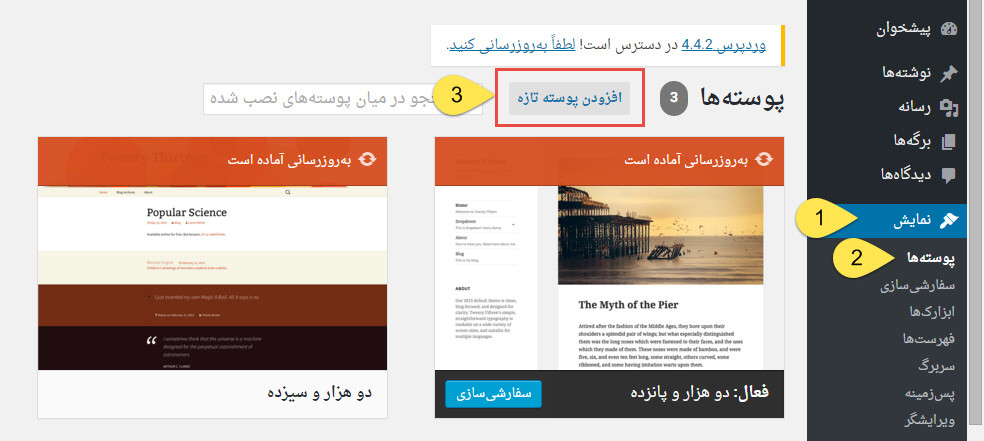
در این روش از نصب پوسته در وردپرس میبایست ابتدا از طریق پیشخوان وردپرس وارد منوی «نمایش» شده و بر روی لینک «پوستهها» کلیک کنید.

در بالای صفحه لینکی تحت عنوان «افزودن پوسته تازه» مشاهده میگردد. با کلیک بر روی آن وارد صفحه جدیدی خواهید شد.
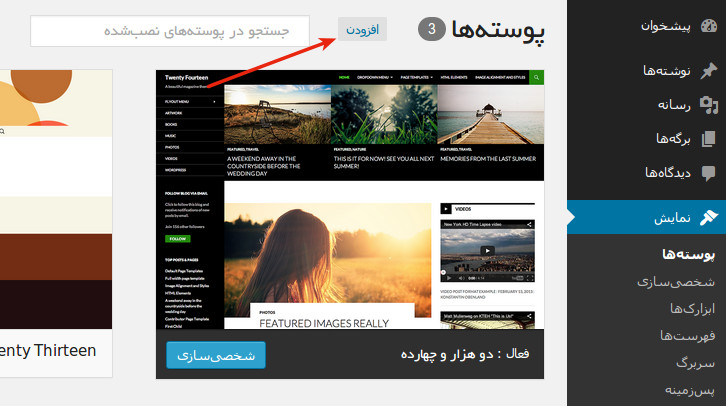
با فشردن «بارگذاری پوسته» (واقع در بالای صفحه) بخش مخصوص آپلود فایل نمایان میشود.

دکمه Choose File را فشرده و فایل فشرده مربوط به پوستهای که انتخاب نمودهاید را از روی حافظه کامپیوترتان انتخاب و در نهایت آن را «نصب» و «فعال» کنید.

فرض بر این است که شما پیشتر پوستهای را به صورت فایل فشرده (معمولا با پسوند zip) دانلود نموده و بر روی هارد کامپیوترتان ذخیره کردهاید.

روش جستجو و نصب
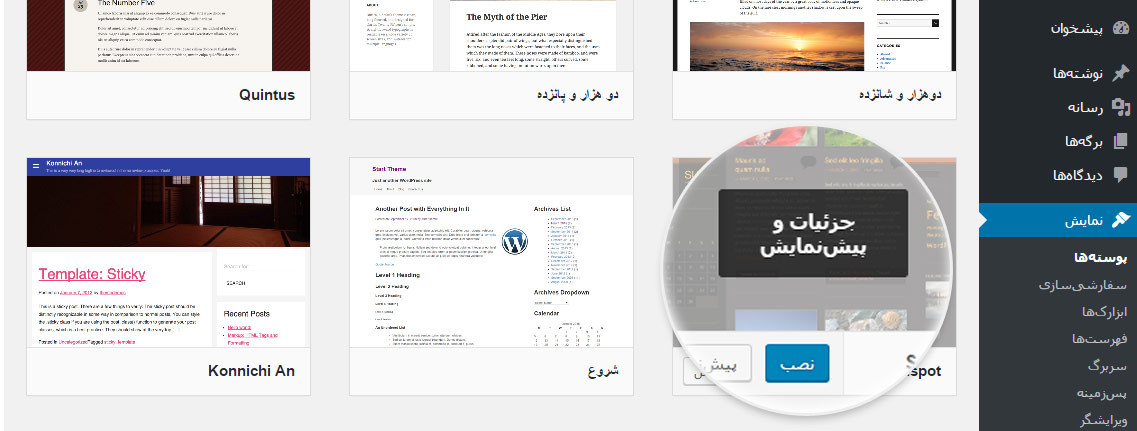
روش جستجو و نصب پوسته در وردپرس بسیار شبیه به روش نصب افزونه است. در زیرمنوی پوستهها (در بخش نمایش) بر روی لینک «افزودن پوسته تازه» کلیک نموده و پوستهای که مورد پسندتان است را از میان پوستههای موجود انتخاب کنید.
برای بررسی دقیقتر پوسته کاندید شده میتوانید از دکمه «پیش نمایش» بهره ببرید. مرحله پایانی نیز فشردن دکمه «نصب» خواهد بود.
روش نصب دستی
در روش نصب دستی نصب پوسته در وردپرس با آپلود پوستهها بر روی سرور از طریق نرم افزار FTP نیز میتوان این کار را انجام داد. این روش برای کاربر تازه کار کمی پیچیده خواهد بود. نیاز است تا فایل فشرده را روی سرور قرار داده و آن را از حالت فشرده خارج نمایید. این کار میبایست در پوشه wp-content/themes صورت گیرد که با کمک یک نرم افزار FTP میسر میشود. در ادامه وارد بخش پوستهها در پیشخوان وردپرس شده و پوسته مورد نظر خود را که به پوستههای موجود افزوده شده است برگزیده و آن را «فعال» نمائید تا به عنوان پوسته پیشفرض جایگزین شود.
برای دسترسی به فهرست این دوره شامل لینک به تمامی مطالب منتشر شده، میتوانید به مطلب آموزش جامع وردپرس مراجعه کنید
کار با wordpress خیلی خوبه
ولی برای حرفه ای ها زیاد جالب نیست
یک نفر تا view source رو میزنه میفهمه طرف wordpress نصب کرده
فلدر wp-content و محل قرارگیری استایل ها و فایل های جاوااسکریپت جالب نیست و پی بردن به نصب وردپرس خیلی ساده هستش
گدجت نیوز اگه می خواد پیشرفت کنه باید افکار بهتری داشته باشه
باید یک دامنه مثل gnews نصب می کرد و زیردامنه های فناوری و گیم و فیلم و ماشین و اقتصادی و سیاسی و … رو اضافه می کرد
گیم شات الان این وسط چیه!؟ ربطش به گدجت نیوز چیه؟ الان اگه تصمیم بگیرید اخبار اقتصادی رو هم پوشش بدید، می خواهید یک دامنه دیگه نصب کنید مثل economy news !!
economy.gnews.com
game.gnews.com
information.gnews.com
your_sub_domain.gnews.com
همین بخش آموزش 0 تا 100 وردپرس باید در زیر دامنه education قرار می گرفت
از وردپرس نباید استفاده کنید! خیلی easy هستش!!
انجام یک کار منسجم، خیلی بهتر از انجام چندین کار بدون انسجام هست
مایکروسافت، غول فناوری هست که چندین دامنه رو پوشش می ده
با تشکر
واقعا عالی بوده تا به اینجای کار مرسی
بی اندازه سپاس آقای حقیقت
سپاس بابت اینکه اینقدر منظم و با کیفیت این بخش دارید جلو می برید