 گجت نیوز آخرین اخبار تکنولوژی، علم و خودرو




آیا حافظه گوشی شما پر شده و به کامپیوتر دسترسی ندارید؟ خوشبختانه انتقال فایل از آیفون به فلش بسیار سادهتر از چیزی است که فکر میکنید و تنها به چند ابزار ساده نیاز دارد.
در گذشته انتقال اطلاعات از محصولات اپل به حافظههای جانبی کابوس بود اما حالا با تغییر سیاستهای این شرکت و قدرتمندتر شدن نرمافزار مدیریت فایل همه چیز تغییر کرده است.
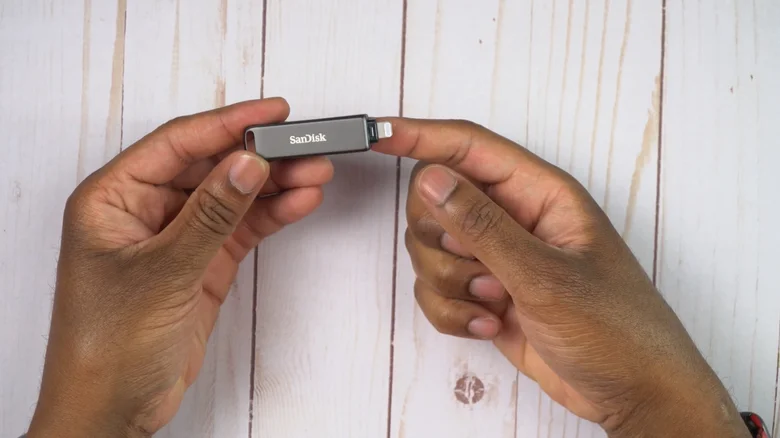
اگر از آیفون ۱۵ یا مدلهای جدیدتر استفاده میکنید کارتان بسیار راحت است زیرا پورت USB-C به شما اجازه میدهد فلش مموری را مستقیماً به گوشی متصل کنید. اما برای مدلهای قدیمیتر هم راهکارهای سادهای وجود دارد.
جادوی پورت USB-C و مبدلها
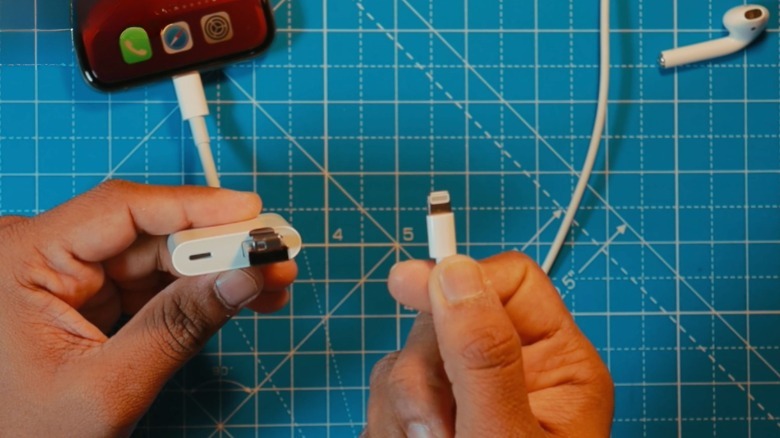
برای آیفونهای قدیمیتر که پورت لایتنینگ دارند باید از یک مبدل لایتنینگ به USB استفاده کنید. نکته مهم اینجاست که برخی فلشها برق زیادی مصرف میکنند؛ بنابراین استفاده از مبدلی که همزمان به شارژر هم متصل میشود، مشکل قطع و وصلی را حل میکند. به محض اتصال درایو میتوانید آن را در بخش Locations اپلیکیشن Files مشاهده کنید.
- گوشیهای ناتینگ به زودی با ایردراپ آیفون سازگار میشوند
- ایردراپ فایلها بین گوشیهای اندرویدی و آیفون امکانپذیر شد
- چگونه با استفاده از گوگل، اطلاعات خود را به گوشی جدید منتقل کنیم؟
- تحولی بزرگ در انتقال فایل بین ویندوز و اندروید در راه است
مدیریت فایلها بدون دردسر
برای انتقال فایل از آیفون به فلش کافیست وارد گالری یا پوشه اسناد شوید. فایلهای مورد نظر را انتخاب کنید و گزینه Share را بزنید. سپس با انتخاب گزینه Save to Files و ضربه زدن روی نام درایو اکسترنال خود، اطلاعات را کپی کنید.
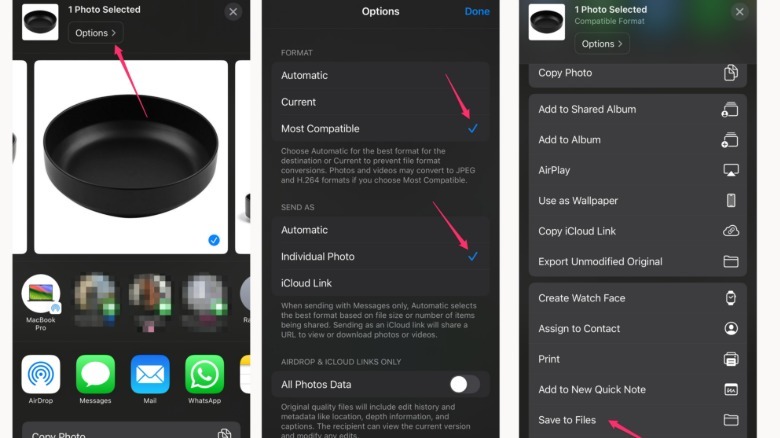
اگر با خطای فرمت روبرو شدید نگران نباشید؛ آیفونها معمولاً با فرمتهای exFAT یا FAT32 بهترین عملکرد را دارند. با این روش دیگر نیازی به آیتونز یا اینترنت برای خالی کردن حافظه گوشی نخواهید داشت.