 گجت نیوز آخرین اخبار تکنولوژی، علم و خودرو



حفظ حریم خصوصی در گوشیهای اندرویدی برای بسیاری از کاربران اهمیت بالایی دارد. بسیاری از تنظیمات حریم خصوصی اندروید میتوانند ناخواسته اطلاعات شخصی شما را به اشتراک بگذارند.
گوشی هوشمند شما بیش از آنچه تصور میکنید، از فعالیتهای آنلاین و آفلاینتان آگاه است. مدیریت دقیق و آگاهانه تنظیمات مربوط به حفظ حریم خصوصی برای ایمن نگه داشتن دادههای شخصی و تجربه کاربری بهتر ضروری است.
شناسه تبلیغاتی خود را حذف کنید
شناسه تبلیغاتی (Advertising ID) یک شناسه یکتا در تلفنهای هوشمند اندرویدی است که برای هدفمندسازی تبلیغات استفاده میشود. تمامی جستجوها و فعالیتهای آنلاین شما به این شناسه مرتبط میشوند و اپلیکیشنها از آن برای نمایش تبلیغات مرتبط بهره میبرند. حذف این شناسه میتواند از ردیابی شما برای تبلیغات هدفمند جلوگیری کند و به افزایش حریم خصوصی اندروید شما کمک کند. با این حال، حذف این شناسه به معنای توقف کامل نمایش تبلیغات نیست، بلکه فقط از هدفمند بودن آنها میکاهد.
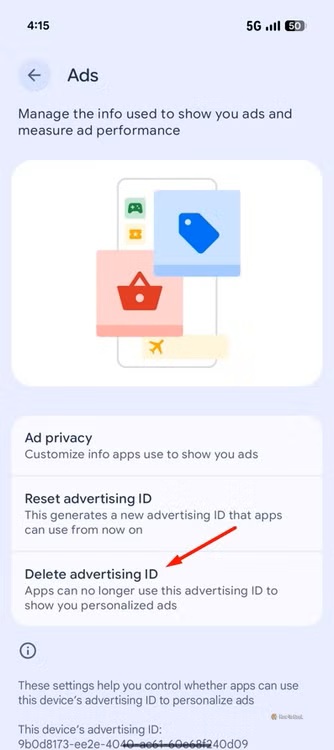
نحوه حذف شناسه تبلیغاتی در گوشیهای پیکسل: به Settings > Security & Privacy > Privacy Controls > Ads > Delete Advertising ID بروید و روی دکمه Delete Advertising ID ضربه بزنید.
ارسال دادههای مصرف و عیبیابی را غیرفعال کنید
گزینه Usage and Diagnostics که بهطور پیشفرض در اکثر دستگاههای اندرویدی فعال است، بهطور مداوم اطلاعاتی از عملکرد و نحوه استفاده شما از گوشی به گوگل ارسال میکند. این دادهها شامل مواردی نظیر عملکرد باتری، پایداری نرمافزار و میزان استفاده از برنامههاست. اگرچه این اطلاعات به گوگل در بهبود اکوسیستم اندروید کمک میکند، اما برای حفظ حریم خصوصی اندروید توصیه میشود این گزینه را غیرفعال کنید، زیرا مشخص نیست کدام یک از دادههای به اشتراک گذاشته شده ممکن است اطلاعات شما را به خطر بیندازد.
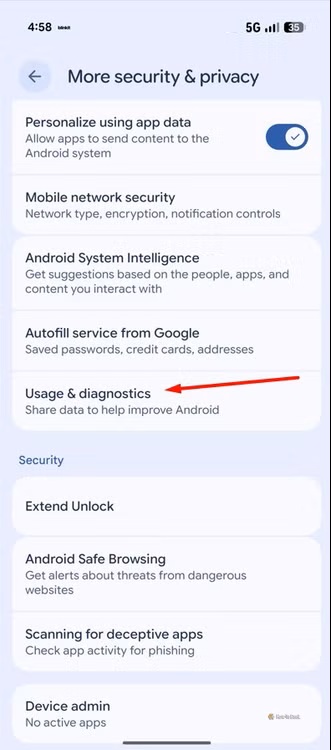
نحوه غیرفعالسازی دادههای مصرف و عیبیابی: به Settings > Security & Privacy > More Security & Privacy > Usage & Diagnostics بروید و سوئیچ Usage & Diagnostics را خاموش کنید.
دسترسیهای اپلیکیشنها را مدیریت کنید
اپلیکیشنها میتوانند به بخشهای مختلف گوشی شما مانند میکروفون، دوربین، موقعیت مکانی و مخاطبین دسترسی داشته باشند. برخی از این برنامهها حتی زمانی که از آنها استفاده نمیکنید، به این دسترسیها ادامه میدهند و میتوانند فعالیتهای شما را در زندگی واقعی رصد کنند. ضروری است که بهطور مداوم بررسی کنید کدام اپلیکیشنها به کدام دسترسیها نیاز دارند. به عنوان مثال، یک برنامه هواشناسی برای عملکرد صحیح به دسترسی موقعیت مکانی نیاز دارد، اما یک برنامه مالی لزوماً نباید همیشه به موقعیت مکانی شما دسترسی داشته باشد.
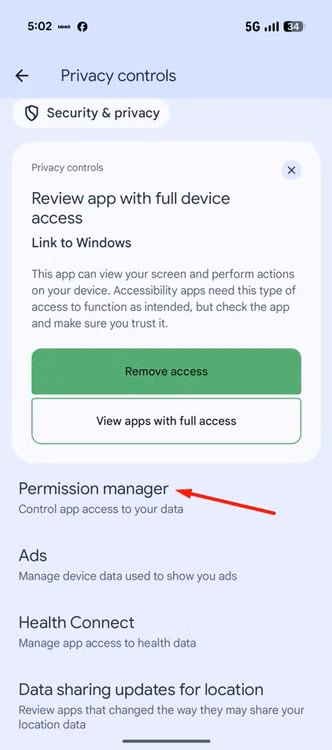
نحوه بررسی و مدیریت دسترسیها: به Settings > Security & Privacy > Privacy Controls > Permission Manager بروید. روی هر گزینه (مثلاً Camera یا Microphone) ضربه بزنید و برای برنامههایی که نیازی به دسترسی همیشگی ندارند، گزینه Allow Only While Using the App را انتخاب کنید.
نصب برنامههای ناشناس را متوقف کنید
اندروید بر خلاف iOS، امکان نصب اپلیکیشنها از منابع شخص ثالث (سایدلودینگ) را فراهم میکند. هنگامی که یک برنامه از منبعی غیر از فروشگاه Google Play نصب میشود، از شما اجازه نصب برنامههای ناشناس درخواست میشود. با اعطای این اجازه، ممکن است برنامه دانلودکننده (مثلا Google Chrome یا تلگرام) مجوز دائمی برای نصب برنامههای نامعتبر پیدا کند. این امر میتواند منجر به نصب ناخواسته و مخفیانه برنامههای ناامن یا بدافزارها شود. بهتر است این گزینه را برای تمام اپلیکیشنها غیرفعال نگه دارید و در صورت لزوم، بهصورت دستی و موقت آن را فعال کنید.
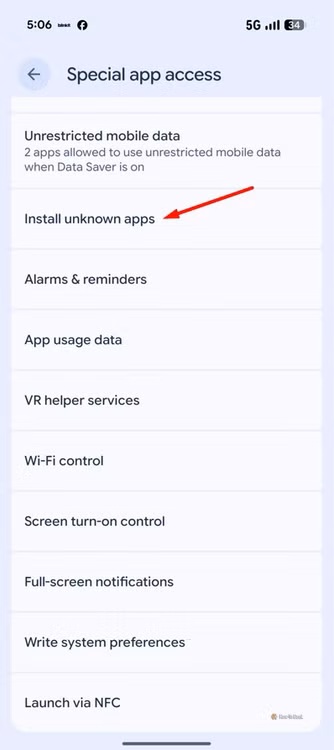
نحوه کنترل نصب برنامههای ناشناس: به Settings > Apps > Special App Access > Install Unknown Apps بروید. روی هر اپلیکیشن ضربه بزنید و مطمئن شوید که گزینه Allow From This Source غیرفعال است.
قابلیت نمایش رمز عبور را غیرفعال کنید
قابلیت Show Passwords (نمایش رمز عبور) در اندروید، کاراکترهای رمز عبور را بهطور لحظهای هنگام تایپ کردن نشان میدهد. این ویژگی به شما کمک میکند تا از صحت ورودی مطمئن شوید، اما میتواند رمز عبور شما را در برابر دید دیگران آسیبپذیر کند. اگر فردی در نزدیکی شما باشد و به صفحه نمایش گوشی شما نگاه کند، ممکن است رمز شما را ببیند. برای افزایش امنیت و حریم خصوصی اندروید خود، بهتر است این گزینه را غیرفعال نگه دارید.
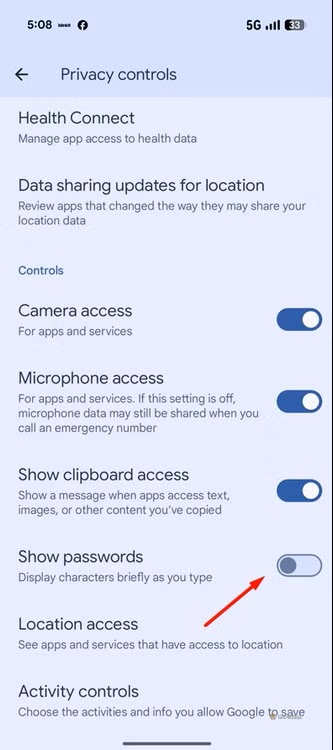
نحوه غیرفعالسازی نمایش رمز عبور: به Settings > Security & Privacy > Privacy Controls بروید و سوئیچ Show Passwords را خاموش کنید.
دسترسی مدیر دستگاه به برنامههای ناخواسته را سلب کنید
برخی از اپلیکیشنها میتوانند به دسترسی مدیر دستگاه (Device Admin) دست پیدا کنند که به آنها اختیارات زیادی مانند پاک کردن تمام دادهها یا نظارت بر تلاشهای بازگشایی قفل صفحه را میدهد. اگر یک برنامه مخرب این دسترسی را به دست آورد، میتواند بهطور جدی حریم خصوصی اندروید شما را به خطر انداخته و حتی منجر به هک شدن دستگاه شما شود. بنابراین، باید بهطور منظم بررسی کنید که کدام برنامهها این دسترسی حساس را دارند.
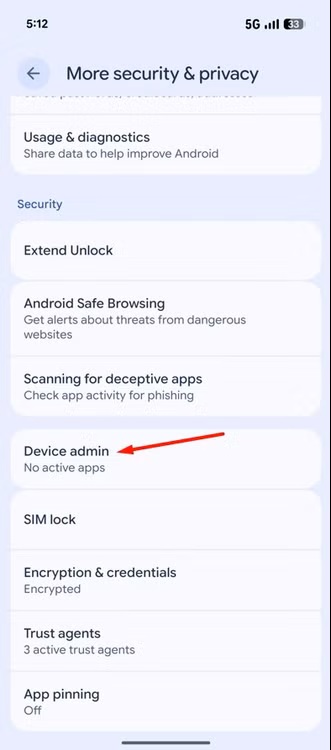
نحوه بررسی و سلب دسترسی مدیر دستگاه: به Settings > Security & Privacy > More Security & Privacy > Device Admin بروید. سوئیچ کنار هر اپلیکیشنی را که نمیخواهید دسترسی مدیر دستگاه داشته باشد، خاموش کنید.
- این قابلیتهای امنیتی اندروید، گوشی شما را به کابوس سارقان تبدیل میکنند!
- کد مخفی اندروید: با این ترفند به منوی عیبیابی پیشرفته گوشی دسترسی پیدا کنید
- چرا برخی اپلیکیشنها به مخاطبین شما دسترسی میخواهند (و با آنها چه میکنند)
- هکرها بدون اطلاع شما، اطلاعات گوشی اندرویدیتان را پیکسل به پیکسل میدزدند!
تنظیمات حساب گوگل خود را مدیریت کنید
علاوه بر تنظیمات داخل گوشی، برای مدیریت بهتر تنظیمات حریم خصوصی اندروید و حفظ امنیت دادهها، توصیه میشود تغییراتی را در تنظیمات حساب کاربری گوگل خود نیز اعمال کنید.
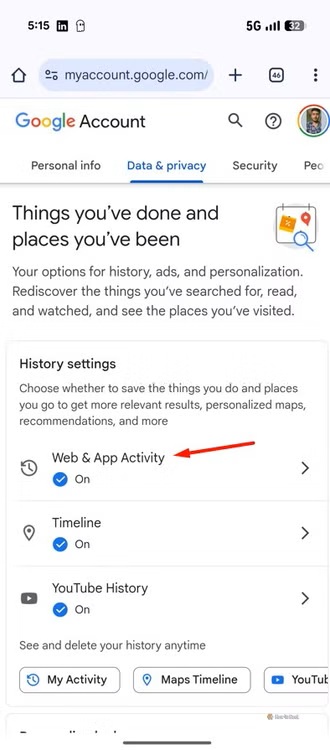
فعالیت وب و برنامه: به صفحه رسمی حساب Google خود بروید و به بخش Data & Privacy مراجعه کنید. گزینه Web & App Activity را انتخاب کرده، سپس تیک باکس Include Voice and Audio Activity را بردارید و در پنجره جدیدی که ظاهر میشود، Stop Saving را انتخاب کنید.
حذف خودکار فعالیتها: در همین بخش، Manage All Web & App Activity را انتخاب کنید و سپس گزینه Auto-Delete را فعال کنید. از منوی کشویی، مدت زمان ۳ ماه را برای حذف خودکار فعالیتهای وب و برنامه انتخاب کرده و روی Next > Got it ضربه بزنید.