 گجت نیوز آخرین اخبار تکنولوژی، علم و خودرو




ویندوز ۱۱ پر از امکانات و قابلیتهایی است که بسیاری از کاربران حتی از وجود آنها بیخبرند؛ در این مقاله به معرفی ۳۱ مورد از ترفندهای ویندوز ۱۱ میپردازیم. این قابلیتها به شما کمک میکنند تا تجربه کاربری خود را به سطح حرفهای ارتقا دهید و بهرهوری بیشتری داشته باشید.
سیستمعامل ویندوز ۱۱ مایکروسافت با بهبودهای قابل توجه در طراحی و عملکرد، تجربه کاربری روان و مدرنی را ارائه میدهد. با این حال، استفاده حداکثری از پتانسیلهای آن نیازمند آشنایی با قابلیتهای مخفی ویندوز ۱۱ و ابزارهای کاربردی است. این مقاله به شما کمک میکند تا با شخصیسازیها، ابزارهای هوش مصنوعی و میانبرهای مفید، بهصورت حرفهایتر کار با ویندوز ۱۱ را تجربه کنید.
شخصیسازی و بهبود تجربه کاربری ویندوز ۱۱
1. جابجایی دکمه استارت
دکمه استارت در ویندوز ۱۱ به صورت پیشفرض در مرکز نوار وظیفه قرار دارد. برای انتقال آن به سمت چپ، روی نوار وظیفه راستکلیک کرده و Taskbar Settings را انتخاب کنید. در منوی Taskbar Behaviors، گزینه Taskbar Alignment را به Left تغییر دهید.
2. سفارشیسازی پنل تنظیمات سریع
پنل Quick Settings که با کلیک بر آیکونهای وایفای، اسپیکر و باتری ظاهر میشود، به شما امکان میدهد تا تنظیمات سریع دستگاه مانند وایفای، بلوتوث، حالت پرواز و حالت صرفهجویی در باتری را کنترل کنید. با بهروزرسانی ۲۴H2، امکان افزودن یا حذف آیتمها به صورت معمول وجود ندارد، اما میتوانید با کشیدن و رها کردن، ترتیب نمایش آنها را تغییر دهید.
3. مدیریت دسکتاپهای متعدد
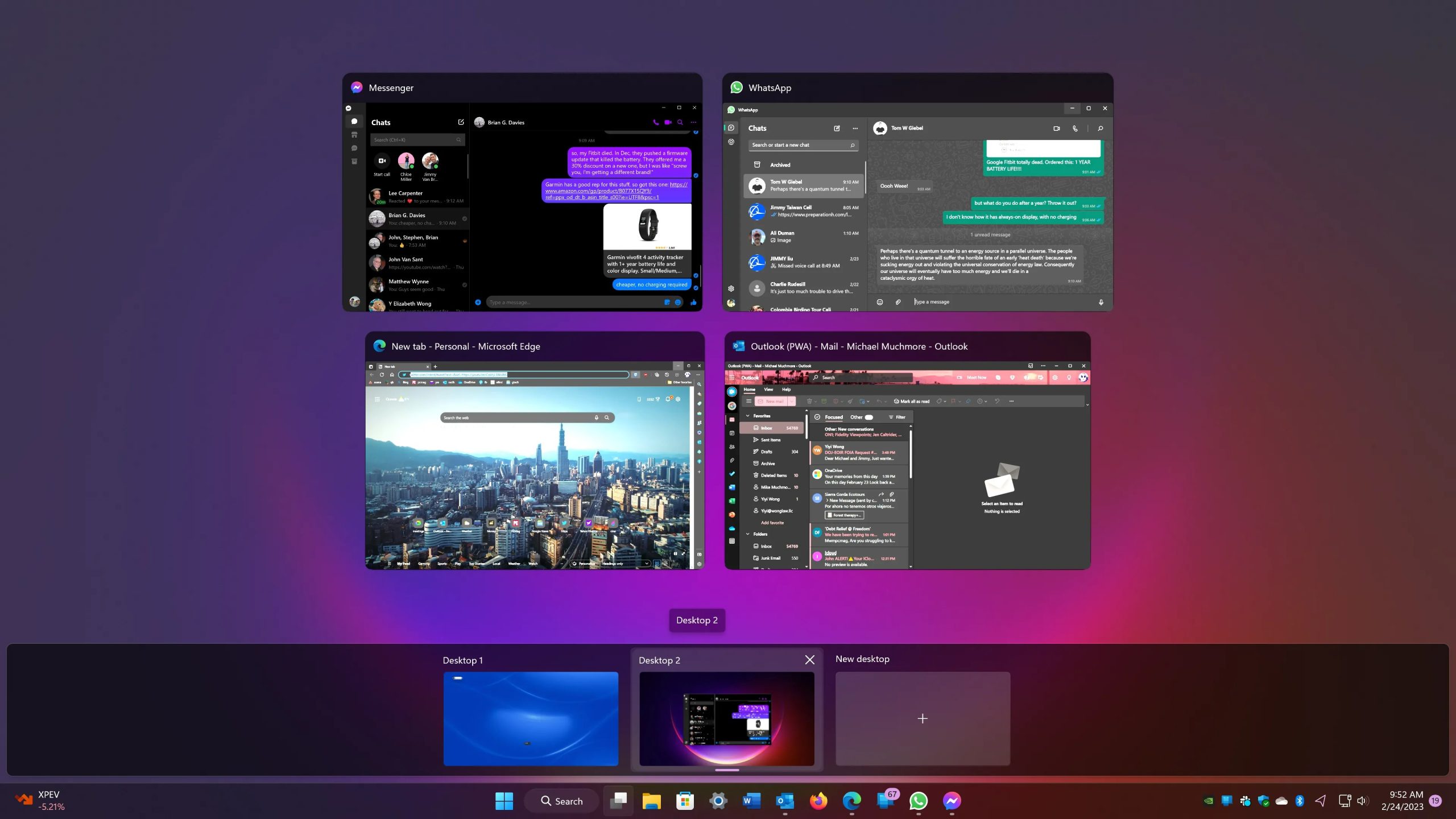
ویندوز ۱۱ به شما اجازه میدهد تا دسکتاپهای مجازی متعدد ایجاد کنید. با نگه داشتن نشانگر ماوس روی آیکون Task View در نوار وظیفه، میتوانید دسکتاپهای باز را ببینید، دسکتاپ جدید بسازید یا برنامهها را بین دسکتاپها جابجا کنید. برای هر دسکتاپ میتوانید تصویر پسزمینه متفاوتی انتخاب کنید (از طریق Personalize > Background).
4. نمایش اطلاعات با ویجتها
آیکون Widgets در نوار وظیفه، پنلی را باز میکند که اطلاعاتی نظیر آبوهوا، لیست کارها، تقویم Outlook، اخبار، نتایج ورزشی و قیمت سهام را نمایش میدهد. این ویجتها قابل شخصیسازی هستند و از ویجتهای شخص ثالث (مانند Facebook Messenger و Spotify) نیز پشتیبانی میکنند. اکنون میتوانید ویجتها را در صفحه قفل نیز قرار دهید.
5. چیدمان پنجرهها با Snap Layouts
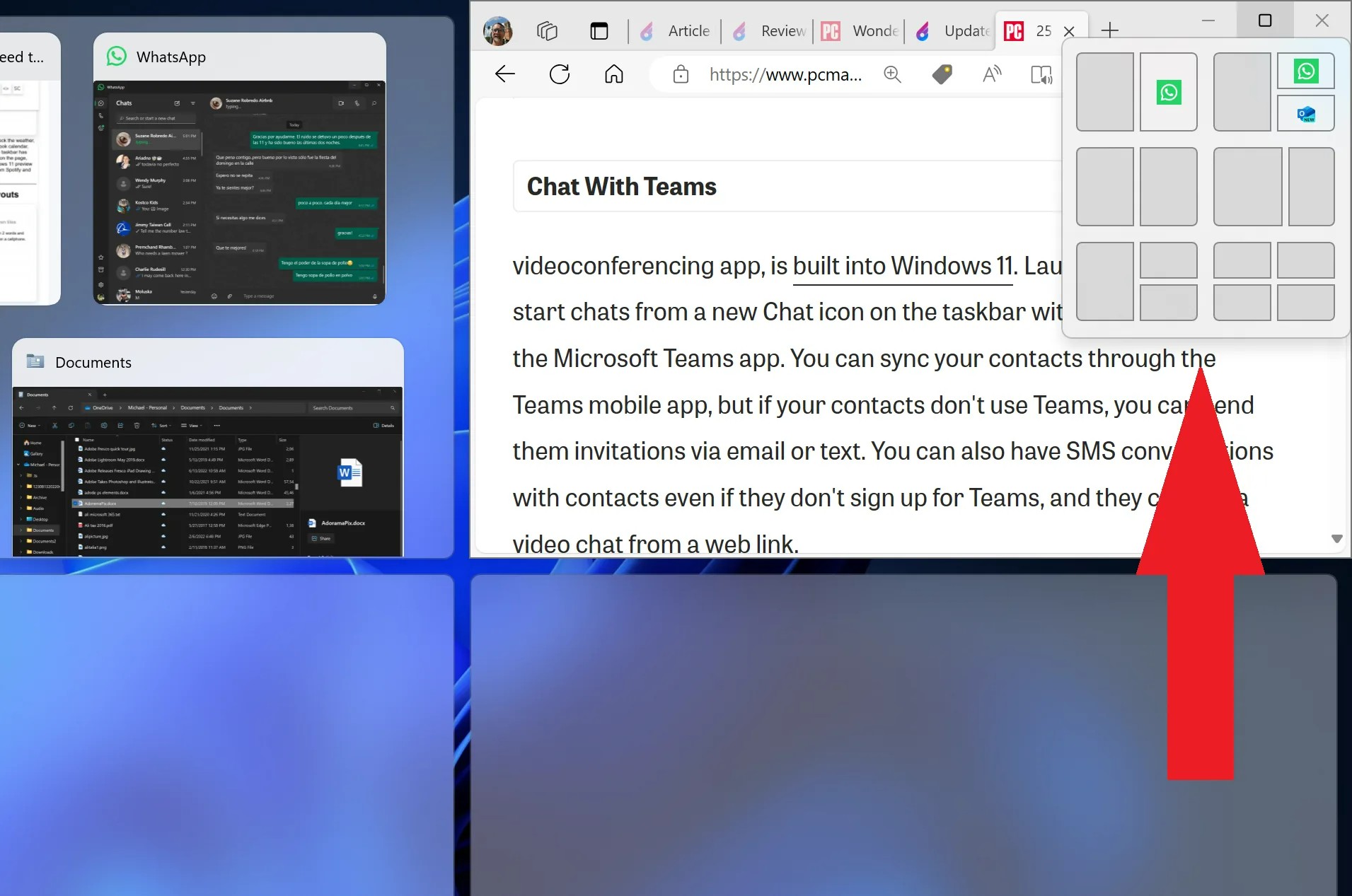
ویندوز ۱۱ قابلیت Snap Layouts را بهبود بخشیده است. با نگه داشتن نشانگر ماوس روی دکمه Maximize (بزرگنمایی) در بالای پنجرهها، طرحبندیهای مختلفی برای چیدمان پنجرهها ظاهر میشوند. میتوانید طرح مورد نظر خود را انتخاب کرده و پنجرهها را به سرعت در آن قرار دهید. میانبرهای صفحهکلید مانند Windows Key + جهتها نیز برای این کار مفید هستند.
6. شخصیسازی رابط کاربری با تمها
از طریق Settings > Personalization > Themes میتوانید ظاهر ویندوز ۱۱ را شخصیسازی کنید. با انتخاب یک تم، رنگهای تاکیدی، تصویر پسزمینه، تم رنگی، نشانگر ماوس و صداها به صورت همزمان تغییر میکنند. امکان ویرایش تمهای موجود، دانلود تمهای جدید از Microsoft Store و ساخت تم دلخواه نیز فراهم است.
7. سفارشیسازی منوی استارت
میتوانید دکمههای پرکاربرد مانند Settings، File Explorer و Network، همچنین پوشههایی نظیر موسیقی، تصاویر و اسناد را به منوی استارت خود اضافه کنید. این کار از مسیر Settings > Personalization > Start > Folders قابل انجام است.
8. ژستهای لمسی جدید
برای کاربران دستگاههای لمسی و تبلتها، ویندوز ۱۱ ژستهای لمسی جدیدی را معرفی کرده است. کشیدن از سمت چپ پنل Widgets را باز میکند، کشیدن چهار انگشت به بالا Task View را نمایش میدهد، و کشیدن سه انگشت به پایین، پنجره برنامه فعال را کوچک میکند.
9. پاکسازی دسکتاپ با Title Bar Shake
قابلیت Title Bar Shake به شما امکان میدهد تا با تکان دادن نوار عنوان یک پنجره فعال، تمام پنجرههای دیگر را کوچک کنید تا روی کار فعلی متمرکز شوید. این ویژگی به صورت پیشفرض غیرفعال است و میتوانید آن را در Settings > System > Multitasking فعال کنید.
- مایکروسافت آخرین روش فعالسازی ویندوز بدون اینترنت را حذف کرد
- پایان پشتیبانی از ویندوز ۱۱ SE؛ خداحافظی مایکروسافت با سیستم عامل مدارس
- آپدیت 25H2 ویندوز ۱۱ منتشر شد؛ چگونه ویندوز خود را بهروز کنیم؟
10. یافتن آسانتر نشانگر ماوس
برای افزایش دید نشانگر ماوس، میتوانید اندازه آن را بزرگتر کرده، مسیر حرکت اضافه کنید یا رنگ آن را تغییر دهید. در Settings > Accessibility > Mouse pointer and touch، گزینه رنگ معکوس (نیمه سیاه و نیمه سفید) تضمین میکند که نشانگر ماوس همیشه در هر پسزمینهای به وضوح دیده شود.
هوش مصنوعی و ابزارهای کاربردی برای بهرهوری بیشتر
11. کمک هوش مصنوعی با Copilot
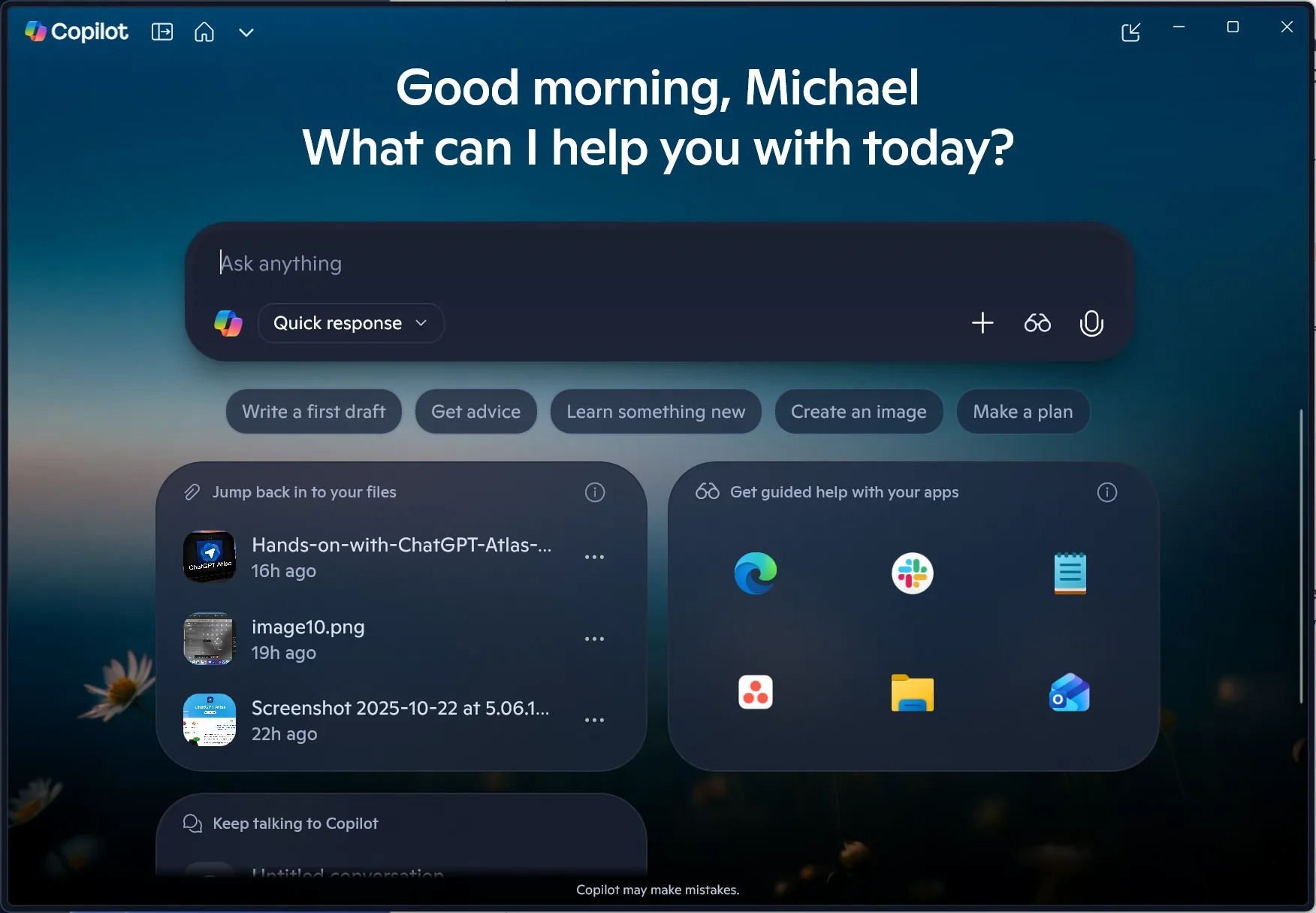
Copilot، دستیار هوش مصنوعی ویندوز، از طریق آیکون آن در نوار وظیفه یا با فشردن کلیدهای Windows Key + C در دسترس است. این ابزار میتواند به نگارش، ویرایش متون، تولید تصاویر، خلاصهسازی صفحات وب و فایلها، نوشتن کد و توضیح محتوای صفحه کمک کند. همچنین میتوانید با دستور صوتی «Hey Copilot» آن را فراخوانی کنید.
12. اتصال تلفن برای پیام، تماس و بیشتر
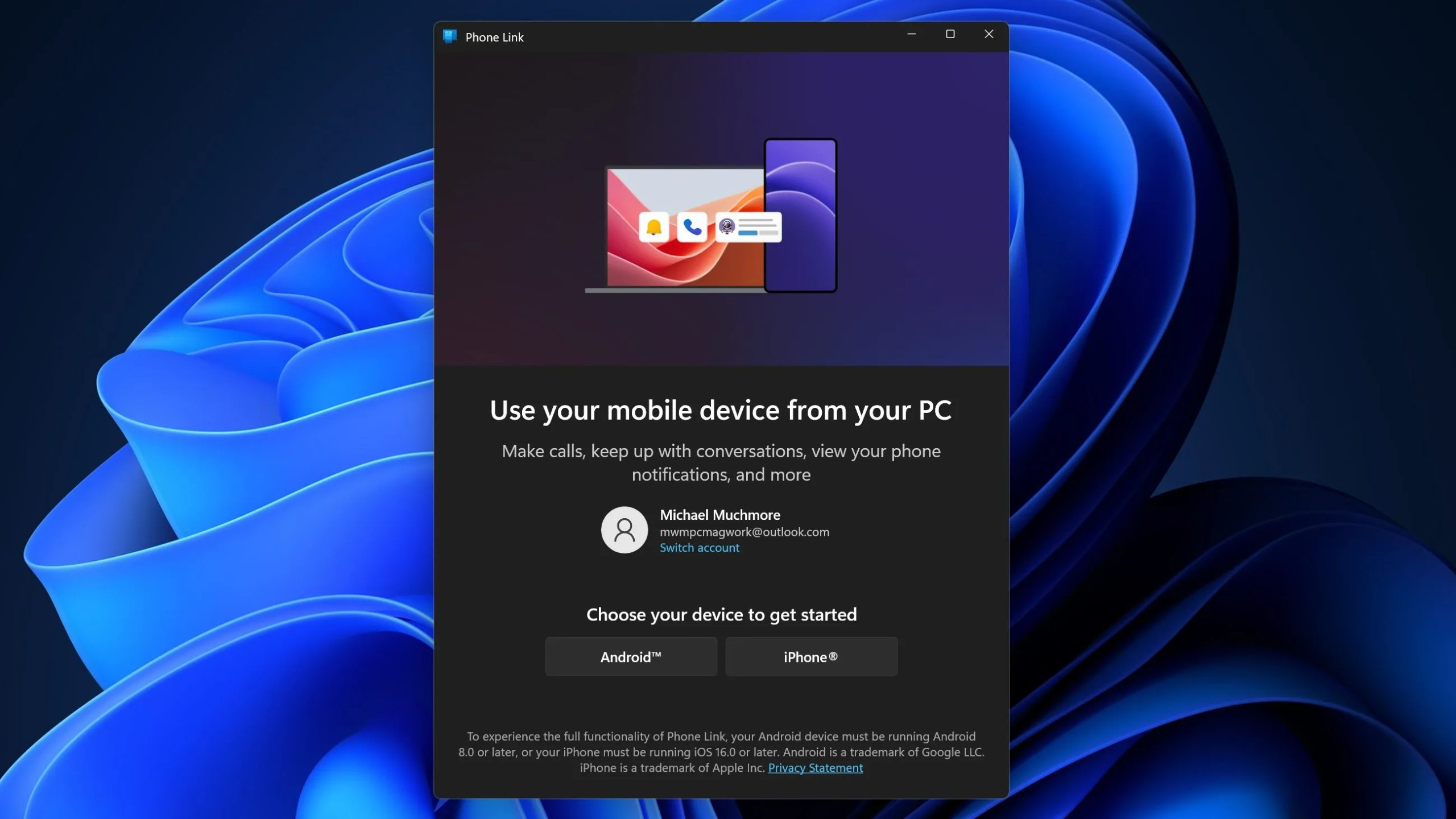
اپلیکیشن Phone Link در ویندوز ۱۱ به شما اجازه میدهد تا تلفن هوشمند (اندروید) خود را به کامپیوتر متصل کنید. با این قابلیت میتوانید اعلانهای تلفن را روی کامپیوتر ببینید، به پیامها پاسخ دهید، تماس بگیرید، موسیقی پخش کنید و حتی برخی از برنامههای تلفن را روی صفحه کامپیوتر اجرا کنید.
13. افزایش امنیت با Passkeys
ویندوز ۱۱ برای افزایش امنیت، از Passkeys پشتیبانی میکند. Passkeys روشی امنتر از رمز عبور است که به دستگاه خاص شما مرتبط میشود و از طریق Windows Hello (تشخیص چهره، اثر انگشت یا پین) امکان ورود امن به وبسایتها و اپلیکیشنها را فراهم میآورد.
14. تمرکز با Focus Sessions
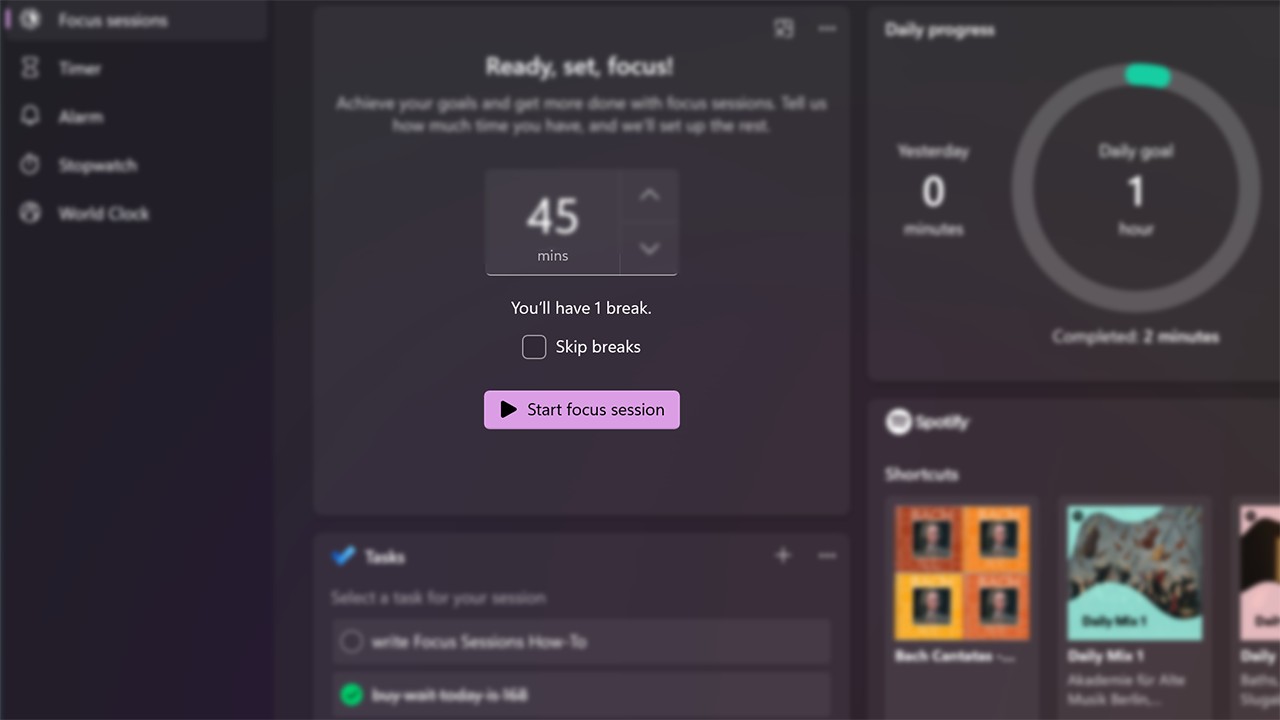
Focus Sessions در اپلیکیشن Clock ویندوز ۱۱ به شما کمک میکند تا زمانهای مشخصی را برای کار متمرکز و بدون وقفه (حداقل ۳۰ دقیقه) تنظیم کنید. این ابزار به صورت خودکار وقفههای ۵ دقیقهای را پس از هر ۴۵ دقیقه کار در نظر میگیرد.
15. استفاده بهینه از File Explorer
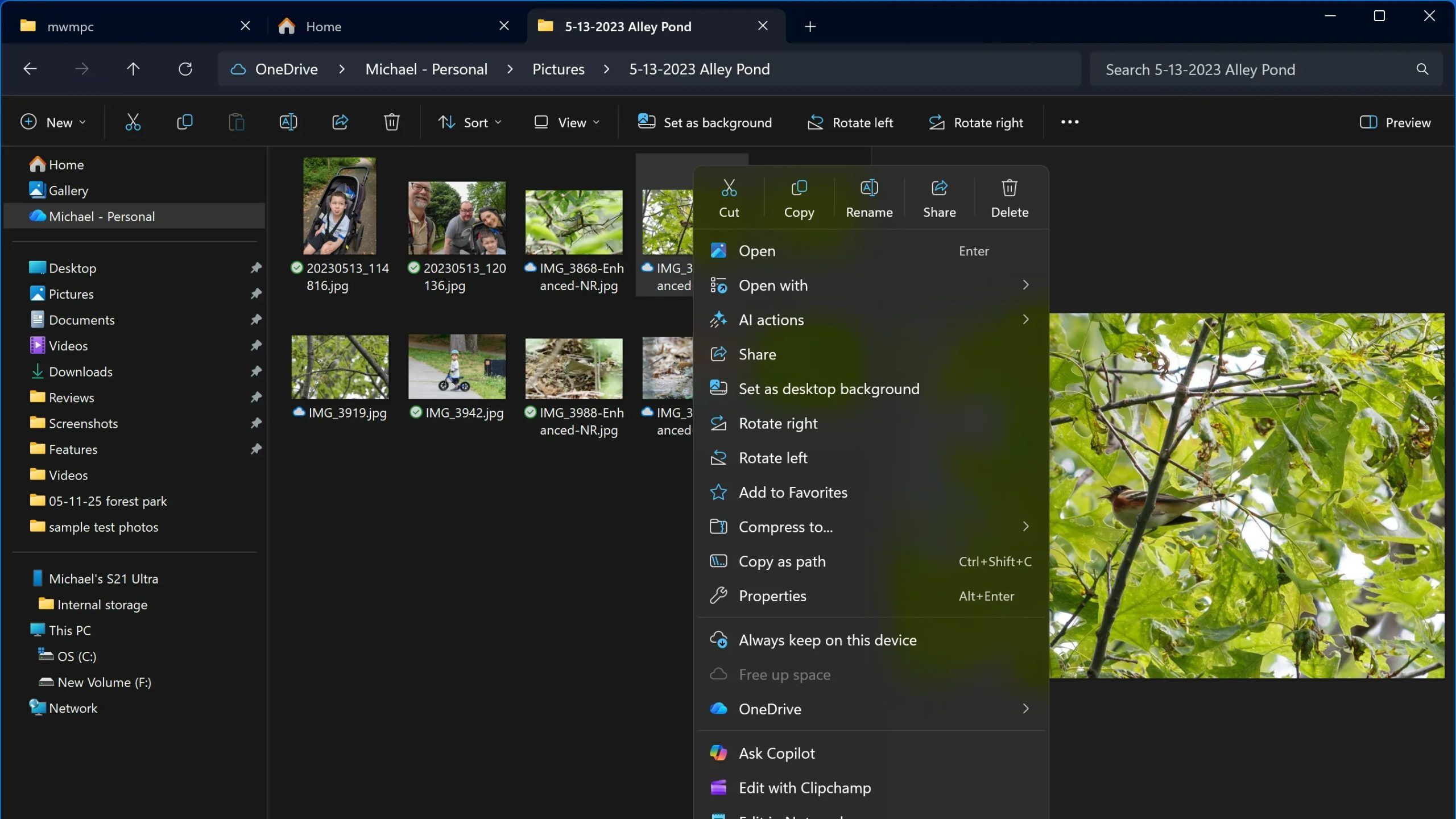
File Explorer در ویندوز ۱۱ اکنون از برگهها (تب) پشتیبانی میکند، به این معنی که میتوانید چندین پوشه را در یک پنجره باز کنید. نوار ابزار بالای آن نیز سادهتر شده و دکمههای پرکاربرد (برش، کپی، چسباندن) را در دسترس قرار میدهد. بهروزرسانیهای اخیر امکانات هوش مصنوعی مانند حذف پسزمینه تصاویر را نیز به منوی راستکلیک اضافه کردهاند.
16. ویرایش و ساخت تصویر با هوش مصنوعی
ویندوز ۱۱ شامل سه برنامه Designer، Paint و Photos است که از هوش مصنوعی برای ویرایش و خلق تصاویر بهره میبرند. Designer میتواند از روی متن شما تصویرسازی کند، Photos پسزمینه یا اشیا را از عکسها حذف میکند، و Paint هر سه این قابلیتها را ارائه میدهد.
17. بهبود توصیههای برنامه و فایل
منوی استارت دارای بخش «Recommended» است که فایلهای اخیر و برنامههای پرکاربرد را نمایش میدهد. میتوانید از طریق Settings > Personalization > Start انتخاب کنید که آیا برنامههای نصبشده جدید، برنامههای پرکاربرد یا فایلهای بازشده اخیر در این بخش نمایش داده شوند یا خیر.
18. یادگیری میانبرهای صفحهکلید جدید
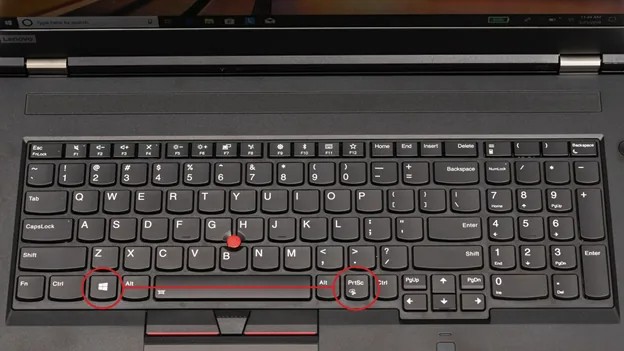
ویندوز ۱۱ شامل میانبرهای صفحهکلید جدیدی است که کار با آن را سریعتر میکند: Windows Key + W (باز کردن ویجتها)، Windows Key + A (دسترسی به تنظیمات سریع)، Windows Key + Z (Snap Layouts) و Windows Key + K (انتقال رسانه). میانبرهای قدیمی و مفید مانند Windows Key + V (تاریخچه کلیپبورد) نیز همچنان فعال هستند.
19. فشردهسازی فایلها در File Explorer
با بهروزرسانی ۲۴H2، ویندوز ۱۱ امکان فشردهسازی فایلها را مستقیما در File Explorer و با فرمتهای رایج و کارآمدی مانند 7z، TAR و Zip فراهم کرده است. این فرمتها نرخ فشردهسازی بالاتری نسبت به ZIP ارائه میدهند.
20. نمایش صفحه دستگاه دیگر روی کامپیوتر
میتوانید صفحه نمایش یک دستگاه دیگر (مانند کامپیوتر یا تبلت اندرویدی) را روی نمایشگر کامپیوتر خود به نمایش بگذارید. برای این کار باید ویژگی اختیاری Wireless Display را از Settings > System > Optional features نصب کرده و سپس در Settings > System > Projecting to this PC آن را فعال کنید.
مدیریت برنامهها، تنظیمات و قابلیتهای ویژه
21. مشاهده لیست کامل برنامهها
برای مشاهده لیست کامل برنامههای نصبشده، در منوی استارت روی دکمه «All» در بخش Pinned کلیک کنید. سپس میتوانید لیست را مرور کرده یا برنامه مورد نظر را جستجو کنید. همچنین میتوانید با کلیک بر حرف الفبا، به سرعت به برنامههایی که با آن حرف آغاز میشوند، دسترسی پیدا کنید.
22. پین کردن برنامهها به منوی استارت
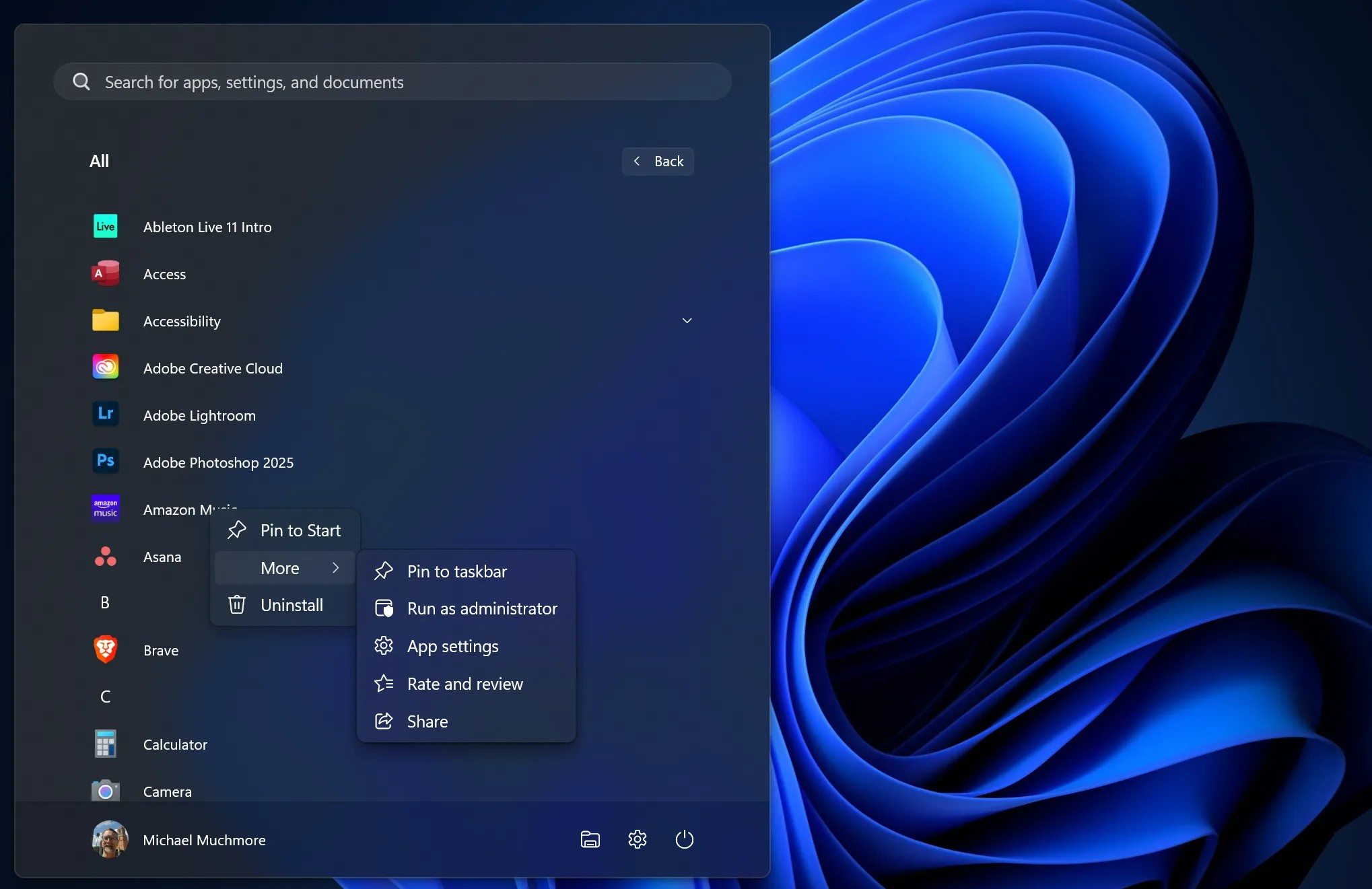
میتوانید برنامهها را با راستکلیک کردن روی آنها در لیست برنامهها و انتخاب Pin to Start به منوی استارت اضافه کنید. امکان جابجایی آیکونها و ایجاد پوشه با کشیدن و رها کردن آنها روی یکدیگر (مانند سیستمعاملهای موبایل) نیز وجود دارد.
23. تغییر برنامههای پیشفرض
در ویندوز ۱۱، تغییر برنامه پیشفرض کمی متفاوت است. باید برای هر نوع فایل (مانند تصاویر یا فایلهای صوتی) برنامه پیشفرض را به صورت جداگانه تعیین کنید. این کار از طریق Settings > Apps > Default Apps انجام میشود؛ پس از انتخاب برنامه، لیست انواع فایلهایی که پشتیبانی میکند نمایش داده میشود.
24. نظارت بهتر بر مصرف باتری
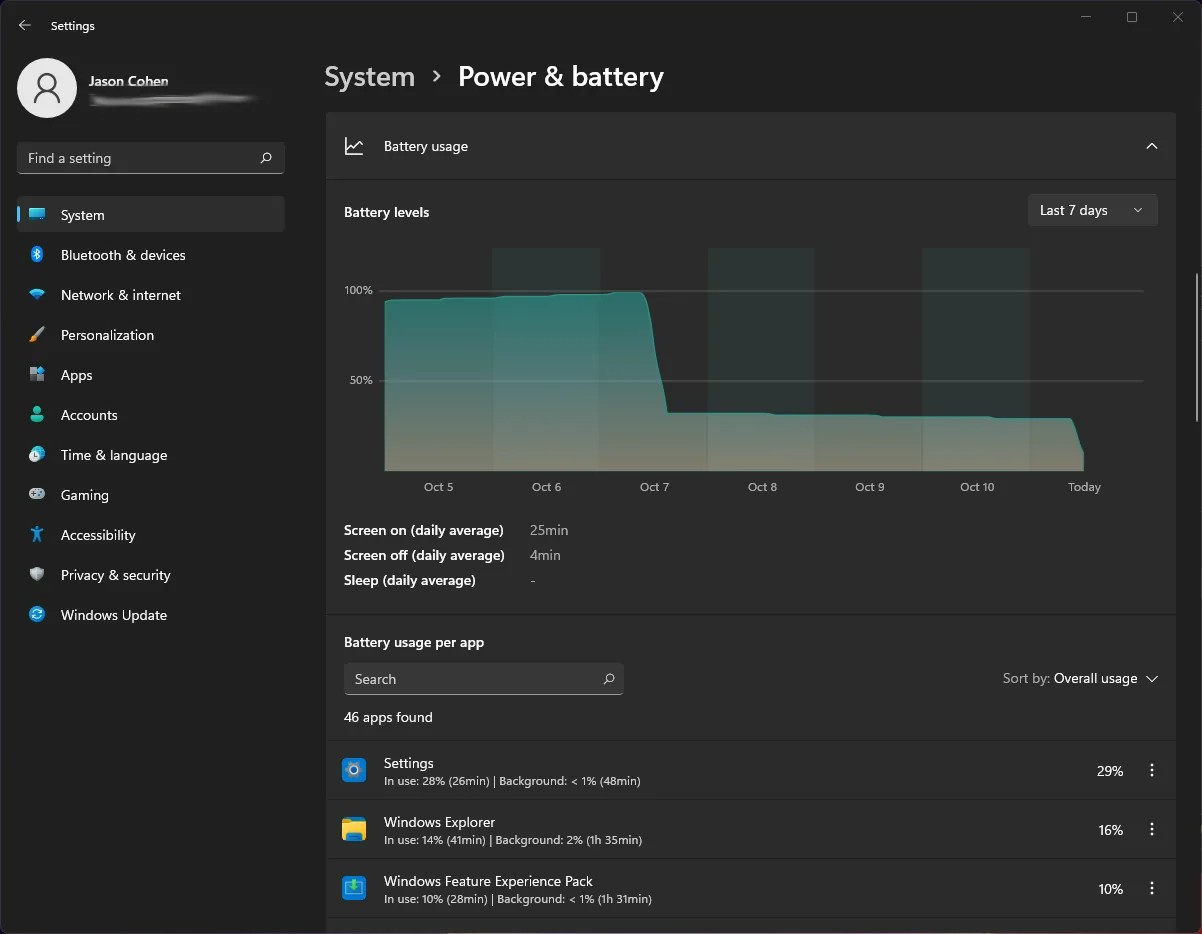
ویندوز ۱۱ اطلاعات بهتری در مورد مصرف باتری ارائه میدهد. با رفتن به Settings > System > Power & battery و سپس بخش Battery usage، میتوانید نمودار مصرف باتری در روزها یا ساعات اخیر را ببینید و برنامههای پرمصرف را شناسایی و مدیریت کنید.
25. اتصال سریع دستگاههای ورودی/خروجی
منوی Sound در Settings > System امکان افزودن و اتصال سریع دستگاههای ورودی و خروجی صوتی مانند اسپیکر خارجی یا میکروفون را فراهم میکند. میتوانید از طریق بلوتوث، داکهای بیسیم یا سایر روشها این دستگاهها را متصل کنید. بهروزرسانی ۲۴H2 از Bluetooth Low Energy Audio (LE Audio) نیز پشتیبانی میکند.
26. چت با Teams
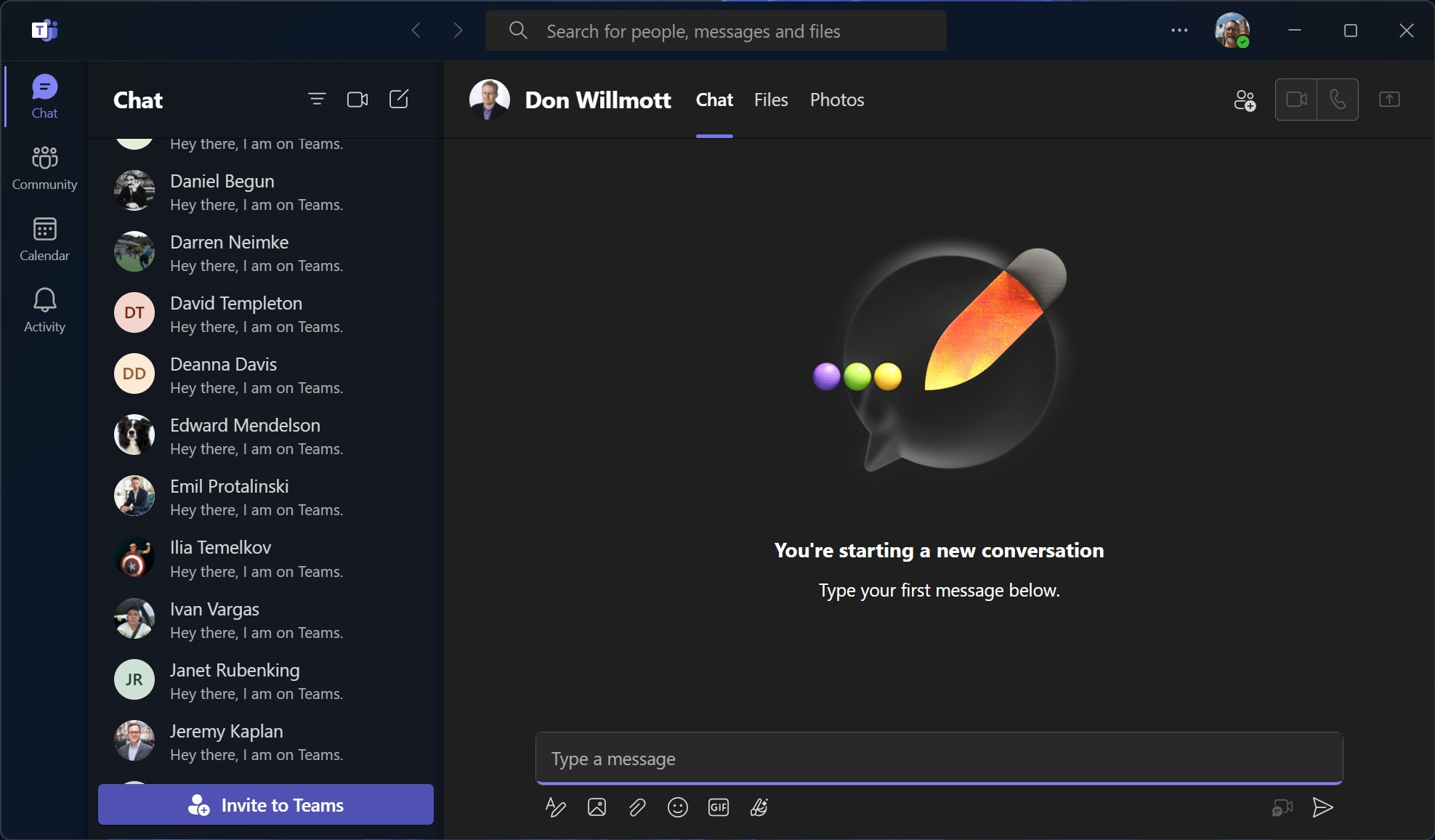
Microsoft Teams، اپلیکیشن رایگان مایکروسافت برای پیامرسانی، تماس ویدیویی و صوتی، به صورت پیشفرض در نوار وظیفه ویندوز ۱۱ قرار دارد. این برنامه به شما امکان میدهد با مخاطبین خود چت کرده و تماسهای ویدیویی برقرار کنید، حتی اگر آنها از پلتفرم Teams استفاده نکنند.
27. گوش دادن با حالتهای صدای جدید
ویندوز ۱۱ کنترلهای صوتی پیشرفتهای از جمله Mono audio (صدا یکپارچه) و Enhanced Audio (صدای بهبودیافته) را ارائه میدهد. Mono audio را از Settings > System > Sound فعال کنید و برای Enhanced Audio (که شامل افزایش بیس و فراگیر کردن صداست)، از بخش All sound devices در همین منو اقدام نمایید.
28. دسترسی به قابلیتهای بازی
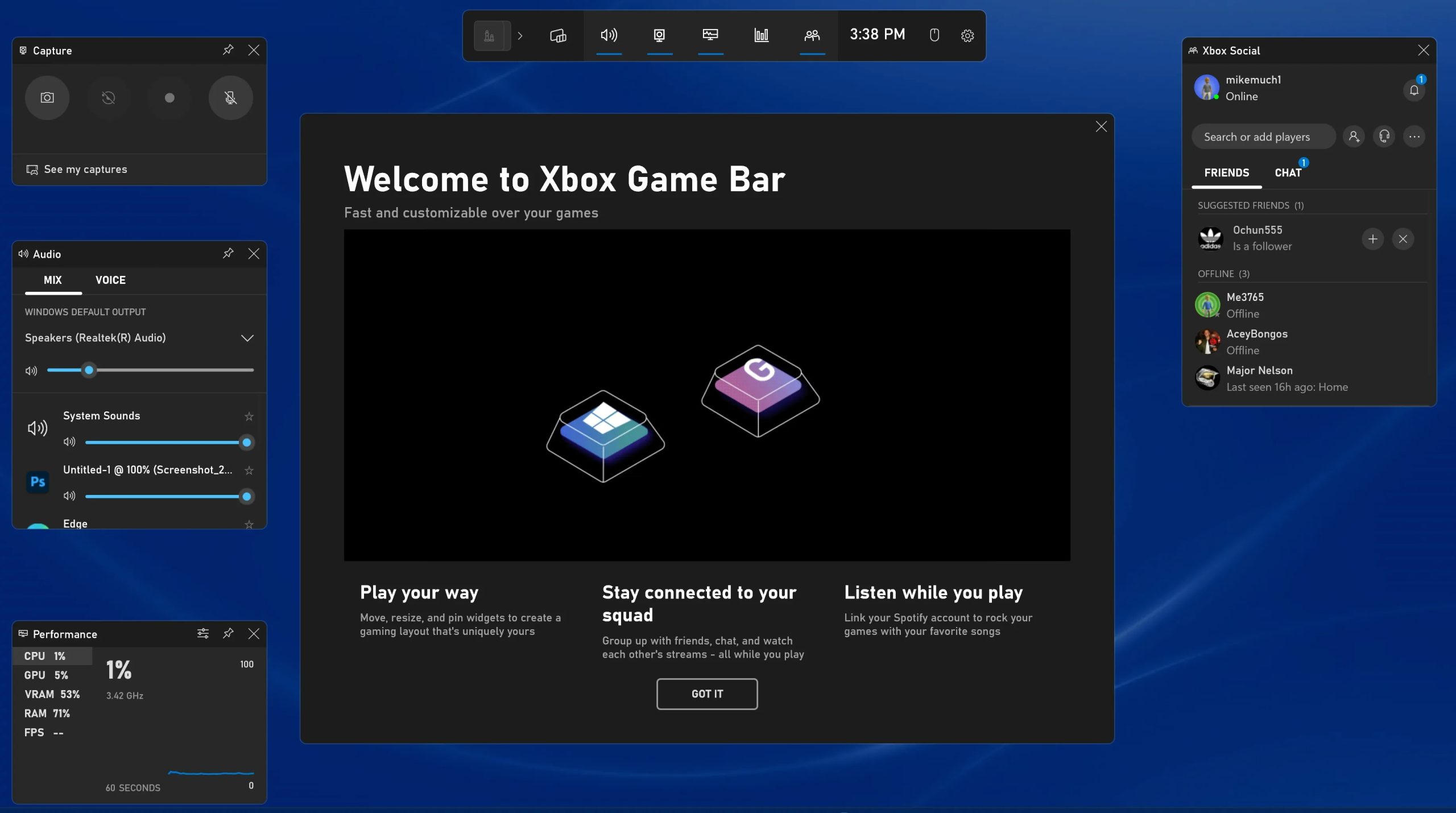
با فشردن Windows Key + G، ابزار Game Bar باز میشود. این ابزار به گیمرها و کاربران عادی امکان ضبط فعالیتهای صفحه، مشاهده منابع سیستم و آمار عملکرد، چت با دوستان و دسترسی به تنظیمات صوتی و تصویری مانند Auto HDR را میدهد.
- این ۴ قابلیت شاهکار ویندوز ۱۱ درست جلوی چشمتان هستند ولی از آنها خبر ندارید!
- با این کار ساده، سرعت ویندوز ۱۱ را بهطور چشمگیری بالا ببرید
- نحوه غیر فعال کردن نمایش تبلیغات در ویندوز 11
29. ضبط صدا با Sound Recorder
اپلیکیشن جدید Sound Recorder جایگزین Voice Recorder شده است. این برنامه با رابط کاربری بازطراحیشده، امکان ضبط صدا با نمایش شکل موج و خروجی گرفتن در فرمتهای متنوعی مانند AAC، MP3 و WAV را فراهم میآورد.
30. گوش دادن و تماشا با Media Player
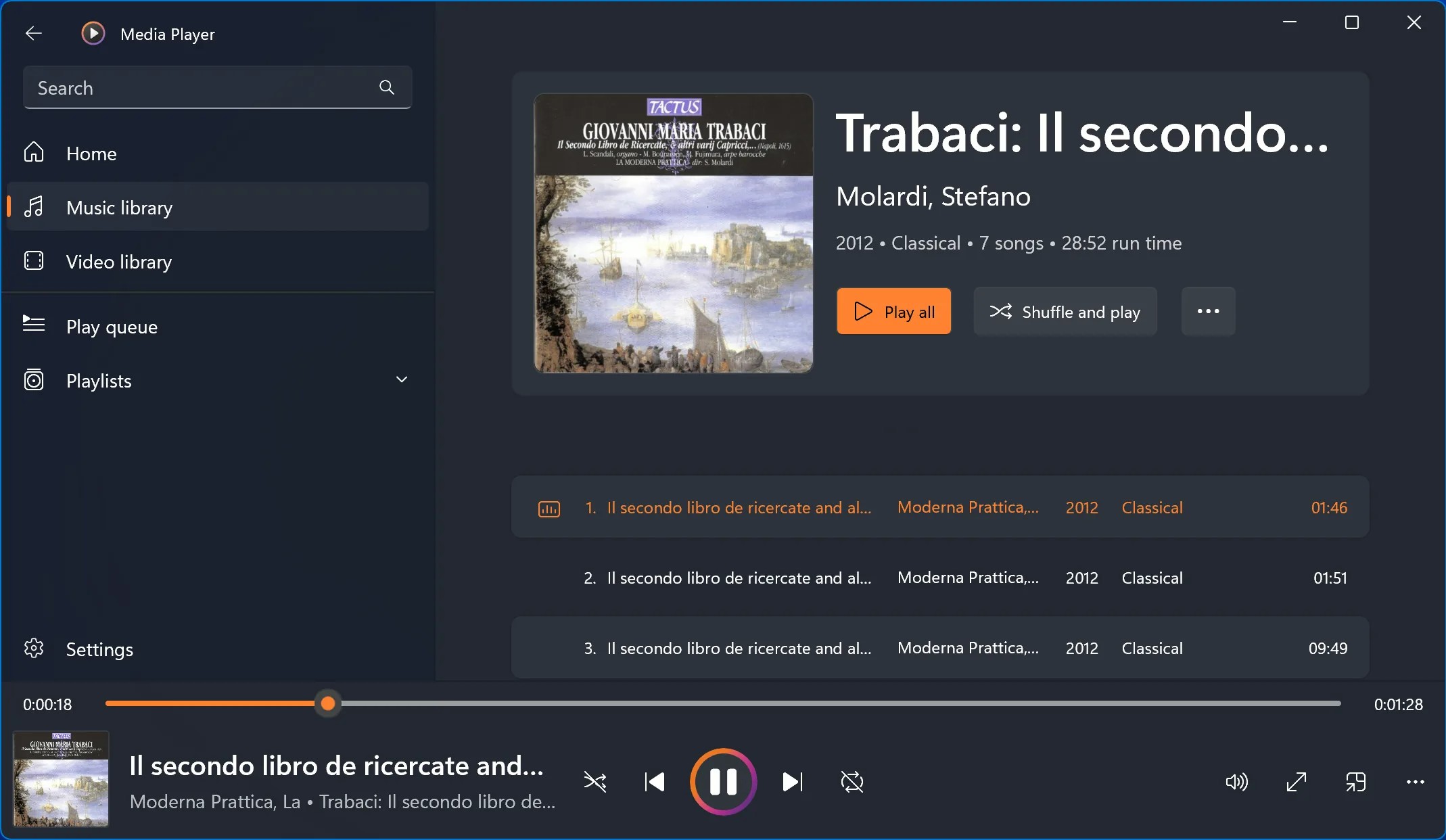
Media Player جدید در ویندوز ۱۱ جایگزین اپلیکیشن Groove شده و تجربه کاربری روانتری را برای پخش موسیقی و ویدیو ارائه میدهد. با این حال، برای ریپ کردن سیدیها (انتقال محتوای سیدی به فایلهای دیجیتال)، همچنان به Media Player قدیمی نیاز دارید.
31. پشتیبانگیری از کامپیوتر با Windows Backup
اپلیکیشن Windows Backup (از نسخه ۲۳H2) به شما امکان میدهد تا فایلها، تنظیمات، برنامهها و اطلاعات ورود را به فضای ابری OneDrive پشتیبانگیری کنید. این قابلیت به شما کمک میکند تا در صورت نیاز به تعویض کامپیوتر، به راحتی تمام تنظیمات و دادههای خود را روی دستگاه جدید بازیابی کنید.