 گجت نیوز آخرین اخبار تکنولوژی، علم و خودرو


آیا احساس میکنید کامپیوترتان مثل گذشته سریع نیست؟ کند شدن ویندوز 11 میتواند ناشی از برخی قابلیتهای پیشفرض باشد که بدون اطلاع شما در پسزمینه فعالیت میکنند.
سیستمعامل ویندوز 11 (Windows 11) با طراحی مدرن و ویژگیهای جدید خود جذابیتهای زیادی دارد؛ اما گاهی اوقات، همین نوآوریها میتوانند به قیمت کاهش کارایی تمام شوند. مایکروسافت در تلاش برای افزودن هوش مصنوعی و امکانات تازه، گاهی بهینهسازی را نادیده گرفته است. بسیاری از این قابلیتها، منابع سیستمی را اشغال کرده و باعث کاهش سرعت ویندوز 11 میشوند که در نهایت تجربه کاربری را مختل میکند. با غیرفعالسازی هوشمندانه آنها، میتوانید افزایش سرعت کامپیوتر خود را به سادگی مشاهده کنید.
برنامههای راهانداز خودکار
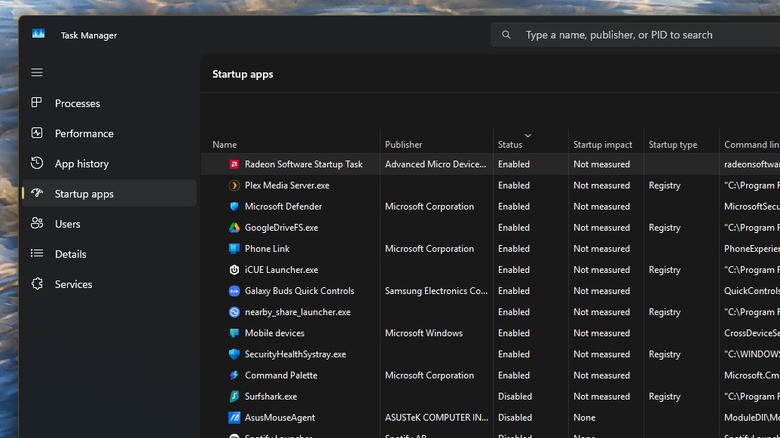
برنامههایی که هنگام روشن شدن سیستم به صورت خودکار اجرا میشوند، میتوانند به شکل قابل توجهی زمان بوت و سرعت کلی کامپیوتر شما را کاهش دهند. بسیاری از توسعهدهندگان، برنامههای خود را به گونهای تنظیم میکنند که به صورت پیشفرض با ویندوز بالا بیایند و در پسزمینه فعال بمانند.
برای مدیریت این برنامهها، Task Manager را با فشردن کلیدهای Ctrl + Shift + Esc باز کنید. به تب Startup بروید و برنامههایی را که نیازی به اجرای مداوم آنها ندارید، غیرفعال کنید. بهتر است تعداد این برنامهها را به حداقل برسانید.
ویجتها و قابلیتهای خبری
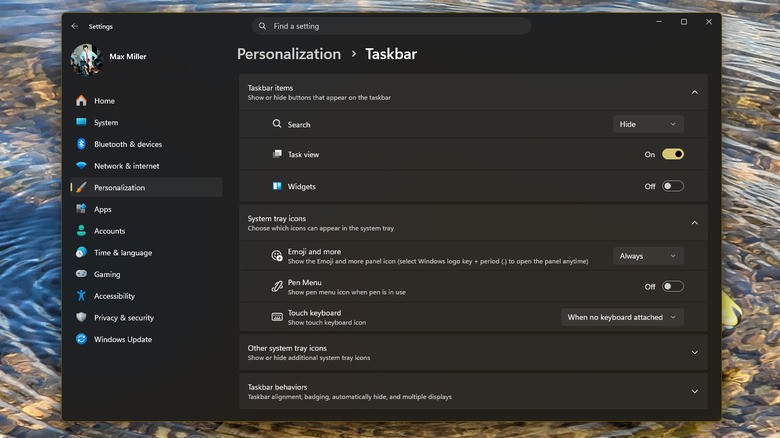
قابلیت ویجتها (Widgets) و اخبار در ویندوز 11 (Windows 11) که از طریق آیکونی در نوار وظیفه (Taskbar) قابل دسترسی است، منابع سیستمی قابل توجهی را مصرف میکند. این ویژگی میتواند حتی در پسزمینه، باعث کندی سیستم و اشغال CPU شود. محتوای خبری نمایش داده شده نیز غالباً شامل مطالب کماهمیت و تبلیغات است.
برای غیرفعال کردن این مصرفکننده منابع، روی قسمت خالی نوار وظیفه راستکلیک کرده، Taskbar Settings را انتخاب کنید و سپس گزینه Widgets را در منوی تنظیمات خاموش نمایید.
سرویس واندرایو (OneDrive)
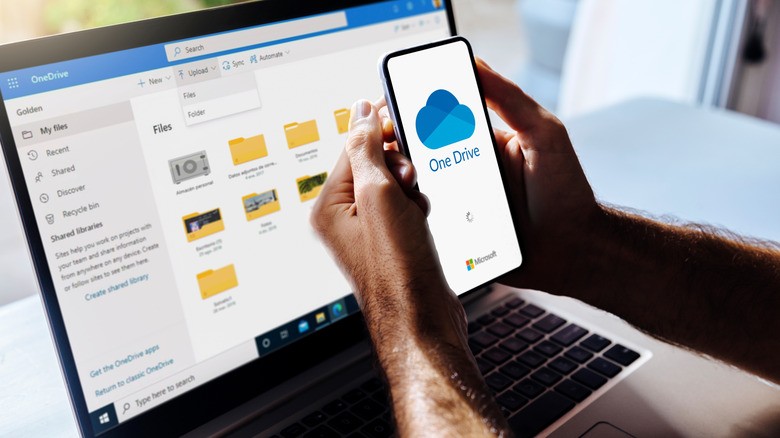
واندرایو (OneDrive)، سرویس ذخیرهسازی ابری مایکروسافت، به طور عمیقی با ویندوز 11 (Windows 11) یکپارچه شده است. با این حال، عملیات همگامسازی پسزمینه این سرویس میتواند باعث بارگذاری زیاد سیستم و افت محسوس عملکرد شود؛ این موضوع حتی در مقایسه با سایر رقبا نیز بیشتر است.
اگر از OneDrive استفاده نمیکنید، بهتر است به جای غیرفعال کردن موقت همگامسازی، آن را به طور کامل از سیستم خود حذف کنید. این کار به سادگی از طریق لیست برنامههای نصب شده قابل انجام است و میتواند تاثیر قابل توجهی بر سرعت ویندوز 11 داشته باشد.
جلوههای بصری و انیمیشنها
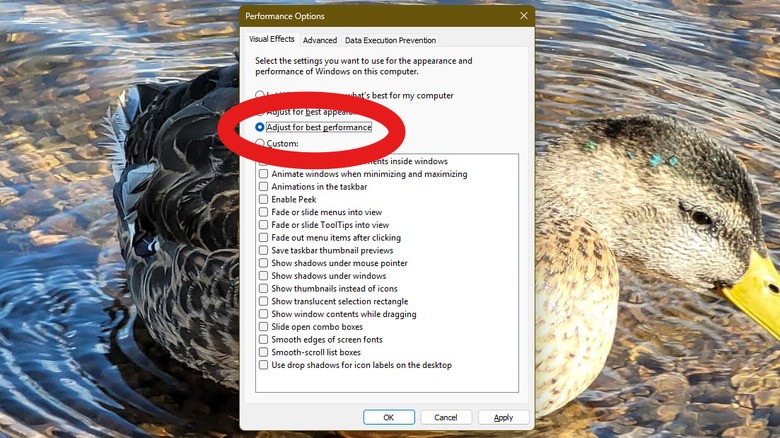
ویندوز 11 (Windows 11) از جلوههای بصری و انیمیشنهای زیادی برای ایجاد یک ظاهر مدرن استفاده میکند. این انیمیشنها هنگام باز کردن برنامهها، جابجایی بین تبها و منوی استارت، منابع سیستم را مصرف کرده و میتوانند به احساس کندی و تاخیر در پاسخگویی منجر شوند، به خصوص در کامپیوترهای با رم کم یا سیستمهای شلوغ.
برای بهینهسازی، به Settings (تنظیمات) رفته و در کادر جستجو عبارت “Performance” (عملکرد) را تایپ کنید. گزینه “Adjust the appearance and performance of Windows” را انتخاب کرده و تنظیمات را برای “Adjust for best performance” (تنظیم برای بهترین عملکرد) تغییر دهید یا جلوههای خاص را به صورت دستی غیرفعال کنید.
- آپدیت بعدی ویندوز 11 طراحی تنظیمات را اصلاح میکند
- با تغییر این تنظیمات از شر تبلیغات مزاحم ویندوز 11 خلاص شوید
- مایکروسافت منوی استارت ویندوز ۱۱ را بازطراحی کرد + عکس
- ترفندهای مخفی ویندوز ۱۱؛ آموزش ۳۱ قابلیت کاربردی برای استفاده حرفهای
ویندوز رِکال (Windows Recall)
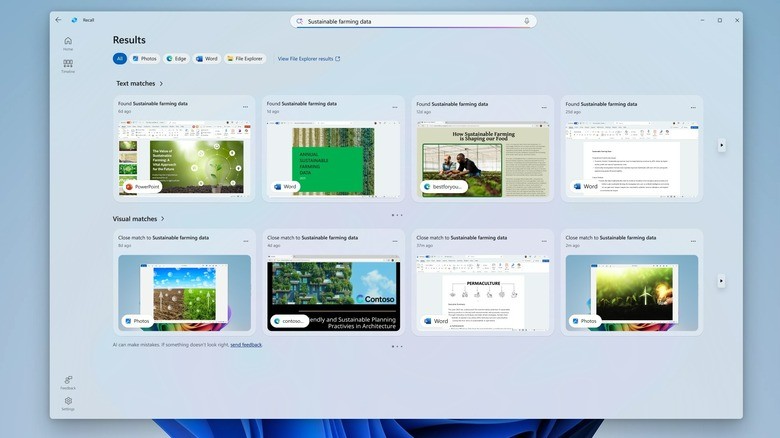
قابلیت ویندوز رِکال (Windows Recall)، که در حال حاضر فقط در رایانههای کوپایلوت پلاس (Copilot+ PCs) موجود است، با گرفتن اسکرینشات مداوم از فعالیتهای کاربر، یک بار عملکردی قابل توجه ایجاد میکند. این ویژگی، علاوه بر نگرانیهای حریم خصوصی، منابع سیستم را به شدت مصرف میکند و برای عملکرد کلی سیستم مناسب نیست، خصوصا در سیستمهایی با پردازندههای ضعیفتر یا رم ناکافی.
اگر Recall در سیستم شما فعال است (که به طور پیشفرض غیرفعال است)، میتوانید آن را غیرفعال کنید. از Start Menu (منوی شروع) عبارت “Features” را جستجو کرده و “Turn Windows features on or off” را انتخاب کنید. در پنجره باز شده، گزینه Recall را پیدا کرده و تیک کنار آن را بردارید.