 گجت نیوز آخرین اخبار تکنولوژی، علم و خودرو

اگر ویندوز ۱۱ شما کند شده، مایکروسافت دو تنظیم کلیدی را عامل آن میداند. با تغییر این دو گزینه ساده، میتوانید افزایش سرعت ویندوز ۱۱ خود را تجربه کرده و عملکرد رایانهتان را بهبود بخشید.
شرکت مایکروسافت بهعنوان خالق ویندوز میگوید که این کندیها عمدتا ناشی از نحوه همگامسازی فایلها در OneDrive و تنظیمات جلوههای بصری سیستم است. این دو عامل میتوانند منابع قابل توجهی از سیستم را مصرف کرده و منجر به عملکرد نامطلوب شوند. در ادامه روشهای کارآمد برای افزایش سرعت ویندوز ۱۱ را عرضه کردهایم.
راهکارهای مایکروسافت برای افزایش سرعت ویندوز ۱۱
همگامسازی مداوم فایلها در وان درایو برای شناسایی تغییرات و آپلود فوری آنها، منابع سیستم را به شدت مصرف میکند و میتواند به کندی ویندوز ۱۱ منجر شود. این پایش پیوسته، بار زیادی بر سیستم تحمیل میکند.
همچنین، جلوههای بصری ویندوز از جمله سایهها و انیمیشنها، که ظاهر مدرنی به سیستم میدهند، نیازمند CPU، GPU و RAM قابل توجهی هستند. در رایانههای کمتوان، مصرف این منابع اضافی میتواند به طور چشمگیری بر عملکرد کلی سیستم تأثیر گذاشته و سبب لگ و تأخیر شود.
- این تنظیمات را در ویندوز 11 لپ تاپ جدید خود غیر فعال کنید
- قابلیت های مخفی ویندوز ۱۱ که هر کاربر حرفهای باید بداند!
- ۱۰ قابلیت برتر و کاربردی ویندوز ۱۱ در سال ۲۰۲۵ که باید بشناسید
برای افزایش سرعت ویندوز ۱۱، مایکروسافت توصیههایی برای تنظیمات OneDrive و جلوههای بصری ارائه کرده است.
۱. همگامسازی خودکار OneDrive را مدیریت کنید
توقف موقت همگامسازی OneDrive، بهویژه زمانی که به پشتیبانگیری ابری فوری نیازی نیست، از مصرف بیمورد منابع جلوگیری میکند.
برای توقف موقت:
- روی نماد OneDrive در نوار وظیفه کلیک کنید.
- چرخدنده را بزنید و از منو، Pause Syncing را انتخاب و مدت زمان را تعیین کنید.
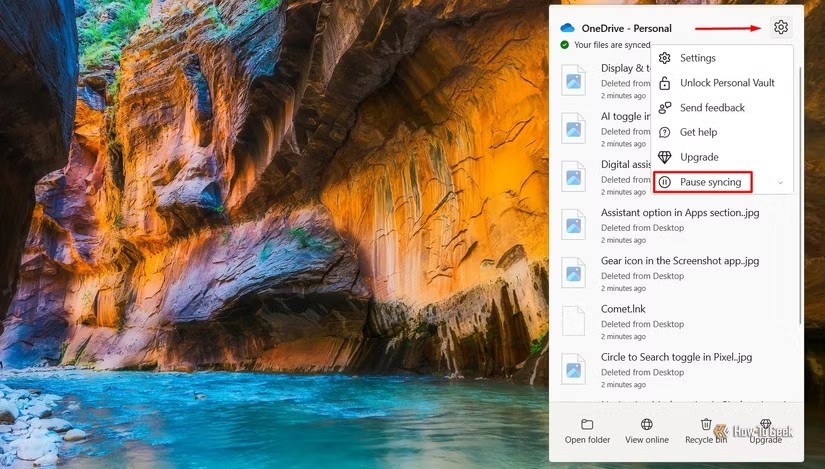
همچنین توصیه میشود OneDrive در حالت صرفهجویی باتری (Battery Saver) همگامسازی را متوقف کند تا عمر باتری حفظ شده و منابع کمتری مصرف شود.
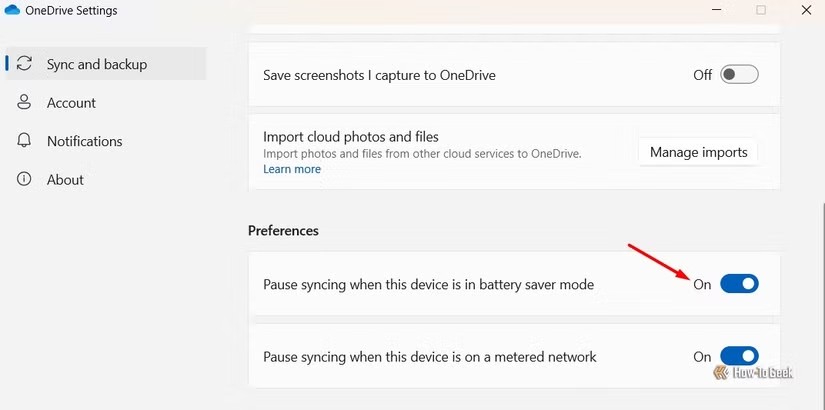
برای توقف در حالت صرفهجویی باتری:
- در پنجره OneDrive، چرخدنده و سپس Settings را انتخاب کنید.
- به Sync and Backup بروید.
- اطمینان حاصل کنید که سوییچ کنار Pause syncing when this device is in battery saver mode فعال (On) باشد.
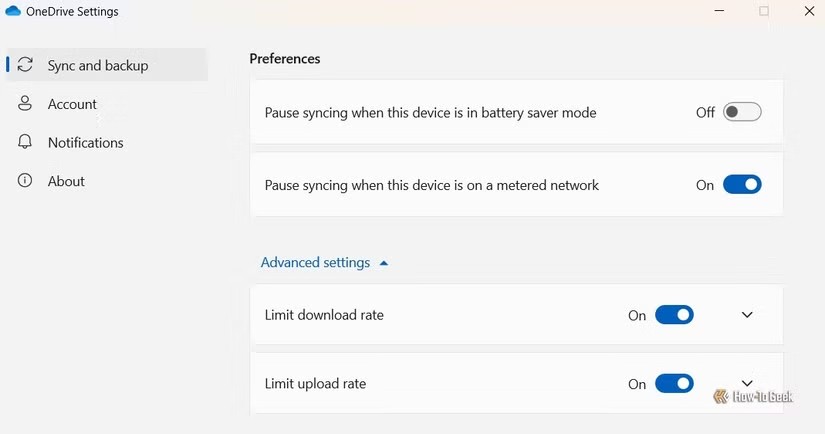
برای کاهش مصرف پهنای باند و بهبود عملکرد، میتوانید سرعت دانلود و آپلود OneDrive را محدود کنید.
برای محدود کردن سرعت:
- در تنظیمات OneDrive به Sync and Backup بروید.
- منوی Advanced Settings را باز کنید.
- سوییچهای Limit Download Rate و Limit Upload Rate را فعال کرده و سرعتهای دلخواه را وارد کنید.
۲. جلوههای بصری ویندوز را بهینه کنید
برای افزایش سرعت ویندوز ۱۱ و بهبود عملکرد کلی، تنظیم جلوههای بصری ضروری است.
برای تنظیم جلوههای بصری:
- Start را باز کنید.
- عبارت Adjust the appearance and performance of Windows را تایپ و Enter کنید.
- در پنجره Performance Options، گزینه Adjust for Best Performance را انتخاب کنید.
- روی Apply و OK کلیک کنید.
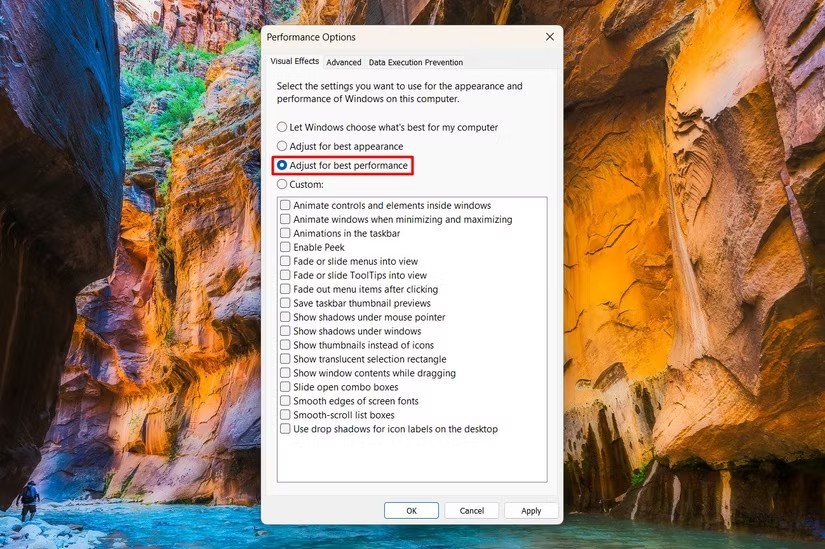
اگر میخواهید برخی انیمیشنها بمانند، گزینه Custom را انتخاب و موارد دلخواه را تیک بزنید، سپس ذخیره کنید.