 گجت نیوز آخرین اخبار تکنولوژی، علم و خودرو


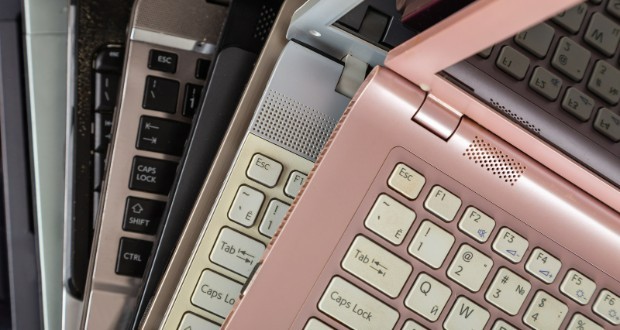
لپتاپ قدیمی شما کند شده و دیگر مثل قبل کارایی ندارد؟ با استفاده از ۵ گجت هوشمند میتوانید به ارتقای لپ تاپ قدیمی خود کمک کرده و آن را به روزهای اوج بازگردانید. نیازی به تعویض نیست!
اگرچه عمر مفید بسیاری از لپتاپها بین ۳ تا ۵ سال است، اما این به معنی پایان کار آنها نیست. گجتهای جانبی متنوعی وجود دارند که میتوانند مشکلات رایج لپتاپهای فرسوده مانند داغشدن بیش از حد یا کمبود فضای ذخیرهسازی را برطرف کرده و به افزایش سرعت لپ تاپ شما کمک کنند.
۱. پد خنککننده (Cooling Pad)
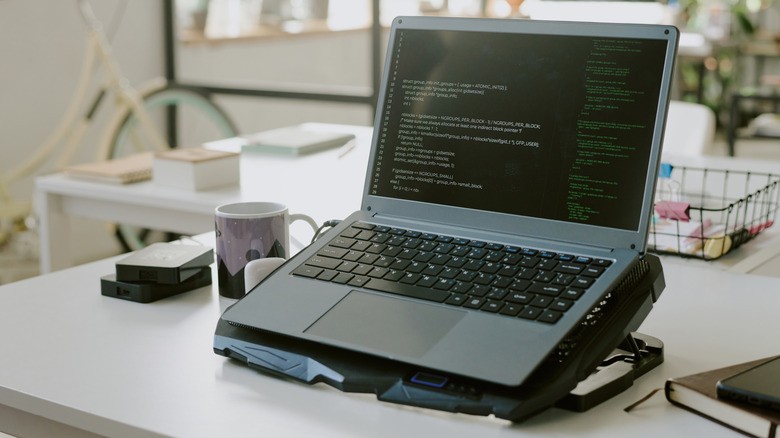
لپتاپهای قدیمی اغلب هنگام انجام کارهای سنگین یا حتی استفاده عادی، بیش از حد داغ میشوند که منجر به کاهش عملکرد سیستم میشود و میتواند به قطعات داخلی مانند پردازنده و کارت گرافیک آسیب برساند.
پد خنککننده یکی از مقرونبهصرفهترین راهحلها (با قیمت تقریبی ۱۵ تا ۵۰ دلار) برای کاهش این داغشدن است. این گجت با دمیدن هوا به زیر لپتاپ، بهطور موثری گرما را دفع کرده و دمای دستگاه را کنترل میکند. مدلهای پایه شامل یک پایه مستحکم با ۲ یا ۳ فن داخلی هستند که برای استفاده خانگی کفایت میکنند. قبل از استفاده از این پدها، اطمینان حاصل کنید که گرد و غبار دریچههای تهویه لپتاپ را تمیز کردهاید.
۲. ماوس و صفحهکلید خارجی
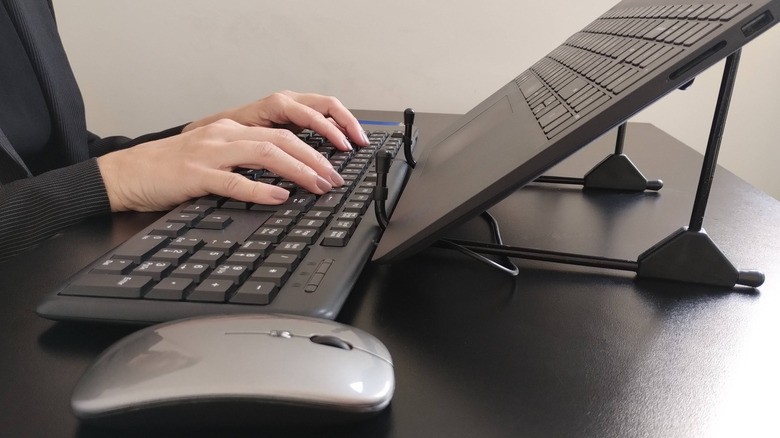
صفحهکلیدهای فرسوده یا غیرفعال، ترکپدهای ناکارآمد و دکمههای خراب ماوس از مشکلات رایج در لپتاپهای قدیمی هستند. از آنجا که تعمیرات گاهی اوقات پرهزینه است، استفاده از ماوس و صفحهکلید خارجی میتواند راهحلی فوری و کارآمد باشد.
کیبوردهای خارجی اغلب فضای مناسبتری بین کلیدها دارند و میتوانند شامل بخش عددی جداگانه باشند که برای کاربران حرفهای مفید است. ماوس خارجی نیز دقت و سرعت نشانگر را به میزان قابل توجهی بهبود میبخشد و کارهایی مانند ویرایش عکس، بازیکردن یا وبگردی را راحتتر میکند. برای دقت بالاتر، مدلهای سیمی توصیه میشوند، در حالی که مدلهای بیسیم انعطافپذیری بیشتری را ارائه میدهند. ستهای ترکیبی ماوس و صفحهکلید نیز گزینهای اقتصادی و کاربردی هستند که با یک دانگل مشترک به لپتاپ متصل میشوند.
۳. هاب USB
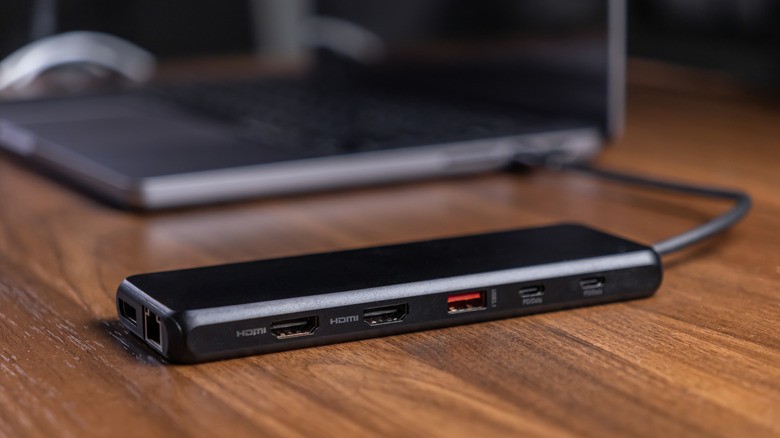
بسیاری از لپتاپهای قدیمی دارای پورتهای USB کمی هستند و اغلب از استانداردهای قدیمیتر استفاده میکنند. اگر با کمبود پورت یا نیاز به اتصال دائمی دستگاهها مواجهید، هاب USB یک افزودنی بسیار کاربردی است.
یک هاب پایه با ۴ پورت USB 3.0 حدود ۱۵ دلار قیمت دارد. مدلهای گرانتر میتوانند شامل پورتهای USB بیشتر، کارتخوان، پورت HDMI و حتی پورت اترنت باشند. با اتصال یک هاب USB به یک پورت سریع لپتاپ، میتوانید تقریبا تمام دستگاههای خود را از جمله ماوس، صفحهکلید، حافظههای ذخیرهسازی، نمایشگر خارجی یا کابل اترنت را به آن وصل کنید. با این حال، از اتصال همزمان چندین دستگاه پرمصرف به یک هاب بدون منبع تغذیه مجزا خودداری کنید؛ در این صورت، استفاده از یک هاب USB با آداپتور برق داخلی هوشمندانهتر است.
۴. درایو ذخیرهسازی خارجی
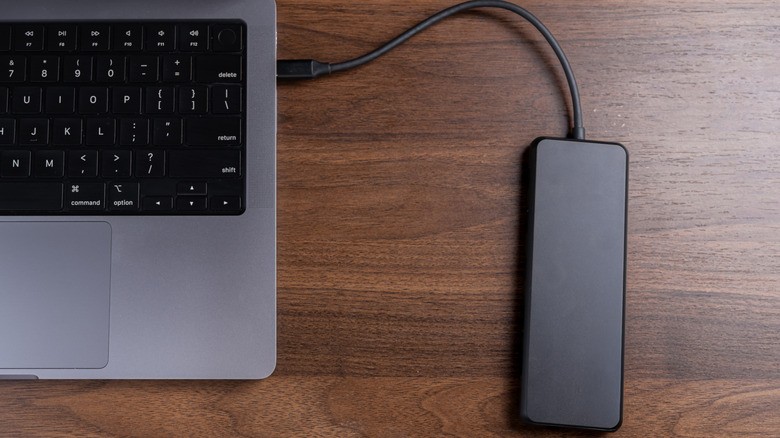
محدودیت فضای ذخیرهسازی یکی از مشکلات شایع در لپتاپهای قدیمی است که بر سرعت و ظرفیت کلی سیستم تاثیر میگذارد. پس از چند سال استفاده، نیاز به آزادسازی مکرر فضا برای بهروزرسانیهای سیستمعامل یا نصب برنامههای جدید، به یک چالش تبدیل میشود. در اینجا، درایو ذخیرهسازی خارجی به کمک شما میآید.
دو گزینه اصلی برای ذخیرهسازی خارجی وجود دارد: HDD (هارد دیسک) و SSD (حافظه حالت جامد). هارد دیسکها مقرونبهصرفه هستند و برای ذخیرهسازی فایلهای شخصی و بازیها مناسباند. اما SSDها بسیار سریعتر و قابلاعتمادتر هستند، هرچند قیمت بالاتری دارند. سرعت بالای SSDها به حدی است که میتوان سیستمعامل ویندوز یا سایر سیستمعاملها را مستقیما از روی آنها اجرا کرد، به شرطی که به یک پورت USB سریع متصل باشند. استفاده از درایو اکسترنال برای فایلهای شخصی و برنامهها، فضای درایو اصلی سیستم را برای فایلهای سیستمعامل آزاد نگه میدارد.
۵. مانیتور دوم
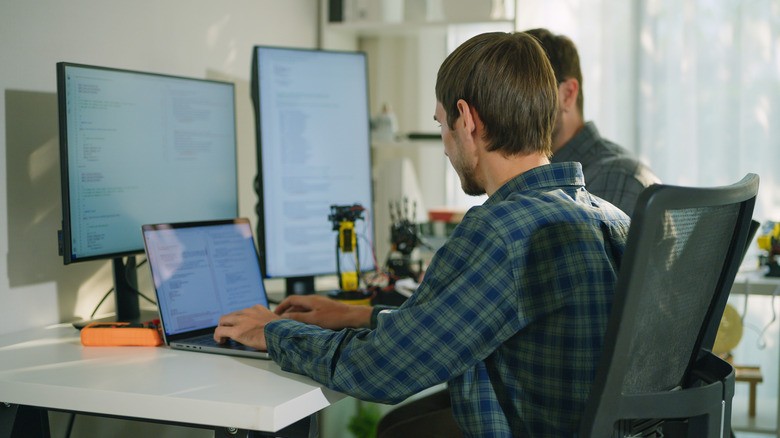
اکثر لپتاپهای قدیمی و حتی بسیاری از مدلهای جدید، نمایشگری در اندازه ۱۳ یا ۱۵ اینچ دارند. هنگام انجام چندوظیفگی یا بازکردن چندین برنامه، محدودیتهای این صفحهنمایشهای کوچک با وضوح پایین کاملا مشهود میشوند. در این شرایط، مانیتور دوم میتواند بهمعنای واقعی کلمه لپتاپ قدیمی شما را متحول کند.
- گجت 35 دلاری آنر هم ماوس است هم هدفون بی سیم!
- رئیس اتحادیه فناوران رایانه: خرید لپتاپ نو در توان مردم نیست
- مک بوک های آینده اپل دست غریبه ها را از فضولی در نمایشگر کوتاه میکنند
- گذاشتن لپ تاپ روی پا میتواند خطرناکتر از چیزی باشد که فکر میکنید
با استفاده از یک مانیتور خارجی، شما دو صفحه نمایش خواهید داشت و امکانات بسیار بیشتری پیش رویتان قرار میگیرد. میتوانید برنامههای مختلف را بین دو نمایشگر تقسیم کنید، یا همه چیز را به مانیتور بزرگتر منتقل کنید. حتی کاربران عادی نیز از داشتن یک مانیتور خارجی بهره میبرند؛ کارهایی مانند وبگردی، ویرایش اسناد یا حتی بازیکردن، راحتتر و دلپذیرتر میشوند. نیازی به خرید یک مانیتور گرانقیمت نیست؛ حتی یک مانیتور ۲۴ اینچی نیز میتواند کارایی زیادی داشته باشد. اگر لپتاپ شما پورت HDMI ندارد، میتوانید از مانیتور USB-C استفاده کنید، البته به شرطی که پورت USB-C لپتاپ شما از خروجی تصویر پشتیبانی کند.