 گجت نیوز آخرین اخبار تکنولوژی، علم و خودرو
امنیت مرورگر شما تنها با چند تغییر ساده در تنظیمات قابل بهبود است، اکنون پنج مورد از مهمترین آنها را بشناسید تا تجربه وبگردی سریعتر و ایمنتری داشته باشید.
مرورگرهای اینترنتی دروازه اصلی ما به دنیای دیجیتال هستند و هر روز میلیونها نفر برای دسترسی به سایتها از آنها استفاده میکنند. اما همین ابزارهای پرکاربرد، اگر به درستی تنظیمات مرورگر آنها بررسی نشود، میتوانند به مسیری برای ردیابی فعالیتها یا حتی سرقت اطلاعات تبدیل شوند. بسیاری از کاربران صرفاً مرورگر را نصب کرده و با تنظیمات پیشفرض به کار میگیرند، غافل از اینکه این پیشفرضها گاهی راحتی را بر حریم خصوصی و امنیت اولویت میدهند. بررسی دورهای این تنظیمات برای همه مرورگرها از جمله گوگل کروم، مایکروسافت اج، فایرفاکس و اپرا ضروری است.
گذرواژههای ذخیرهشده؛ بررسی امنیت حسابهای شما
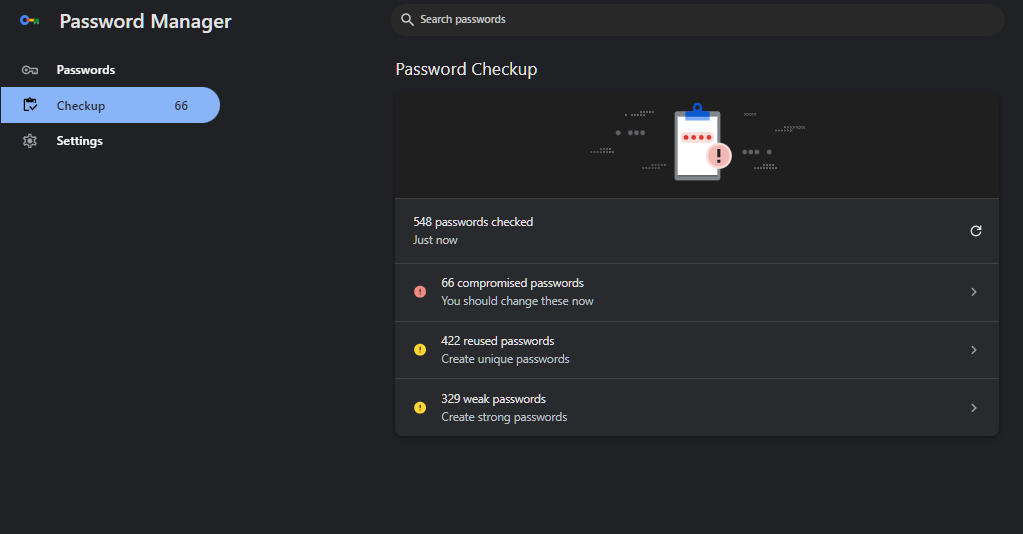
اکثر مرورگرها امروزه قابلیت مدیریت گذرواژه داخلی دارند که فرآیند ورود به سایتها را ساده میکند. این ابزارهای داخلی هرچند راحت هستند اما به اندازه مدیران گذرواژه اختصاصی امن نیستند با این حال در سالهای اخیر بهبود یافتهاند. اگر گذرواژههایتان را در مرورگر ذخیره میکنید مهم است که آنها را به طور منظم بررسی کنید بهویژه برای شناسایی مواردی که ممکن است در یک نشت داده افشا شده باشند. در مرورگر گوگل کروم میتوانید به بخش تنظیمات (Settings) رفته سپس به «گذرواژهها و تکمیل خودکار» (Autofill and passwords) و در نهایت به «مدیر گذرواژه گوگل» (Google Password Manager) بروید. در این قسمت تب «بررسی امنیتی» (Checkup) را باز کنید تا ببینید آیا گذرواژهای به خطر افتاده است یا خیر. همچنین فعال کردن گزینه «استفاده از Windows Hello هنگام پر کردن گذرواژهها» در بخش تنظیمات همین مدیر گذرواژه لایه امنیتی مضاعفی اضافه میکند. برای حفظ حریم خصوصی بیشتر نیز میتوانید «تکمیل خودکار پیشرفته» (Enhanced autofill) را غیرفعال کنید زیرا با فعال بودن آن مرورگر اطلاعاتی را به گوگل ارسال میکند.
مدیریت کوکیهای شخص ثالث برای حفظ حریم خصوصی
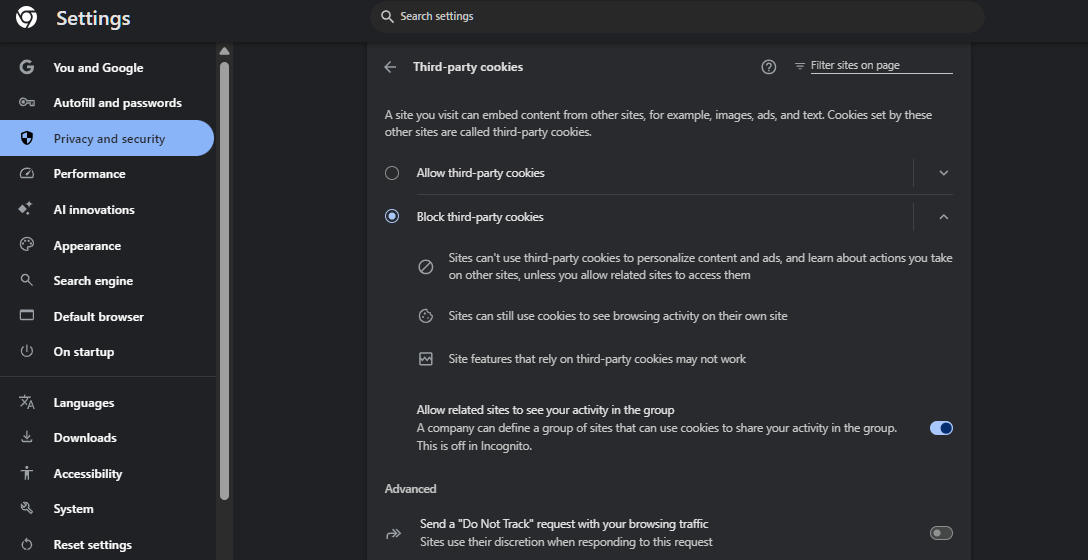
کوکیها ذاتاً بد نیستند و برای عملکرد صحیح وبسایتها (مانند حفظ جلسات ورود یا ترجیحات زبانی) ضروریاند. اما کوکیهای شخص ثالث عمدتاً برای مقاصد دیگری استفاده میشوند و اگر حریم خصوصی برای شما اولویت دارد بهتر است آنها را غیرفعال کنید. این کوکیها توسط وبسایتی غیر از وبسایت اصلی که در حال بازدید از آن هستید ایجاد میشوند و اغلب برای جمعآوری دادهها درباره فعالیتهای شما در وب و نمایش تبلیغات هدفمند به کار میروند. برای غیرفعال کردن این نوع کوکیها در مرورگر کروم به بخش «حریم خصوصی و امنیت» (Privacy & security) در تنظیمات بروید روی «کوکیهای شخص ثالث» (Third-party cookies) کلیک کنید و گزینه «مسدود کردن کوکیهای شخص ثالث» را انتخاب کنید. همچنین گزینه «ارسال درخواست “ردیابی نشود”» (Do Not Track) را هنگام وبگردی فعال کنید. از این پس هر زمان که وبسایتی از شما درخواست کوکی کرد در صورت عدم اعتماد به آن سایت درخواست را رد کنید.
بهبود عملکرد و سرعت مرورگر
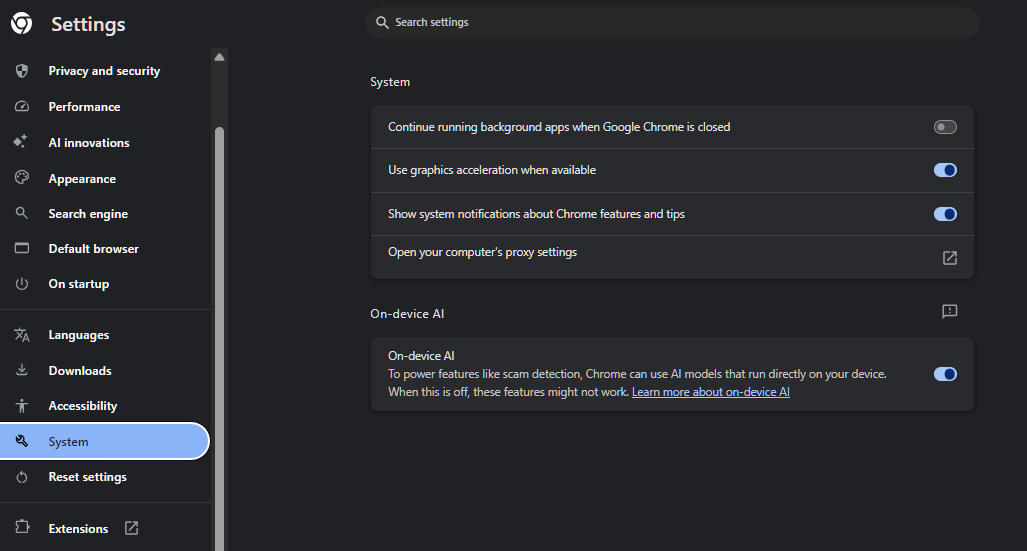
علاوه بر امنیت و حریم خصوصی عملکرد مرورگر از اهمیت بالایی برخوردار است زیرا مستقیماً بر سرعت و منابع سیستم شما تأثیر میگذارد. اگر مرورگر شما کند عمل میکند یا مصرف منابع سیستمی مانند رم (RAM) یا پردازنده (CPU) آن بالاست بررسی تنظیمات مربوط به عملکرد توصیه میشود. در تنظیمات کروم به بخش «عملکرد» (Performance) بروید و اگر غیرفعال است «حافظه هوشمند» (Memory Saver) را فعال کنید. این قابلیت برای آزادسازی حافظه مصرفی توسط تبهایی که فعال نیستند طراحی شده و رم آزاد شده را برای تبهای فعال یا سایر برنامهها در دسترس قرار میدهد. همچنین اگر هنگام استفاده از لپتاپ بدون اتصال به برق یا در شارژ کم کروم کند میشود گزینه «بهینهساز انرژی» (Energy Saver) را غیرفعال کنید. در تب «هنگام راهاندازی» (On startup) گزینه «باز کردن یک صفحه جدید» (Open a new tab) را انتخاب کنید. این کار به اجرای سریعتر کروم کمک میکند زیرا مجبور نیست صفحات جلسه قبلی را بارگذاری کند. در نهایت برای جلوگیری از فعالیتهای پسزمینه کروم پس از بستن آن در بخش «سیستم» (System) گزینه «ادامه اجرای برنامههای پسزمینه هنگام بسته شدن گوگل کروم» (Continue running background apps when Google Chrome is closed) را غیرفعال کنید. این تنظیمات مرورگر به افزایش سرعت کلی کمک میکند.
افزونههای نصبشده؛ خطری پنهان
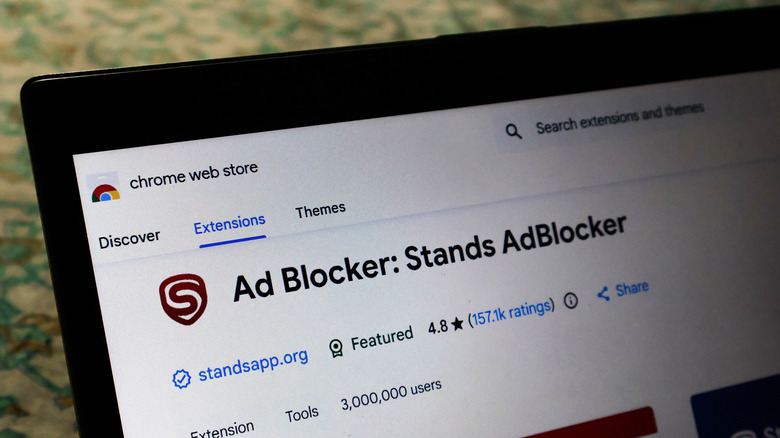
بسیاری از ما برای افزایش قابلیتهای مرورگر افزونهها (Extensions) را نصب میکنیم اما این افزونهها میتوانند یک ریسک امنیتی جدی باشند. با توجه به مجوزهایی که اکثر افزونهها درخواست میکنند و احتمال آلوده شدن آنها باید محتاط بود. این بدان معنا نیست که همه افزونهها خطرناکاند اما نمونههایی وجود دارد که افزونههای محبوب به بازیگران مخرب فروخته شده و برای جمعآوری دادههای کاربران مورد سوء استفاده قرار گرفتهاند. در مورد افزونهها رویکرد ساده است: هرچه کمتر، بهتر. فقط افزونهها را از فروشگاههای رسمی مرورگر خود نصب کنید (مانند فروشگاه وب کروم برای گوگل کروم). علاوه بر این باید بهصورت دورهای افزونههای نصبشده را بررسی کرده و هر آنچه را که دیگر نیازی ندارید یا به آن اعتماد ندارید حذف کنید. اجتناب از افزونههایی که مدتهاست بهروزرسانی نشدهاند نیز فکر خوبی است. برای بررسی و حذف افزونهها به بخش مدیریت افزونهها در مرورگر خود بروید و لیست را مرور کنید.
تنظیمات هوش مصنوعی و حریم خصوصی
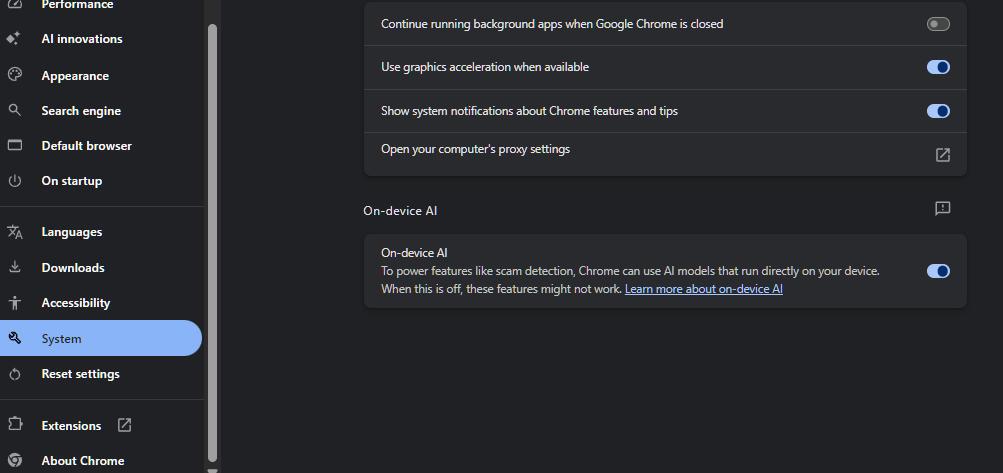
اکثر مرورگرها اکنون تا حدی از هوش مصنوعی (AI) بهره میبرند و این همیشه بد نیست اما جنبههایی از استفاده از هوش مصنوعی وجود دارد که اغلب نادیده گرفته میشوند. برای مثال هنگام استفاده از ویژگی «کمک به من در نوشتن» (Help me write) در کروم بخش زیادی از اطلاعات به گوگل ارسال میشود که ممکن است توسط بازبینهای انسانی و قطعاً توسط ماشینها مشاهده شود. همچنین کروم اخیراً یک فایل مدل هوش مصنوعی ۴ گیگابایتی را روی رایانهها نصب کرده است که نشان میدهد مرورگرها گاهی اوقات میتوانند بدون اطلاع کاربر منابع سیستم و حریم خصوصی را تحت تأثیر قرار دهند. ضروری است که بهصورت دورهای فناوریهای هوش مصنوعی و تنظیمات مرتبط با آنها را در مرورگر خود بررسی کنید چرا که ادغام هوش مصنوعی در حال افزایش است و مرورگر شما ممکن است بدون اطلاع ویژگیهای جدیدی را اضافه کند. در تنظیمات کروم به بخش «نوآوریهای هوش مصنوعی» (AI innovations) بروید و گزینههایی را که نیازی ندارید غیرفعال کنید. همچنین میتوانید در تب «سیستم» (System) گزینه «هوش مصنوعی روی دستگاه» (On-device AI) را غیرفعال کنید. این تنظیم به کروم اجازه میدهد مدلهای هوش مصنوعی را به صورت محلی دانلود و اجرا کند.