 گجت نیوز آخرین اخبار تکنولوژی، علم و خودرو

آیا از کاهش سریع عمر باتری گوشی آیفون خود خسته شدهاید؟ در این مقاله ۱۰ راهکار مؤثر و تخصصی را برای بهبود شارژدهی و بهینهسازی مصرف باتری دستگاهتان کشف کنید.
امروزه گوشیهای هوشمند بخش جداییناپذیری از زندگی ما هستند و هیچکس دوست ندارد باتری آیفونش در میانه روز تمام شود. با چند ترفند ساده میتوان بهطور چشمگیری عمر باتری گوشی آیفون را افزایش داد.
در این مقاله، ۱۰ راهکار کلیدی را گردآوری کردهایم که به شما کمک میکنند شارژدهی دستگاه خود را بهبود بخشید و نگران اتمام ناگهانی شارژ نباشید.
۱. ویژگی Adaptive Power را فعال کنید
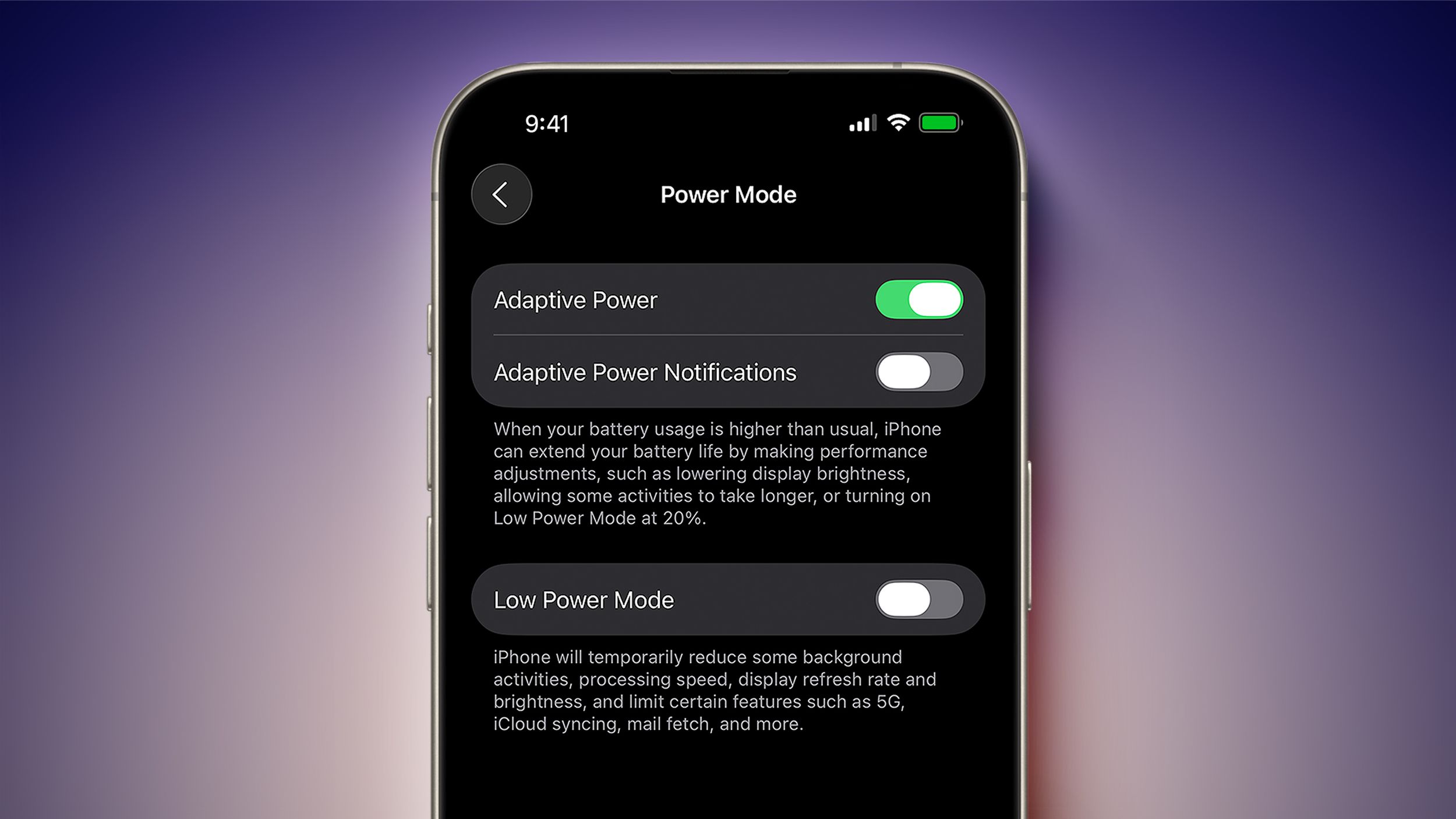
قابلیت Adaptive Power، معرفیشده در iOS 26 و موجود در آیفونهای دارای Apple Intelligence، با تحلیل الگوی مصرف کاربر، بهطور هوشمندانه مصرف انرژی را بهینه میکند. این ویژگی با تنظیم خودکار روشنایی صفحه، عملکرد پردازنده و فعالیتهای پسزمینه، به افزایش شارژدهی کمک کرده و در صورت رسیدن باتری به ۲۰ درصد، حالت کممصرف را فعال میکند. در مدلهای آیفون ۱۷، آیفون ۱۷ پرو، آیفون ۱۷ پرو مکس و آیفون ایر، این قابلیت بهطور پیشفرض فعال است، اما در سایر مدلها باید از مسیر Settings > Battery > Power Mode آن را فعال کنید.
۲. حالت کممصرف را خودکار کنید
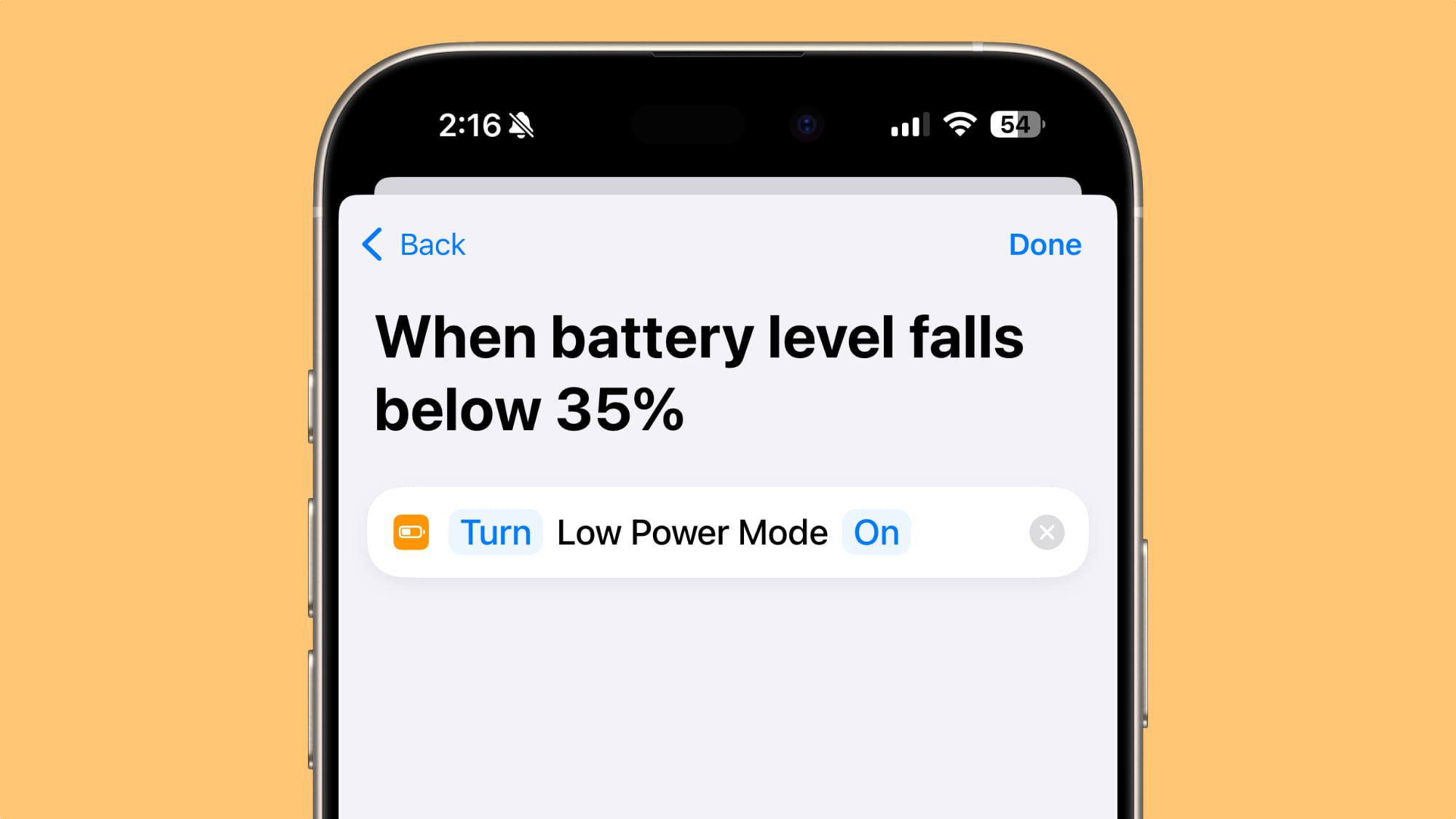
Low Power Mode یا حالت کممصرف یکی از مؤثرترین راهها برای افزایش عمر باتری است. درحالیکه اپل به صورت پیشفرض در ۲۰ درصد شارژ، فعالسازی این حالت را پیشنهاد میکند، شما میتوانید با استفاده از برنامه Shortcuts، یک اتوماسیون (Automation) تعریف کنید تا این حالت در درصدهای بالاتری، مثلاً ۳۰ یا ۴۰ درصد، بهطور خودکار فعال شود. این کار با انتخاب Battery Level در برنامه میانبرها و تعیین درصد مورد نظر، و سپس افزودن اکشن Low Power Mode انجام میشود.
- عمر باتری شیائومی 17 مکس دو برابر آیفون 17 پرو مکس خواهد بود
- مقایسه عمر باتری وان پلاس 15، آیفون 17 پرو مکس و شیائومی 17 پرو مکس؛ کدام گوشی برنده میشود؟
۳. نمایشگر همیشه روشن را خاموش کنید
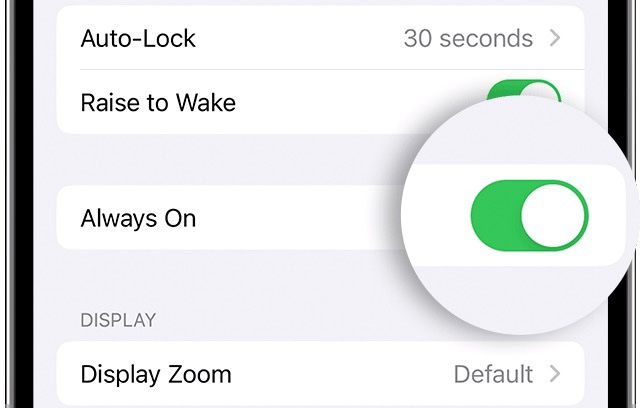
Always-On Display (نمایشگر همیشه روشن) در گوشی آیفون، زمان، والپیپر، ویجتها و فعالیتهای زنده را حتی در حالت قفل صفحه نمایش میدهد. هرچند این قابلیت هوشمندانه عمل میکند، اما در مقایسه با زمانی که نمایشگر کاملاً خاموش است، مصرف باتری بیشتری دارد. برای بهبود عمر باتری گوشی آیفون، میتوانید این ویژگی را از مسیر Settings > Display & Brightness > Always-On Display غیرفعال کنید یا با غیرفعال کردن والپیپر و اعلانها، آن را شخصیسازی نمایید.
۴. نرخ فریم را محدود کنید
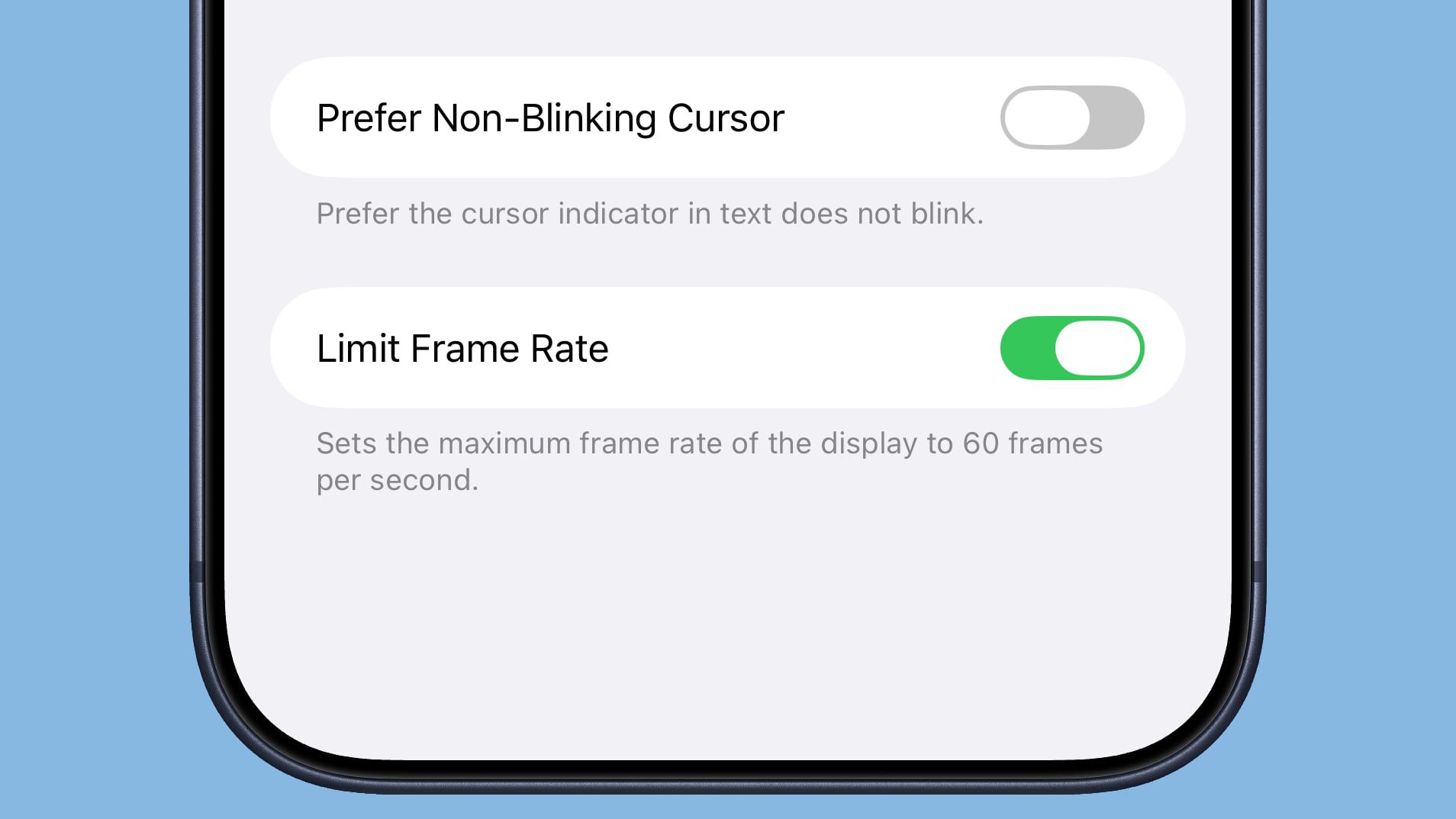
برخی مدلهای آیفون دارای نرخ نوسازی ۱۲۰ هرتزی ProMotion هستند که تجربه بصری روانتری ارائه میدهد، اما مصرف باتری بیشتری دارد. با محدود کردن نرخ فریم به ۶۰ هرتز، میتوانید به شارژدهی طولانیتر دست یابید. برای اعمال این تغییر، به Settings > Accessibility > Motion رفته و گزینه Limit Frame Rate را فعال کنید. این ویژگی برای مدلهای آیفون ۱۷، آیفون ایر و نسخههای پرو آیفون از آیفون ۱۳ پرو به بعد موجود است.
۵. حالت تاریک را روشن کنید
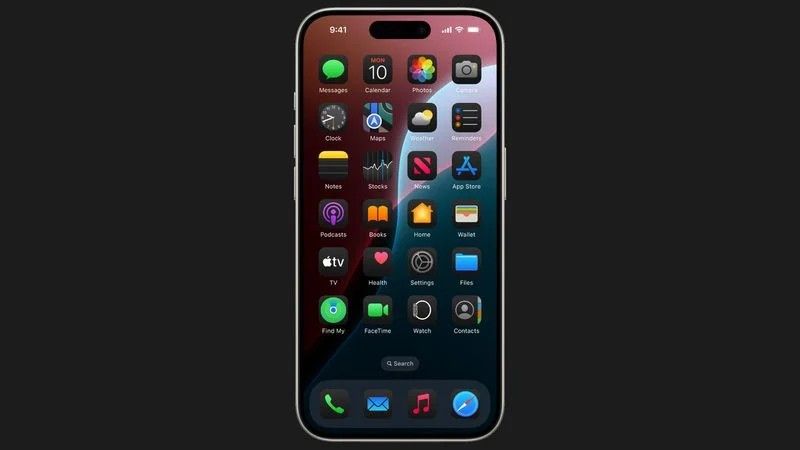
در آیفونهای مجهز به نمایشگر OLED، فعالسازی Dark Mode باعث کاهش مصرف باتری میشود، زیرا نمایشگر برای نشان دادن پیکسلهای تیرهتر به انرژی کمتری نیاز دارد. این صرفهجویی در مصرف باتری بهویژه در محیطهای پرنورتر مانند فضای باز و زیر نور خورشید محسوستر است. حتی در محیطهای کمنور نیز، حالت تاریک همچنان به مقدار کمی مصرف انرژی را کاهش میدهد.
- ۹ کاربرد جذاب سامسونگ DeX که گوشی شما را به یک کامپیوتر تمامعیار تبدیل میکند
- با این تنظیمات اندروید، سارقان نمیتوانند به گوشیتان دسترسی پیدا کنند
- اگر گوشی سامسونگ دارید، این میانبرهای مخفی را همین حالا فعال کنید
۶. دسترسی برنامهها به موقعیت مکانی را بررسی کنید
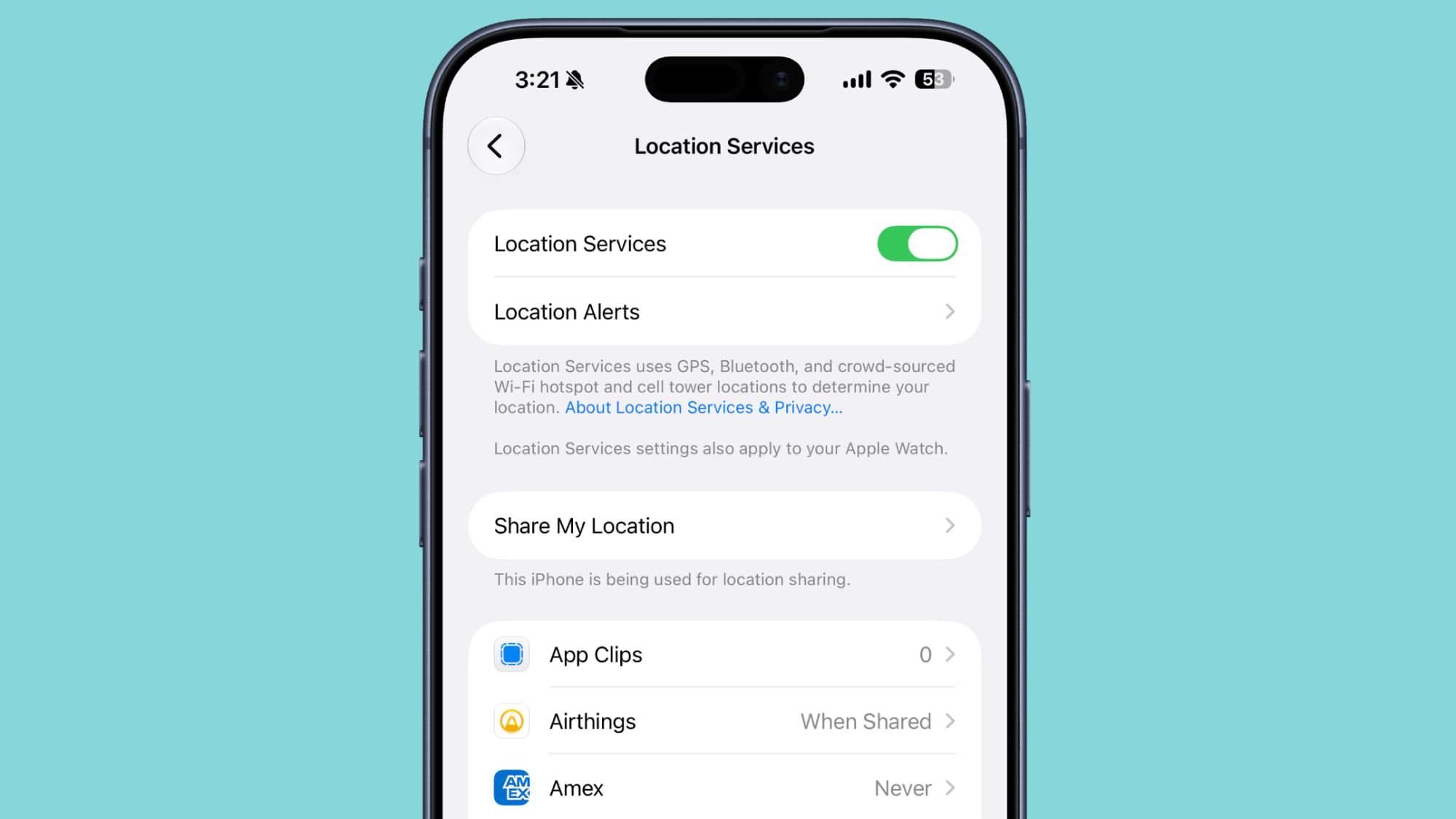
بررسی منظم تنظیمات حریم خصوصی و دسترسی برنامهها به Location Services برای حفظ باتری اهمیت دارد. بسیاری از برنامهها بدون نیاز واقعی، درخواست دسترسی دائمی به موقعیت مکانی شما را دارند. میتوانید از مسیر Settings > Privacy & Security > Location Services، برای هر برنامه، سطح دسترسی به موقعیت مکانی را تنظیم کنید (مثلاً هرگز، هنگام استفاده از برنامه یا پرسش در دفعه بعدی). انتخاب همیشه بیشترین مصرف باتری را به دنبال دارد و باید فقط برای برنامههای ضروری استفاده شود.
۷. تازهسازی محتوای پسزمینه را مدیریت کنید
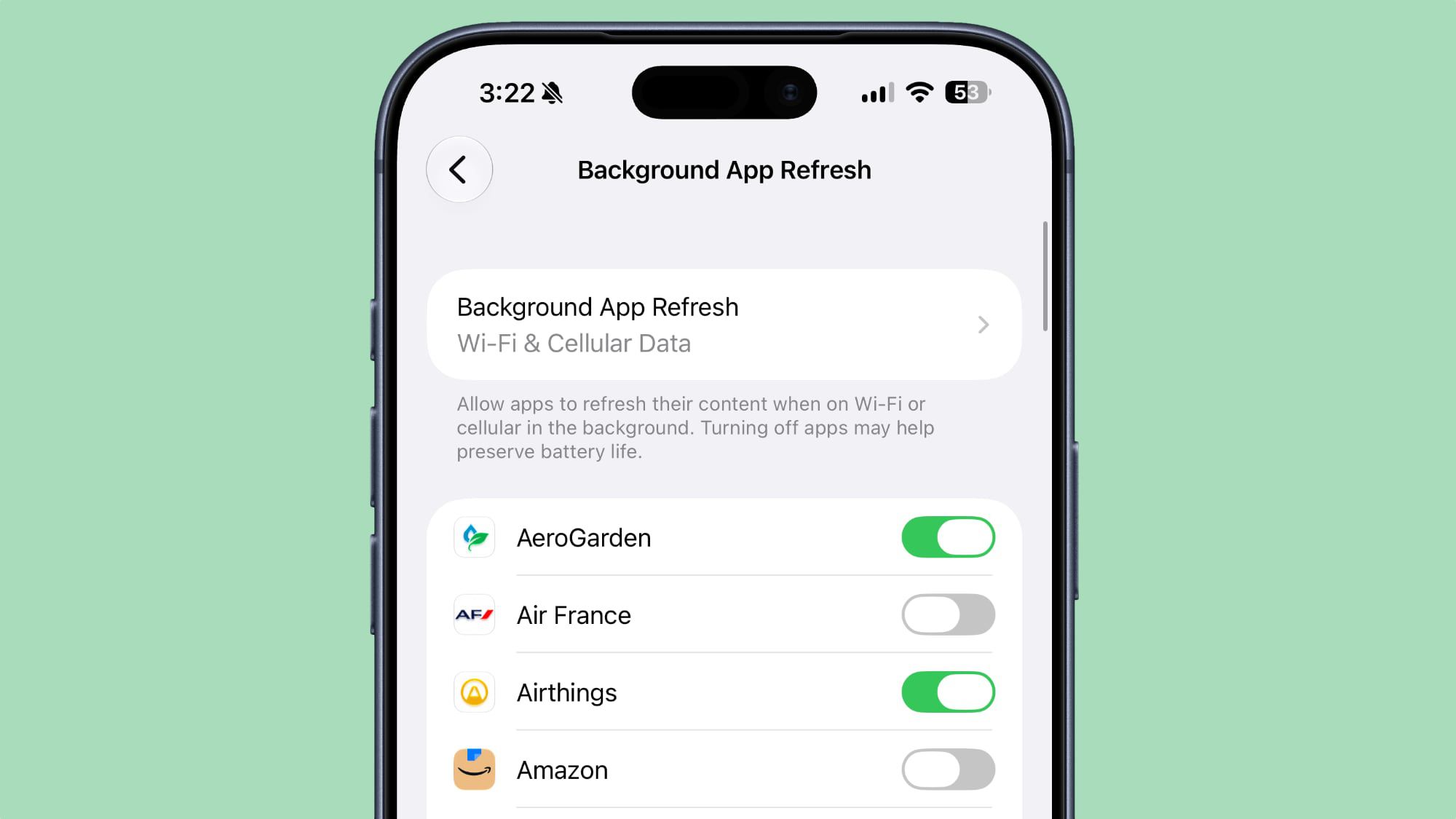
اکثر برنامهها حتی زمانی که باز نیستند، از قابلیت Background App Refresh برای بهروزرسانی اطلاعات خود استفاده میکنند که این امر مصرف باتری را افزایش میدهد. با محدود کردن این فعالیت فقط به برنامههای ضروری، میتوانید به میزان قابل توجهی در مصرف باتری صرفهجویی کنید. برای مدیریت این تنظیم، به Settings > General > Background App Refresh بروید و آن را کاملاً غیرفعال کنید یا تنظیم نمایید که تنها هنگام اتصال به Wi-Fi فعال باشد تا مصرف دادههای سلولی و باتری کاهش یابد.
۸. فعالیتهای زنده و اعلانها را محدود کنید
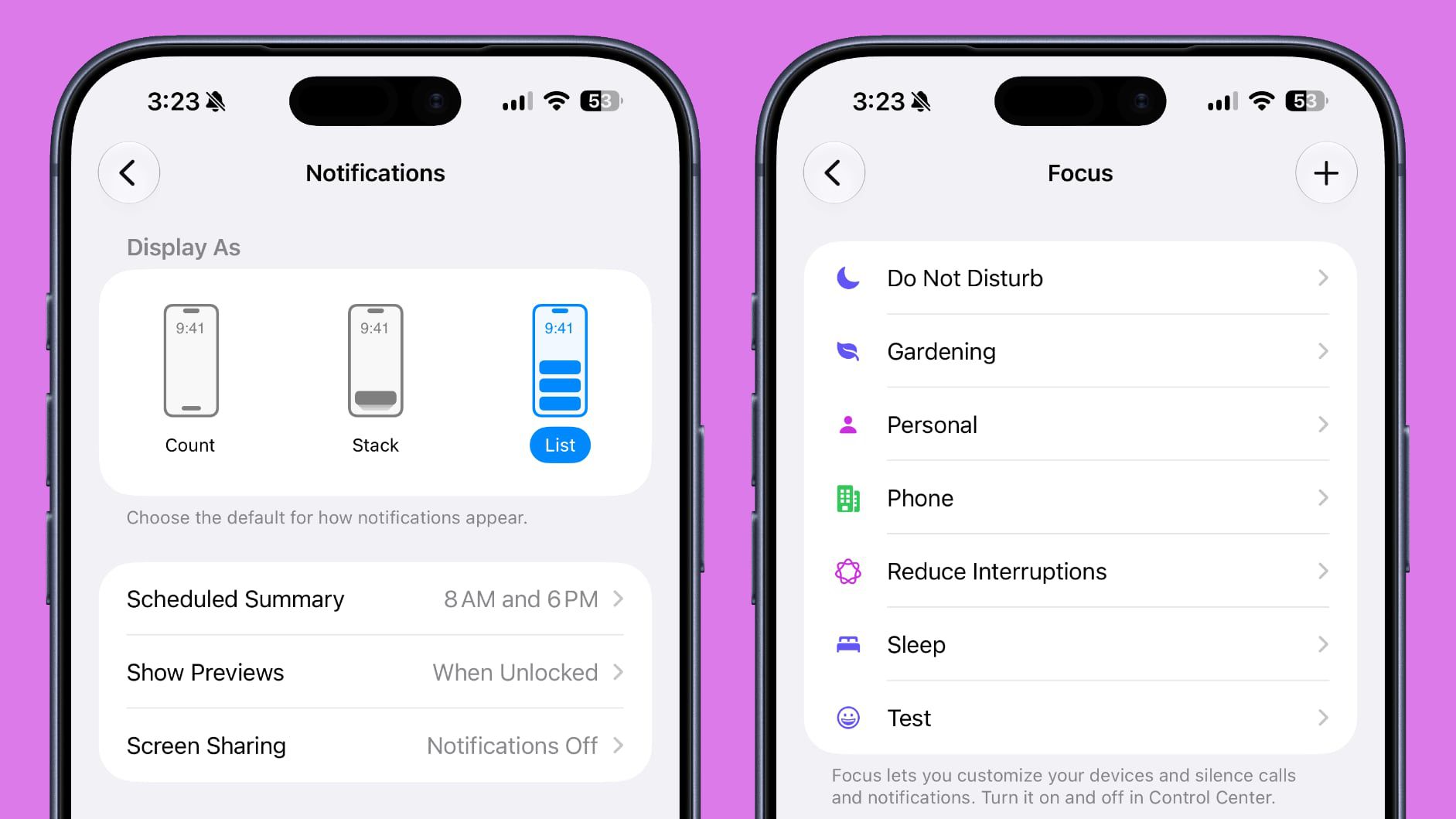
اعلانهای ورودی صفحه نمایش را روشن میکنند و Live Activitiesc به طور مداوم صفحه قفل را بهروز نگه میدارند که هر دو منجر به افزایش مصرف باتری میشوند. با مدیریت اعلانها از مسیر Settings > Notifications و غیرفعال کردن آنها برای برنامههای غیرضروری، میتوانید مصرف شارژ را کاهش دهید. همچنین، استفاده از حالتهای Focus که در Settings > Focus قابل تنظیم هستند، به شما این امکان را میدهد که انتخاب کنید چه برنامهها و افرادی در زمانهای مشخص به شما اعلان ارسال کنند.
۹. بازخورد لمسی کیبورد را خاموش کنید
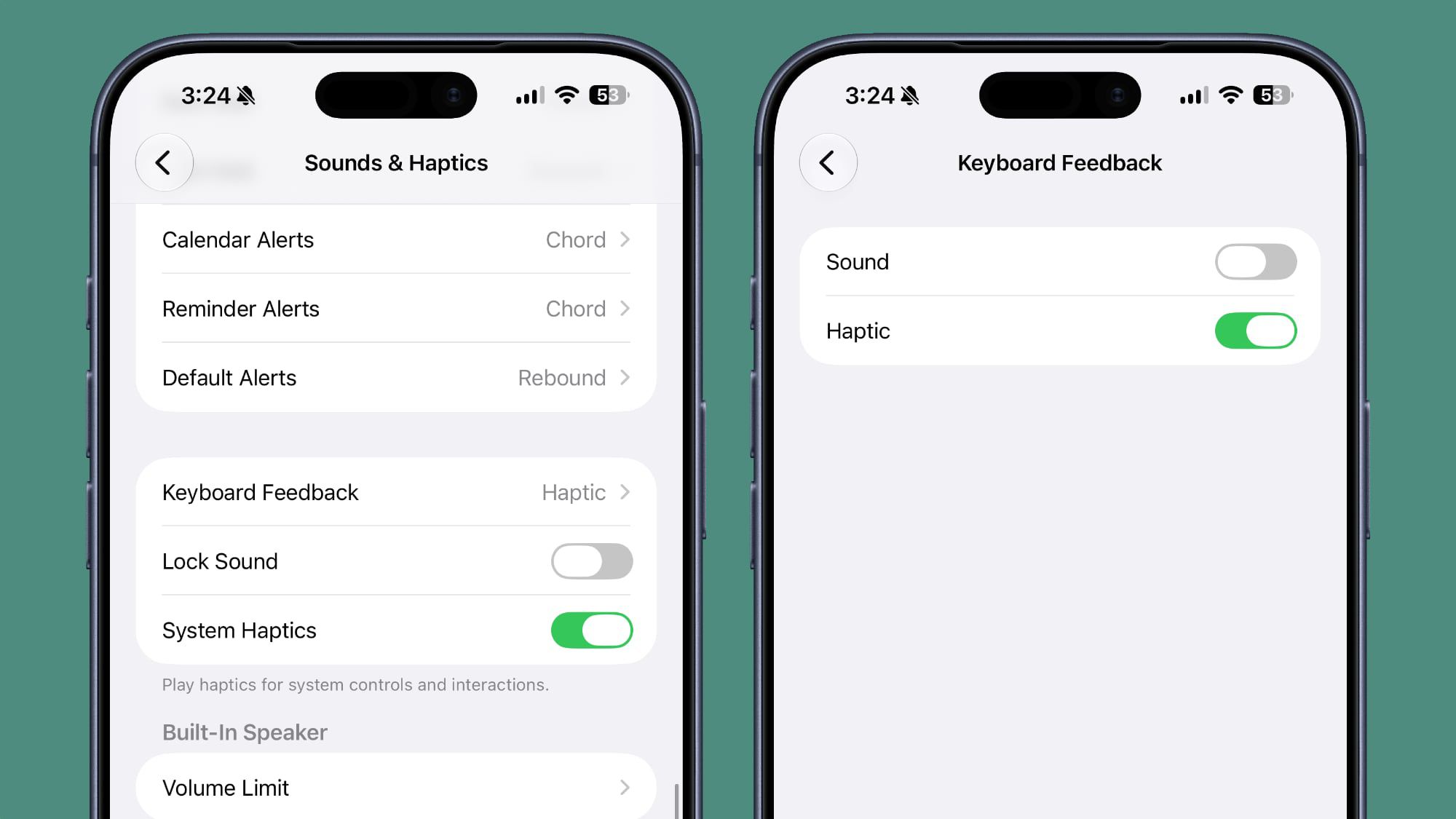
بازخورد لمسی در کیبورد آیفون، با لرزشهای کوچک هنگام تایپ، تجربه کاربری دلنشینی ایجاد میکند، اما میتواند به میزان قابل توجهی باتری مصرف کند. برای صرفهجویی در شارژ، میتوانید این قابلیت را از مسیر Settings > Sounds & Haptics > Keyboard Feedback غیرفعال کنید.
- یک قابلیت مهم Google Messages در گوشیهای جدید حذف میشود
- چطور سلامت باتری آیفون و تعداد چرخههای شارژ را بررسی کنیم؟
۱۰. مصرف باتری را پایش و تنظیم کنید
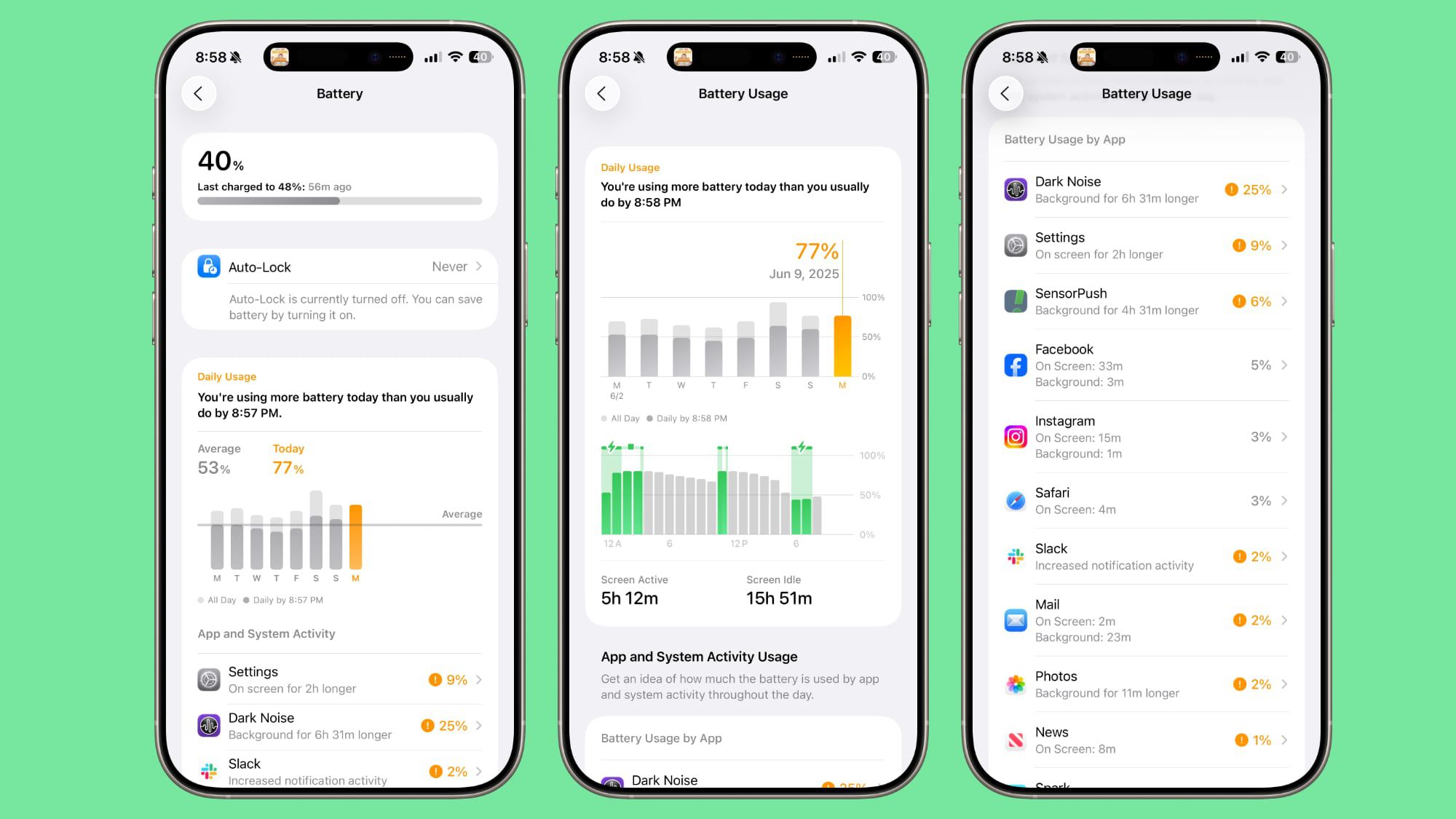
در آی او اس ۲۶، اپل رابط کاربری بخش Battery را بهبود بخشیده تا نظارت بر مصرف شارژ آسانتر شود. این بخش اطلاعاتی مانند سطح فعلی باتری، زمان آخرین شارژ و زمان باقیمانده تا شارژ کامل را نمایش میدهد. همچنین، میتوانید یک نمای کلی هفتگی از میانگین مصرف باتری خود مشاهده کنید.
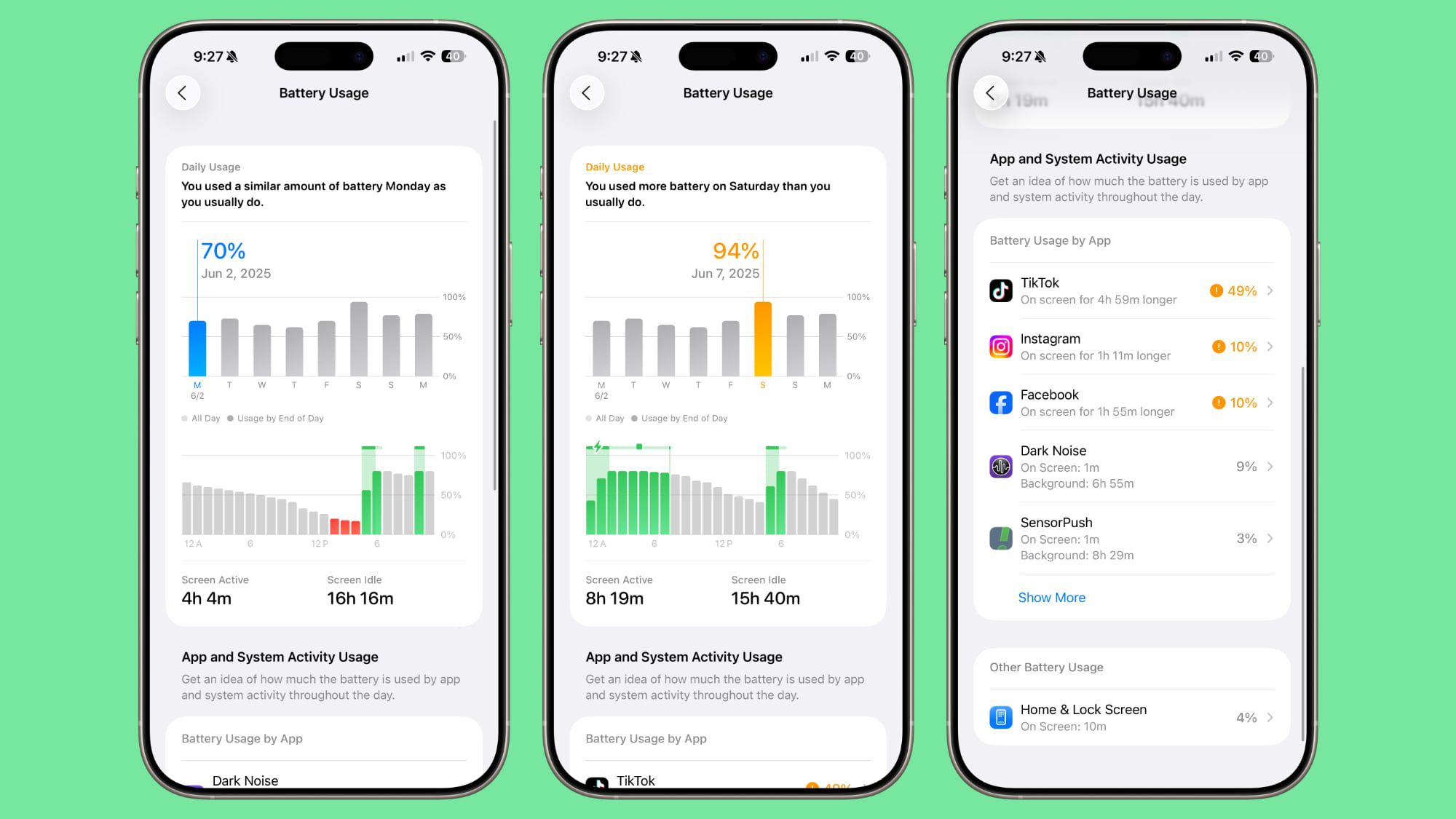
آیفون برنامههایی که بیشترین باتری را مصرف کردهاند (با رنگ نارنجی مشخص شدهاند) و دلیل این مصرف بالا (مانند تازهسازی پسزمینه یا تعداد زیاد اعلانها) را نشان میدهد. با بررسی این اطلاعات، میتوانید تنظیمات لازم را برای بهینهسازی عمر باتری گوشی آیفون خود اعمال کنید.