 گجت نیوز آخرین اخبار تکنولوژی، علم و خودرو
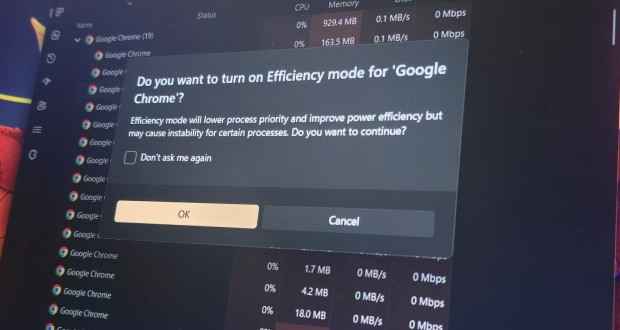
حالت بهرهوری ویندوز ۱۱ برای بهینهسازی مصرف منابع سیستم طراحی شده است اما این ویژگی در تشخیص برنامههای پرمصرف اغلب دچار خطا شده و باعث کندی عملکرد آنها میشود.
مایکروسافت در ویندوز ۱۱ قابلیتی به نام Efficiency mode (حالت بهرهوری) را گنجانده تا با مدیریت هوشمندانه منابع، عملکرد سیستم را بهبود بخشد. این ویژگی در نظر دارد از مصرف بیش از حد CPU و حافظه توسط برخی برنامهها جلوگیری کند و مانع از کاهش پاسخگویی کلی رایانه شود. با این حال، گزارشها نشان میدهد که این قابلیت گاهی اوقات به اشتباه، برنامههایی را که نیاز به قدرت کامل دارند هدف قرار میدهد و تجربه کاربری را مختل میکند. کاربران ممکن است بدون اطلاع از دخالت این ویژگی، شاهد کندی غیرمنتظره در برنامههای خود باشند.
حالت بهرهوری ویندوز ۱۱: هدف و مشکل اصلی چیست؟
قابلیت Efficiency mode (حالت بهرهوری) که ابتدا با نام Eco mode در ویندوز ۱۰ معرفی شد و سپس در ویندوز ۱۱ تغییر نام یافت، با هدف کاهش مصرف منابع توسط برنامههای پرمصرف طراحی شده است. این ویژگی بهصورت خودکار فعال میشود و با کاهش اولویت یک فرآیند به وضعیت «کم» و اعمال EcoQoS، به CPU دستور میدهد تا برای آن برنامه از هستهها و سرعت کلاک بهینهتر از نظر مصرف انرژی استفاده کند. فعال بودن این حالت با نمایش یک آیکون برگ سبز کوچک در کنار فرآیند مربوطه در Task Manager قابل تشخیص است.
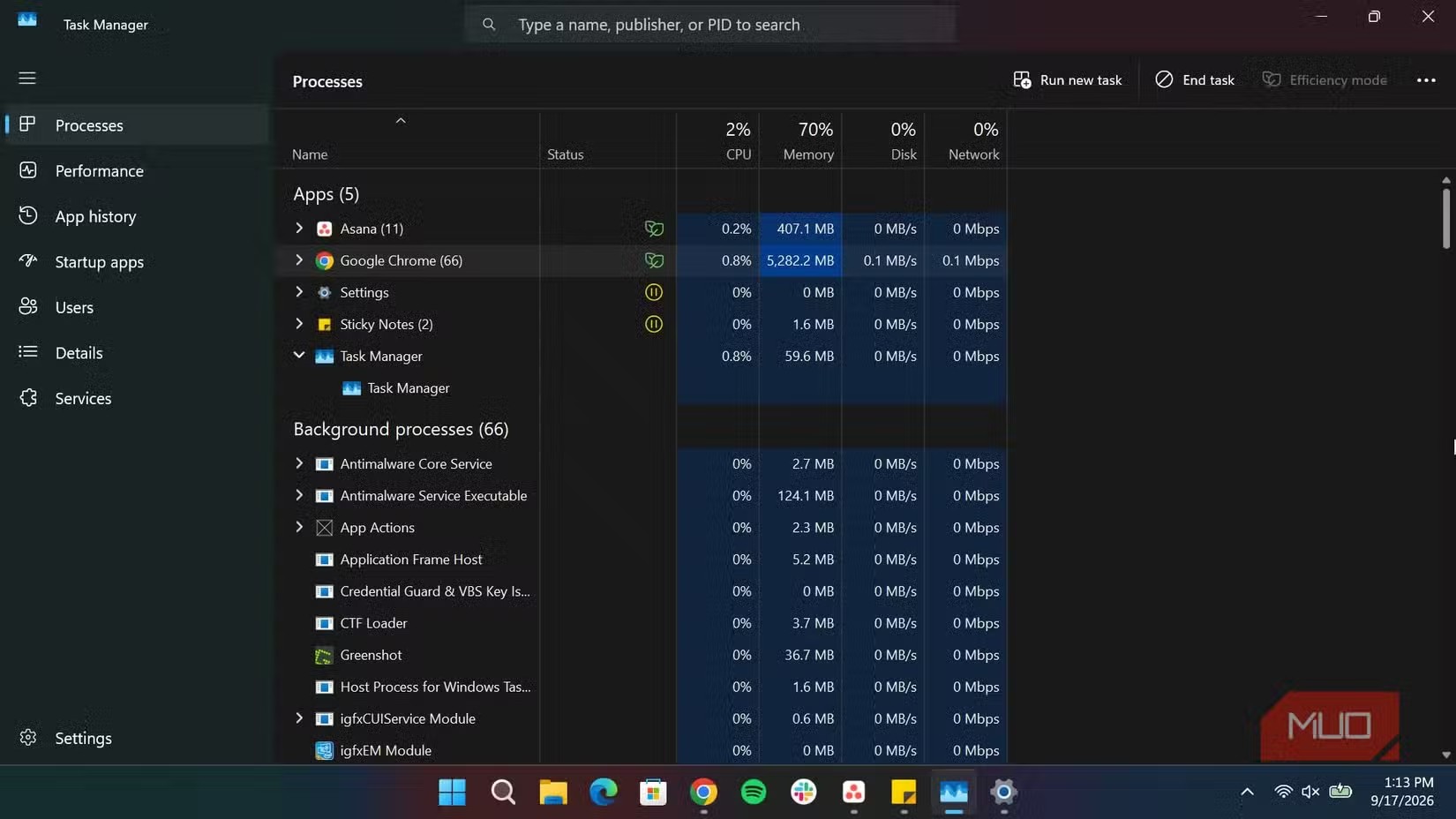
با وجود نیت خوب این قابلیت برای مدیریت فرآیندهای پسزمینه، مشکل اصلی زمانی پدیدار میشود که ویندوز ۱۱ به اشتباه، برنامههایی را که کاربر فعالانه از آنها استفاده میکند و به تمام منابع سیستم نیاز دارند (مانند مرورگر Google Chrome با دهها تب باز)، هدف قرار میدهد. این دخالت ناخواسته میتواند منجر به کاهش پاسخگویی برنامه و کندی محسوس آن شود و تجربه کاربری را مختل سازد، حتی در سیستمهایی با سختافزار قدرتمند.
- با تغییر این تنظیمات از شر تبلیغات مزاحم ویندوز 11 خلاص شوید
- ترفندهای مخفی ویندوز ۱۱؛ آموزش ۳۱ قابلیت کاربردی برای استفاده حرفهای
- این ۴ قابلیت شاهکار ویندوز ۱۱ درست جلوی چشمتان هستند ولی از آنها خبر ندارید!
نحوه مدیریت حالت بهرهوری ویندوز ۱۱ از طریق Task Manager
متاسفانه ویندوز ۱۱ یک سوئیچ سراسری برای غیرفعال کردن دائمی Efficiency mode ارائه نمیدهد. با این حال، کاربران میتوانند بهصورت دستی و برای هر فرآیند، این قابلیت را از طریق Task Manager مدیریت کنند. برای انجام این کار، باید Task Manager را باز کرده، روی فرآیند مورد نظر راستکلیک کنید و گزینه Efficiency mode را انتخاب نمایید.
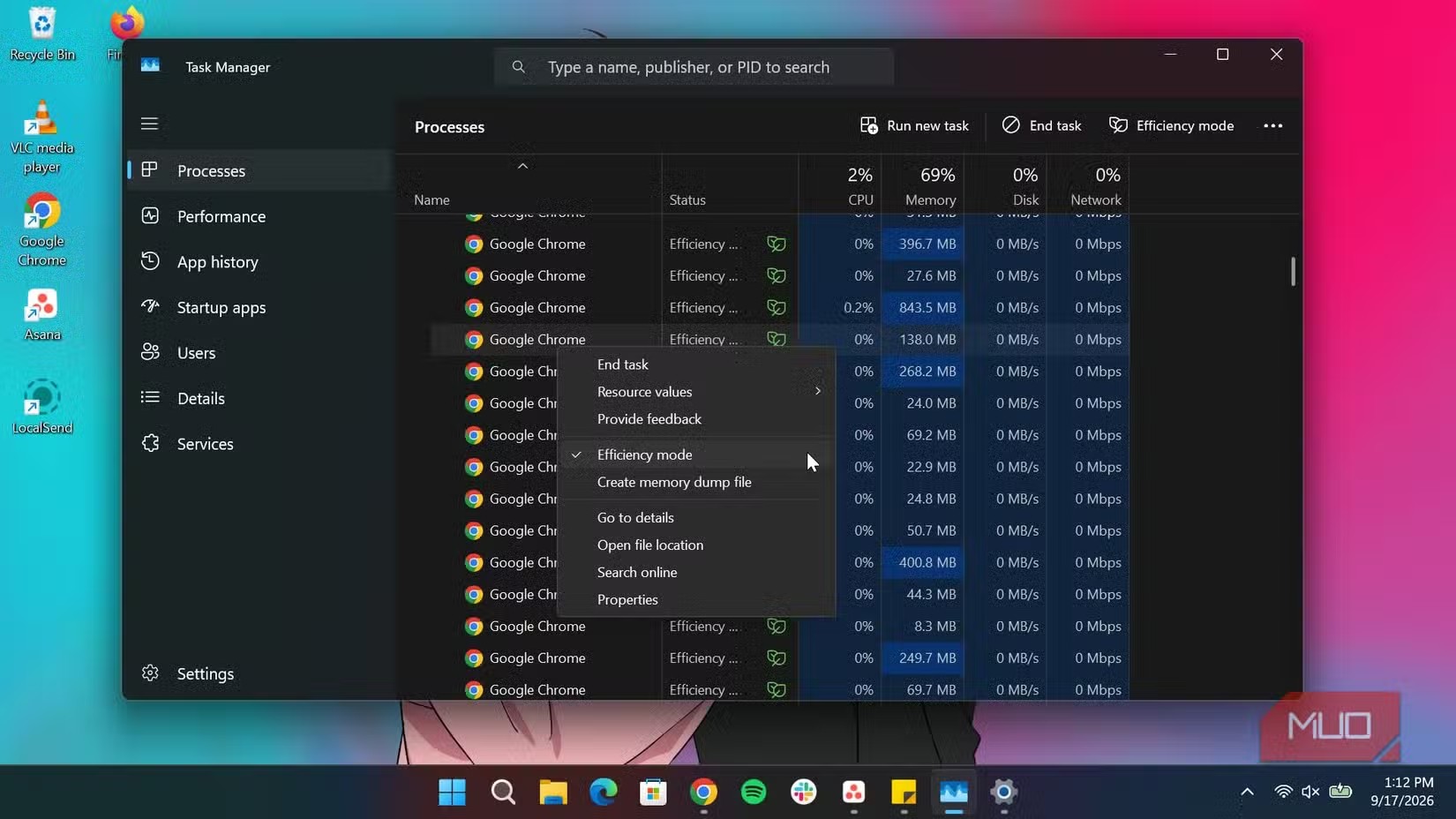
اگر گزینه غیرفعالسازی برای یک فرآیند اصلی در دسترس نبود یا خاکستری شده بود (مانند آنچه ممکن است برای Google Chrome رخ دهد)، کافی است آن فرآیند را گسترش دهید. در این صورت، گزینههای مربوط به غیرفعالسازی حالت بهرهوری برای زیرفرآیندهای جداگانه فعال خواهند بود که میتوانید آنها را بهصورت تکتک غیرفعال کنید. نکته مهم اینجاست که غیرفعال کردن Efficiency mode به معنای تغییر دائمی نیست؛ ویندوز ممکن است بعداً دوباره بهصورت خودکار آن را برای همان برنامه فعال کند.
تاثیر حالت «بهترین عملکرد» بر روی Efficiency mode در ویندوز ۱۱
ویندوز ۱۱ به کاربران اجازه میدهد تا با تغییر تنظیمات قدرت، میزان اولویتدهی سیستم به بهرهوری انرژی را تنظیم کنند. با انتخاب حالت «بهترین عملکرد» (Best performance) میتوانید به ویندوز اعلام کنید که به جای صرفهجویی در مصرف انرژی، عملکرد را در اولویت قرار دهد. این تنظیم، اگرچه یک سوئیچ اصلی برای غیرفعال کردن کامل Efficiency mode نیست، اما میتواند بر سرعت و شدت اعمال این حالت توسط ویندوز تاثیر بگذارد.
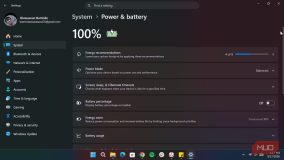
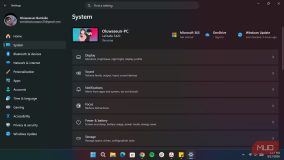
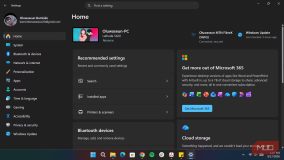
برای تغییر این تنظیم، به مسیر Settings > System > Power & battery بروید و در بخش Power mode، گزینه Best performance را انتخاب کنید. با این کار، احتمال کمتری وجود دارد که ویندوز به سرعت و بدون دلیل موجه، Efficiency mode را بر برنامههای فعال شما اعمال کند.