 گجت نیوز آخرین اخبار تکنولوژی، علم و خودرو
با آموزش تغییر عملکرد دکمه کناری گوشی سامسونگ آشنا شوید و با دو بار یا فشار طولانی آن دوربین، چراغقوه، برنامهها و دستیار هوشمند را اجرا کنید.
دکمه کناری سامسونگ چه کاربردهایی دارد؟
دکمه کناری در گوشیهای جدید سامسونگ فقط برای خاموش و روشن کردن صفحه نیست و میتواند به یک میانبر کاربردی تبدیل شود. سامسونگ امکان شخصیسازی بعضی عملکردهای این دکمه را در اختیار کاربران قرار داده تا بتوانند سریعتر به برنامهها و قابلیتهای پرکاربرد دسترسی پیدا کنند.
در حالت عادی با یک بار فشردن دکمه کناری، صفحه روشن یا قفل میشود. فشار دادن این دکمه به شکلهای دیگر میتواند عملکردهای متفاوتی داشته باشد. برای مثال دو بار فشردن معمولا دوربین را باز میکند و فشار طولانی در مدلهای جدید میتواند دستیار هوشمند را اجرا کند.
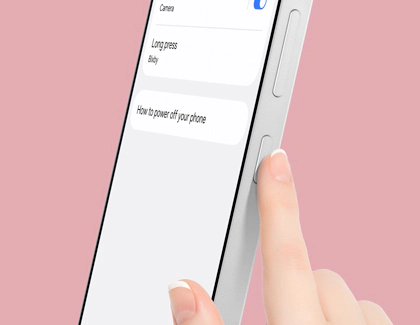
امکانات قابل انتخاب به مدل گوشی، نسخه One UI، منطقه و حتی اپراتور بستگی دارد. بنابراین ممکن است گزینههایی که در یک گوشی سامسونگ میبینید، دقیقا روی مدل دیگری وجود نداشته باشند. مسیر اصلی تنظیمات با این حال در بسیاری از مدلهای جدید مشابه است.
چگونه عملکرد دکمه کناری گوشی سامسونگ را تغییر دهیم؟
اگر میخواهید بدانید چطور دکمه کناری سامسونگ را شخصیسازی کنیم، نیازی به نصب برنامه جانبی یا انجام تنظیمات پیچیده ندارید. سامسونگ این قابلیت را مستقیما در تنظیمات سیستم قرار داده و میتوانید در چند مرحله عملکرد فشار دوگانه و فشار طولانی را تغییر دهید.
مسیر دسترسی به تنظیمات دکمه کناری
مراحل ورود به بخش Side Button
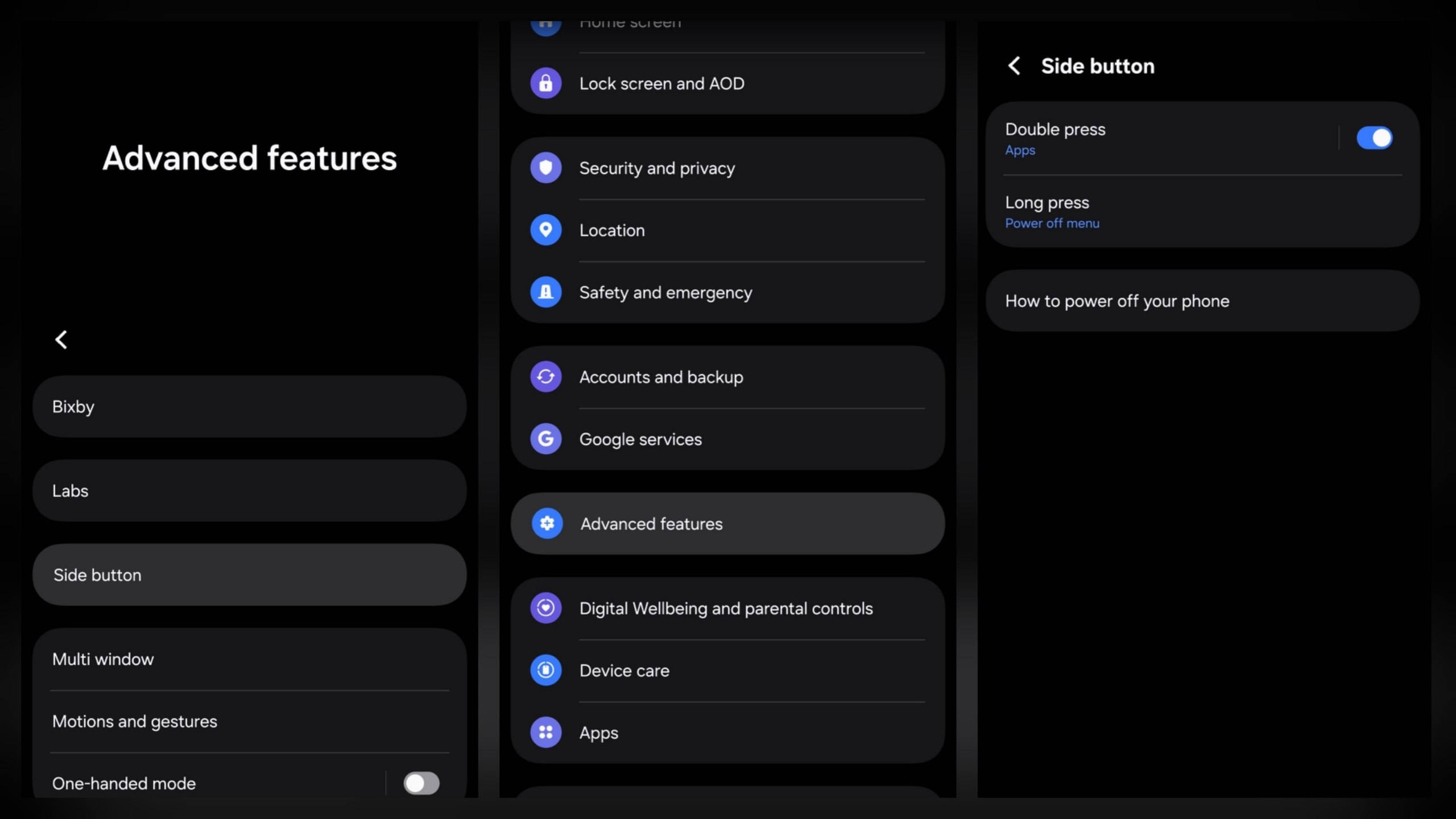
- وارد برنامه Settings شوید.
- گزینه Advanced features را انتخاب کنید.
- روی Side button یا Side key بزنید.
- در این بخش تنظیمات Double press و Long press را مشاهده خواهید کرد.
ممکن است نام Side button یا Side key براساس مدل گوشی و نسخه نرمافزار کمی متفاوت باشد. در گوشیهای جدید سامسونگ، همین بخش مرکز اصلی برای شخصیسازی دکمه جانبی محسوب میشود.
تغییر عملکرد دو بار فشردن دکمه کناری
یکی از کاربردیترین قابلیتها، Double press یا دو بار فشردن دکمه کناری است. در حالت پیشفرض این میانبر معمولا دوربین را باز میکند اما سامسونگ امکان اختصاص عملکردهای مختلفی را به آن داده است.
چه چیزهایی را میتوان با دو بار فشردن اجرا کرد؟
بسته به مدل گوشی و نسخه One UI، گزینههای مختلفی مانند دوربین، چراغقوه، ذرهبین، ضبط صدا، Samsung Notes، Samsung Capture، Modes and Routines یا حتی یک برنامه دلخواه قابل انتخاب هستند.
در نسخههای جدیدتر نرمافزار سامسونگ، برخی برنامهها حتی میانبرهای داخلی خودشان را ارائه میکنند. برای مثال ممکن است بتوانید با دو بار فشردن دکمه کناری مستقیما وارد حالت سلفی دوربین شوید یا ضبط صدا را شروع کنید.
- 4 ترفند برای گرفتن عکسهای بهتر با گوشی سامسونگ
- چگونه صفحهنمایش گوشی اندرویدی را روی نمایشگر مک بوک بیاندازیم؟
- همین حالا گوشی اندرویدی قدیمیتان را به یک کنترل همهکاره تبدیل کنید
چگونه دکمه کناری سامسونگ را به یک برنامه اختصاص دهیم؟
مراحل تنظیم Double press
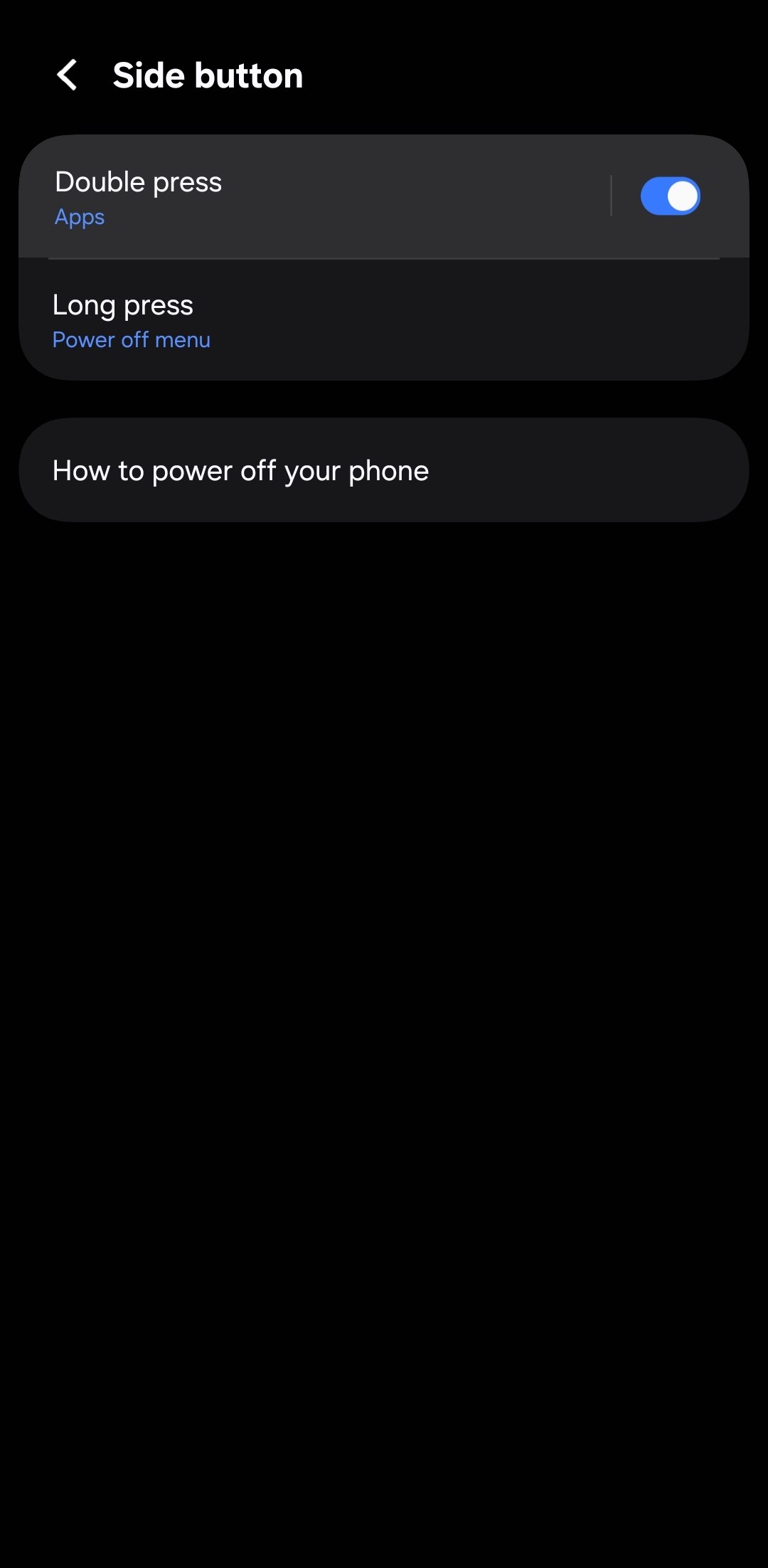
- وارد Settings شوید.
- به Advanced features بروید.
- گزینه Side button را انتخاب کنید.
- روی Double press بزنید.
- گزینه مربوط به Apps را انتخاب کنید.
- برنامه موردنظر را از فهرست انتخاب کنید.
از این به بعد با دو بار فشردن سریع دکمه کناری، برنامه انتخابشده اجرا میشود. این قابلیت برای برنامههایی که روزانه زیاد استفاده میکنید بسیار کاربردی است و میتواند نیاز به پیدا کردن آنها در میان صفحات مختلف را از بین ببرد.
چه قابلیتهایی را میتوان به دکمه کناری اختصاص داد؟
اگر هدف شما تغییر عملکرد دکمه Side Button سامسونگ است، گزینههای موجود فراتر از باز کردن یک برنامه ساده هستند. سامسونگ در مدلهای جدید امکان اختصاص بعضی قابلیتهای کاربردی را نیز فراهم کرده است.
گزینههای پرکاربرد قابل تنظیم
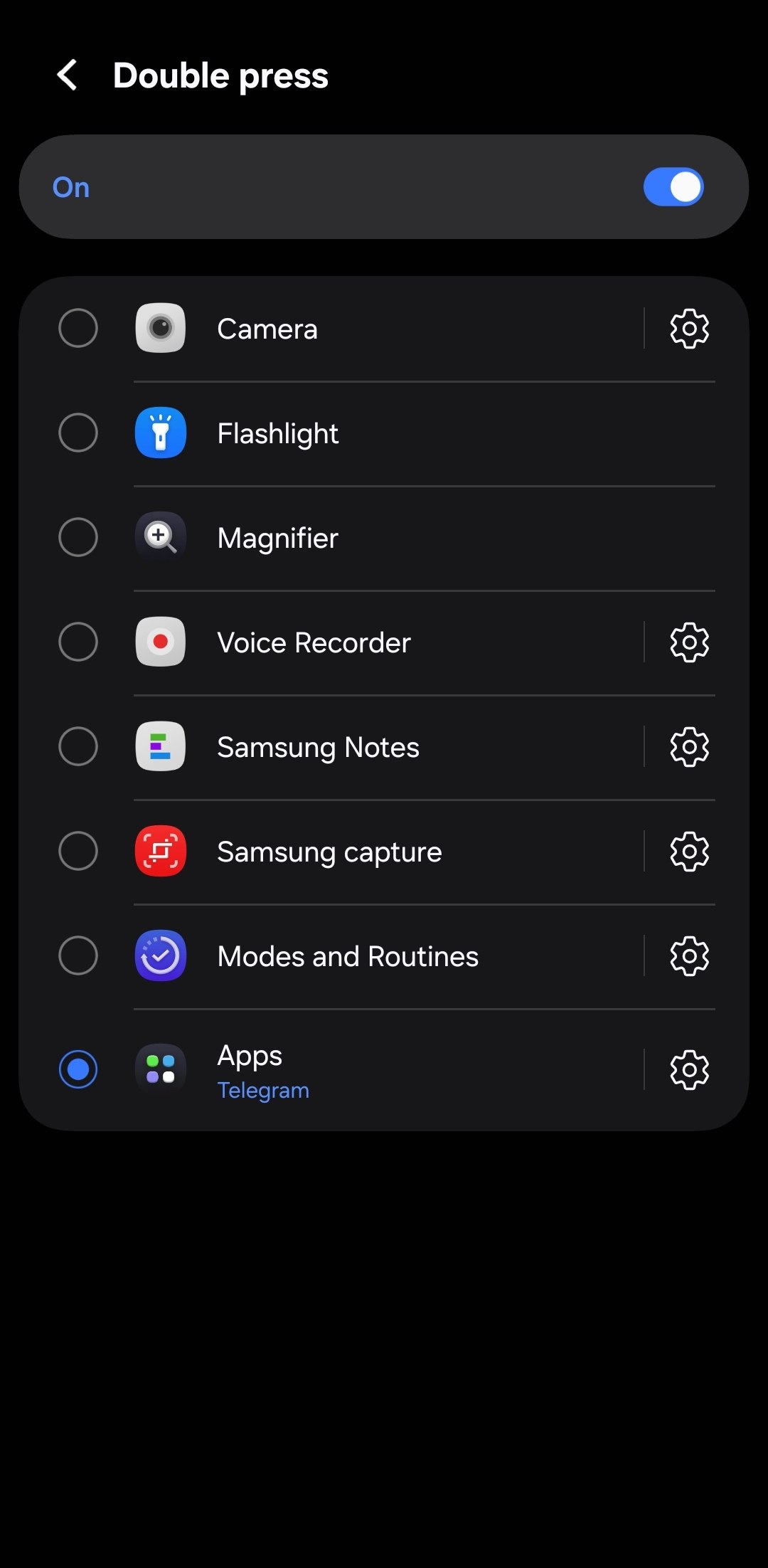
- Camera برای باز کردن سریع دوربین
- Flashlight برای فعال کردن چراغقوه
- Magnifier برای اجرای ذرهبین
- Voice Recorder برای ضبط صدا
- Samsung Notes برای یادداشتبرداری سریع
- Samsung Capture برای برخی قابلیتهای تصویربرداری صفحه
- Modes and Routines برای اجرای سناریوهای خودکار
- Apps برای باز کردن برنامه دلخواه
اگر برنامهای در فهرست تنظیمات کنار خود علامت چرخدنده داشته باشد، ممکن است میانبرهای داخلی بیشتری ارائه کند. بنابراین بهتر است قبل از انتخاب یک برنامه، گزینههای داخل همان بخش را نیز بررسی کنید.
تغییر عملکرد فشار طولانی دکمه کناری سامسونگ
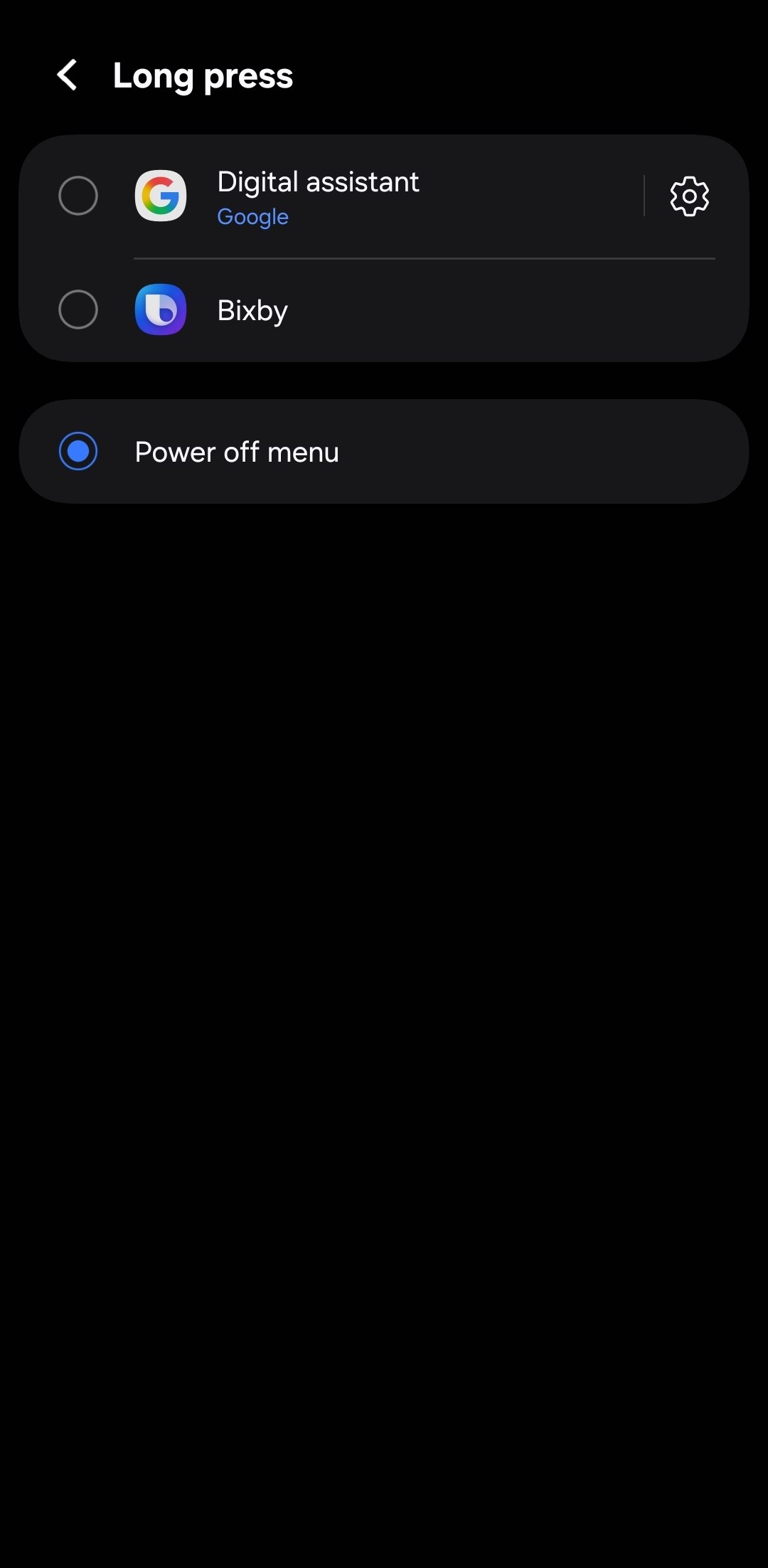
فشار طولانی یا Long press بخش دیگری از شخصیسازی دکمه کناری است. در بعضی مدلها و نسخههای جدید Galaxy، فشار طولانی بهصورت پیشفرض دستیار هوشمند Gemini را اجرا میکند. این رفتار در برخی مناطق یا مدلها ممکن است متفاوت باشد.
سامسونگ اجازه میدهد عملکرد فشار طولانی را تغییر دهید و در دستگاههای سازگار میتوانید بین دستیارهای دیجیتال، Bixby یا Power off menu یکی را انتخاب کنید. در نسخههای جدیدتر، گزینههای دستیار هوشمند ممکن است براساس نرمافزار و منطقه متفاوت باشند.
چگونه عملکرد فشار طولانی را تغییر دهیم؟
مراحل تنظیم Long press
- وارد Settings شوید.
- بخش Advanced features را باز کنید.
- گزینه Side button یا Side key را انتخاب کنید.
- روی Long press بزنید.
- عملکرد موردنظر را انتخاب کنید.
یک نکته مهم وجود دارد. اگر فشار طولانی را به Bixby یا یک دستیار دیجیتال اختصاص دهید، ممکن است دیگر با نگه داشتن مستقیم دکمه کناری به منوی خاموش کردن دسترسی نداشته باشید.
در این شرایط همچنان میتوانید از منوی Quick panel برای خاموش کردن گوشی استفاده کنید یا دکمه کناری را همراه با Volume Down فشار دهید. سامسونگ در مدلهای سازگار این روشها را بهعنوان راهکار جایگزین ارائه کرده است.
بهترین کاربردهای دکمه کناری سامسونگ چیست؟
تغییر عملکرد دکمه پاور سامسونگ زمانی ارزشمندتر میشود که قابلیتی را انتخاب کنید که واقعا در طول روز به آن نیاز دارید. مثلا اگر زیاد از دوربین استفاده میکنید، همان میانبر پیشفرض میتواند مناسب باشد و نیازی به تغییر آن ندارید.
در مقابل اگر دائما به چراغقوه یا ضبط صدا نیاز دارید، اختصاص Double press به این قابلیتها سرعت کار شما را بیشتر میکند. برای افرادی که از اپلیکیشن خاصی مانند یادداشتبرداری یا ابزارهای کاری استفاده میکنند، اختصاص مستقیم یک برنامه نیز گزینه مناسبی است.
چند ایده کاربردی برای شخصیسازی دکمه کناری:
- دو بار فشردن برای دوربین
- دو بار فشردن برای چراغقوه
- دو بار فشردن برای ضبط صدا
- دو بار فشردن برای برنامه یادداشتبرداری
- فشار طولانی برای Gemini یا Bixby
- فشار طولانی برای نمایش منوی خاموش کردن
آیا عملکرد یک بار فشردن دکمه کناری قابل تغییر است؟
در بیشتر گوشیهای Galaxy، عملکرد اصلی یک بار فشردن دکمه کناری همچنان روشن یا خاموش کردن صفحه است و سامسونگ امکان تغییر مستقیم این عملکرد را مانند Double press ارائه نمیکند.
البته این موضوع به معنی غیرقابل شخصیسازی بودن کامل کلیدهای فیزیکی نیست. سامسونگ در بخش Accessibility امکانات دیگری برای ترکیب دکمههای کناری و صدا ارائه کرده است که میتوان از آنها برای اجرای قابلیتهای دسترسیپذیری استفاده کرد.
در نتیجه اگر قصد دارید عملکرد اصلی دکمه کناری را تغییر دهید، بهتر است روی Double press و Long press تمرکز کنید. این دو حالت بیشترین انعطاف را برای شخصیسازی در اختیار کاربران گوشیهای جدید سامسونگ قرار میدهند.
دکمه کناری در گوشیهای قدیمی سامسونگ
اگر گوشی سامسونگ قدیمیتری دارید، ممکن است بهجای کلید Side button یک دکمه اختصاصی Bixby داشته باشید. مدلهایی مانند Galaxy S8، S9، S10 و برخی دستگاههای سری Note از کلید اختصاصی Bixby استفاده میکردند.
در چنین مدلهایی تنظیمات با گوشیهای جدید متفاوت است. برای تغییر عملکرد Bixby Key باید وارد تنظیمات Bixby شوید و بخش Bixby key را بررسی کنید. البته قابلیتهای موجود به مدل و نسخه نرمافزار بستگی دارد.
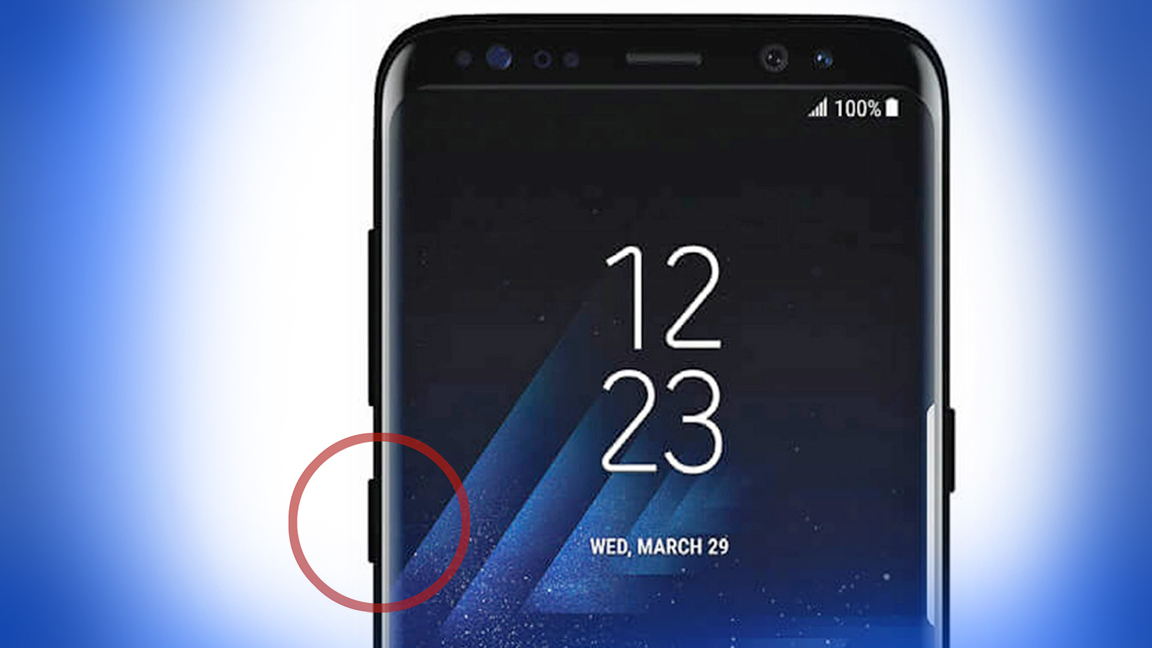
در گوشیهای جدیدتر، سامسونگ دکمه پاور و Bixby را در قالب یک Side button ادغام کرده است. به همین دلیل اگر آموزشهای قدیمی اینترنت را دنبال میکنید، ممکن است نام منوها یا گزینههای موجود با گوشی شما تفاوت داشته باشد.
یک نکته مهم درباره گوشیهای Galaxy جدید
سامسونگ در نسخههای جدید One UI بهتدریج امکانات بیشتری را برای شخصیسازی Side button اضافه کرده است. برخی مدلهای جدید اجازه میدهند علاوه بر اجرای برنامه، یک قابلیت مشخص داخل همان برنامه را نیز با میانبر دکمه اجرا کنید.
برای مثال بسته به مدل و نسخه نرمافزار ممکن است بتوانید مستقیما دوربین سلفی را اجرا کنید، ضبط صدا را آغاز کنید یا یک قابلیت مشخص از Samsung Notes را باز کنید. این گزینهها در همه گوشیها یکسان نیستند.
سامسونگ نیز تأکید کرده که عملکردها و گزینههای قابل تنظیم ممکن است براساس مدل دستگاه، نسخه نرمافزار و منطقه متفاوت باشند. بنابراین اگر یک گزینه را در گوشی خود مشاهده نمیکنید، لزوما به معنی وجود مشکل نیست.
جمعبندی
با قابلیت شخصیسازی دکمه کناری سامسونگ میتوانید یکی از کلیدهای فیزیکی گوشی را به یک میانبر سریع و کاربردی تبدیل کنید. مهمترین گزینهها مربوط به Double press و Long press هستند و میتوان از آنها برای اجرای برنامهها و قابلیتهای مختلف استفاده کرد.
مسیر اصلی تنظیمات نیز بسیار ساده است: Settings، سپس Advanced features و بعد Side button یا Side key. از این بخش میتوانید عملکرد دو بار فشردن و فشار طولانی را تغییر دهید و گزینه مناسب خودتان را انتخاب کنید.
در گوشیهای جدید سامسونگ، گزینههای در دسترس ممکن است گستردهتر شده باشند و حتی بعضی برنامهها میانبرهای داخلی مخصوص خودشان را ارائه کنند. بنابراین ارزش دارد بعد از ورود به تنظیمات Side button، گزینههای هر برنامه را هم بررسی کنید.
سوالات متداول
❓ چطور دکمه کناری سامسونگ را برای باز کردن دوربین تنظیم کنیم؟
به Settings بروید، Advanced features و سپس Side button را انتخاب کنید. روی Double press بزنید و Camera را انتخاب کنید. بعد از آن با دو بار فشردن سریع دکمه کناری، دوربین اجرا میشود.
❓ چگونه دکمه کناری سامسونگ را برای چراغقوه تنظیم کنیم؟
در بخش Settings > Advanced features > Side button وارد تنظیمات Double press شوید. سپس گزینه Flashlight را انتخاب کنید. در گوشیهای سازگار، از این پس با دو بار فشردن دکمه کناری چراغقوه فعال میشود.
❓ چگونه فشار طولانی دکمه سامسونگ را به جای Gemini تغییر دهیم؟
به Settings و سپس Advanced features و Side button بروید. گزینه Long press را انتخاب کنید و از میان گزینههای موجود عملکرد دیگری مانند Bixby، دستیار دیجیتال یا Power off menu را انتخاب کنید.
❓ آیا میتوان با دکمه کناری یک برنامه دلخواه را باز کرد؟
بله. در بسیاری از مدلهای جدید سامسونگ میتوانید از مسیر Side button و Double press گزینه Apps را انتخاب کنید و یکی از برنامههای نصبشده را به این میانبر اختصاص دهید.
❓ آیا عملکرد دکمه کناری در تمام گوشیهای سامسونگ یکسان است؟
خیر. گزینهها ممکن است براساس مدل گوشی، نسخه One UI، منطقه و اپراتور متفاوت باشند. در گوشیهای جدید نیز ممکن است امکاناتی وجود داشته باشد که در مدلهای قدیمیتر ارائه نشدهاند.