 گجت نیوز آخرین اخبار تکنولوژی، علم و خودرو
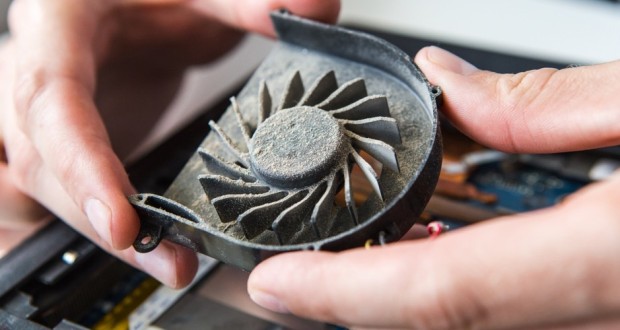
فن لپ تاپ شما هم با صدای بلند و آزاردهندهای کار میکند؟ کشف کنید چرا این قطعه حیاتی ممکن است غرش کند و چه زمانی باید نگران باشید.
صرف نظر از اینکه یک گیمر حرفهای هستید یا دانشآموز سختکوش، حتماً میدانید که لپ تاپهای قدرتمند، به خصوص انواع لپ تاپ گیمینگ، میتوانند صدای بسیار بلندی تولید کنند. این وضعیت معمولاً نشاندهنده عملکرد صحیح فنها برای خنک نگه داشتن قطعات داخلی است. اما گاهی اوقات، صدای غیرعادی میتواند نشانهای از یک مشکل جدیتر باشد که نیاز به توجه دارد.
علت صدای بلند فن لپ تاپ چیست؟

دلیل اصلی صدای زیاد فن لپ تاپ، اغلب تحت فشار بودن دستگاه است. هنگام اجرای بازیهای مدرن یا رندرینگ ویدیوهای ۴K، پردازنده مرکزی (CPU) و پردازنده گرافیکی (GPU) گرمای زیادی تولید میکنند. فنها با سرعت بالا میچرخند تا از داغ شدن بیش از حد سیستم جلوگیری کنند. مثلاً، ایسوس راگ زفیروس جی ۱۴ در حالت توربو میتواند صدایی بیش از ۵۰ دسیبل تولید کند. اجرای برنامههای زیاد در پسزمینه، مسدود شدن تهویه و تجمع گرد و غبار نیز از عوامل اصلی افزایش صدای فنها هستند.
- گوگلبوکز اینجاست؛ لپتاپهایی با سیستمعامل اندروید که بازی را عوض میکنند
- آیا میتوان کامپیوتر و لپتاپ را با الکل تمیز کرد؟
- تصاویر جدید گوگل بوک ایسوس با ترکپد بزرگ و پورتهای متنوع منتشر شد
- لپتاپ تجاری هواوی Qingyun L420z با نمایشگر ۱۲۰ هرتزی اولد از راه رسید
چه زمانی صدای فن لپ تاپ جای نگرانی دارد؟
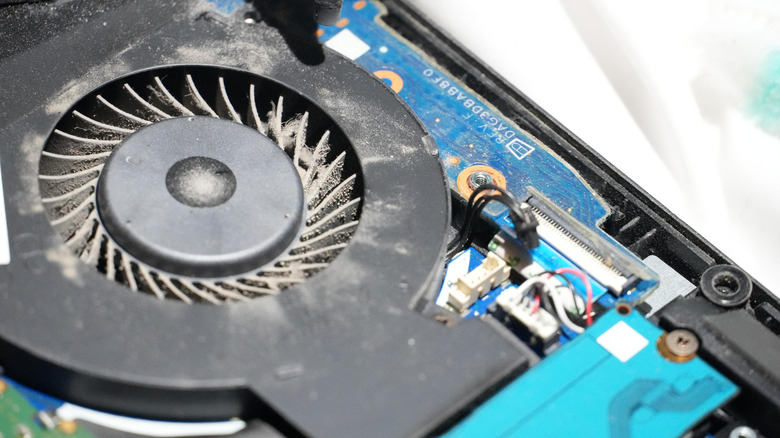
اگر فن لپ تاپ شما حین کارهای سنگین، صدای بلندی تولید میکند، معمولاً جای نگرانی نیست؛ فنها وظیفه خنکسازی را انجام میدهند. اما اگر لپ تاپ حتی در استفاده عادی، مانند مرور وب، صدای زیادی دارد، نگرانکننده است. این میتواند نشانهای از تجمع گرد و غبار باشد که جریان هوا را محدود کرده است. در این صورت، تمیز کردن فنها توسط متخصص توصیه میشود.
صداهای غیرعادی مانند تقتق یا وزوز جدیتر هستند و ممکن است به آسیب بلبرینگ داخلی فن اشاره داشته باشند. فن آسیبدیده باعث داغ شدن بیش از حد، خرابی و خاموش شدنهای ناگهانی میشود. در صورت شنیدن چنین صداهایی، فوراً به متخصص مراجعه کنید یا با تولیدکننده تماس بگیرید.
چگونه صدای فن لپ تاپ را کاهش دهیم؟
برای کاهش صدای مزاحم فن لپ تاپ، چندین راهکار وجود دارد:
- تغییر حالت مصرف انرژی: در ویندوز، به تنظیمات > سیستم > باتری و انرژی > حالت انرژی بروید و گزینه بهترین بازدهی انرژی را انتخاب کنید.
- نرمافزارهای اختصاصی سازنده: بسیاری از لپ تاپهای گیمینگ، نرمافزارهایی (مانند آرموری کریت (Armoury Crate) در ایسوس) برای کنترل سرعت فنها و انتخاب پروفایل بیصدا دارند.
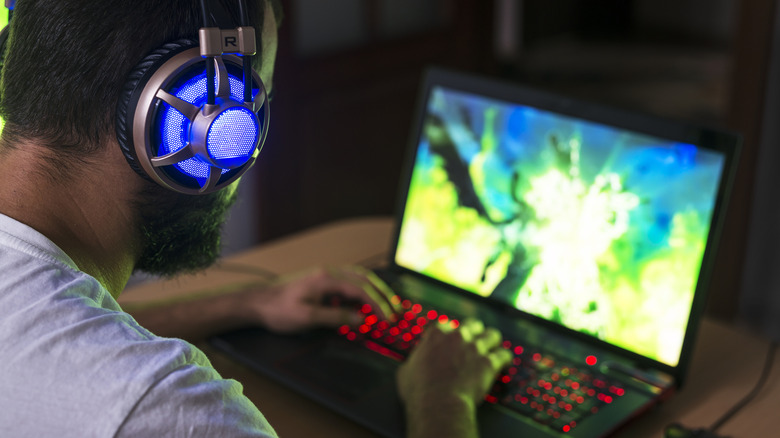
- کاهش تنظیمات بازی و محدود کردن نرخ فریم: برای لپ تاپ گیمینگ، کاهش تنظیمات گرافیکی و محدود کردن نرخ فریم (مثلاً به ۶۰ فریم بر ثانیه) فشار بر پردازنده گرافیکی (GPU) را کاهش داده و فنها را آرامتر میکند. غیرفعال کردن ریتریسینگ نیز مؤثر است.
- بهبود تهویه: لپ تاپ را همیشه روی سطوح صاف مانند میز قرار دهید. مسدود شدن مسیرهای جریان هوا (مثل روی تخت) و کار در محیط گرم، فنها را مجبور به فعالیت بیشتر میکند.