 گجت نیوز آخرین اخبار تکنولوژی، علم و خودرو
آموزش انتقال واتساپ از اندروید به آیفون بدون حذف چتها؛ با Move to iOS پیامها، عکسها و ویدیوهای واتساپ را به گوشی جدید منتقل کنید.
مهاجرت از گوشی اندرویدی به آیفون برای بسیاری از کاربران با یک نگرانی مهم همراه است: چطور چتهای واتساپ را بدون از دست دادن پیامها، عکسها و ویدیوها به گوشی جدید منتقل کنیم؟
خوشبختانه برای انتقال واتساپ از اندروید به آیفون یک روش رسمی وجود دارد که با استفاده از برنامه Move to iOS انجام میشود. با این روش میتوانید بخش زیادی از تاریخچه واتساپ را به آیفون منتقل کنید و نیازی به حذف چتهای گوشی قدیمی قبل از انتقال ندارید.
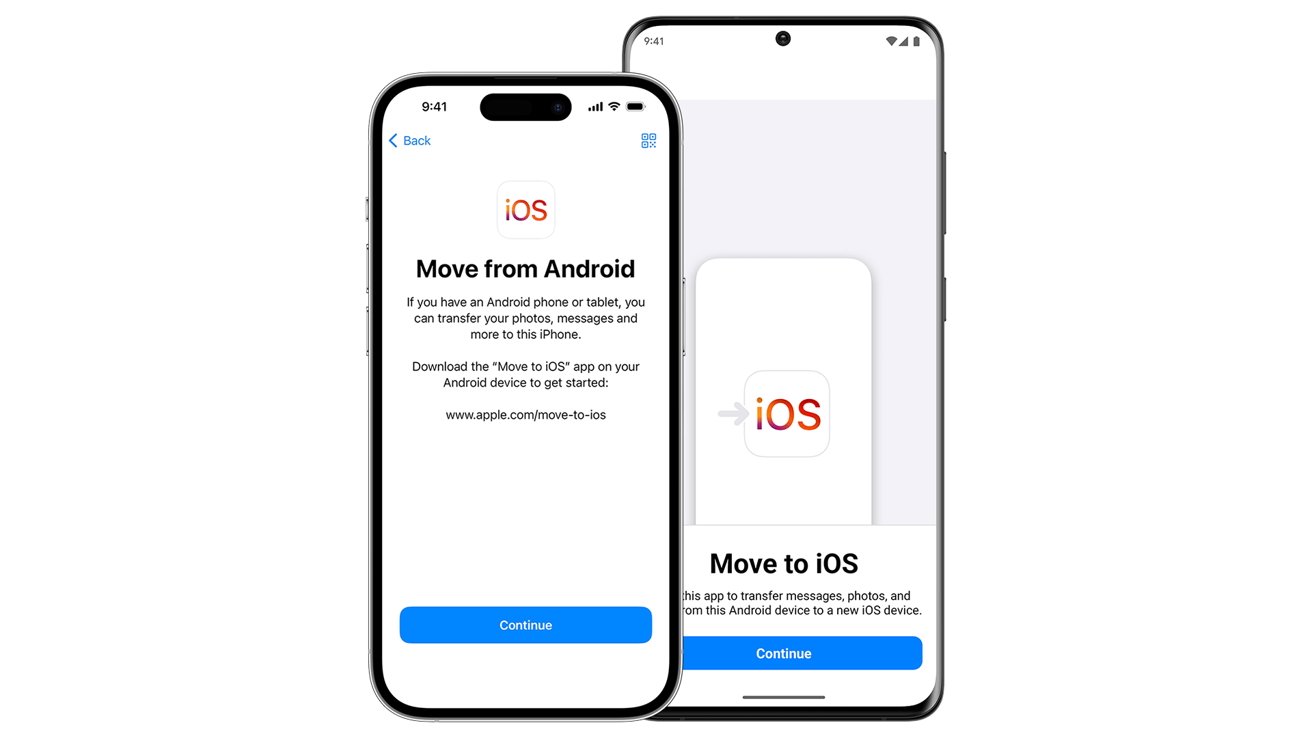
در این مطلب مرحلهبهمرحله توضیح میدهیم چگونه واتساپ را از اندروید به آیفون منتقل کنیم و هنگام انجام این کار چه نکاتی را باید رعایت کنید.
قبل از انتقال واتساپ از اندروید به آیفون چه چیزهایی لازم است؟
قبل از شروع انتقال، چند نکته مهم را بررسی کنید. مهمترین مورد این است که آیفون باید در مرحله راهاندازی اولیه باشد یا به تنظیمات کارخانه بازگردانده شده باشد.
اگر آیفون را قبلاً بهطور کامل راهاندازی کرده باشید، برای استفاده از روش رسمی انتقال واتساپ باید ابتدا اطلاعات آن را پاک کنید و مراحل راهاندازی را دوباره انجام دهید.
موارد مورد نیاز برای انتقال شامل این موارد است:
- گوشی اندرویدی با نسخه مناسب اندروید
- آیفون با نسخه سازگار iOS
- آخرین نسخه واتساپ روی هر دو گوشی
- نصب برنامه Move to iOS روی گوشی اندرویدی
- استفاده از یک شماره تلفن یکسان در هر دو گوشی
- اتصال هر دو گوشی به برق در صورت امکان
- فعال بودن Wi-Fi
- کافی بودن فضای ذخیرهسازی آیفون
همچنین بهتر است پیش از شروع کار مطمئن شوید فضای خالی کافی روی آیفون وجود دارد؛ مخصوصاً اگر تعداد زیادی عکس و ویدیو در واتساپ ذخیره کرده باشید.
آموزش انتقال واتساپ از اندروید به آیفون
در اینجا به شما آموزش خواهیم داد که چطور میتوانید اطلاعات اکانت واتساپ خود را بهطور کامل از یک گوشی اندرویدی به آیفون منقتل کنید.
مرحله اول؛ آمادهسازی گوشی اندرویدی
ابتدا وارد Google Play شوید و برنامه Move to iOS را روی گوشی اندرویدی نصب کنید. بعد از نصب، واتساپ را نیز به آخرین نسخه موجود بهروزرسانی کنید.
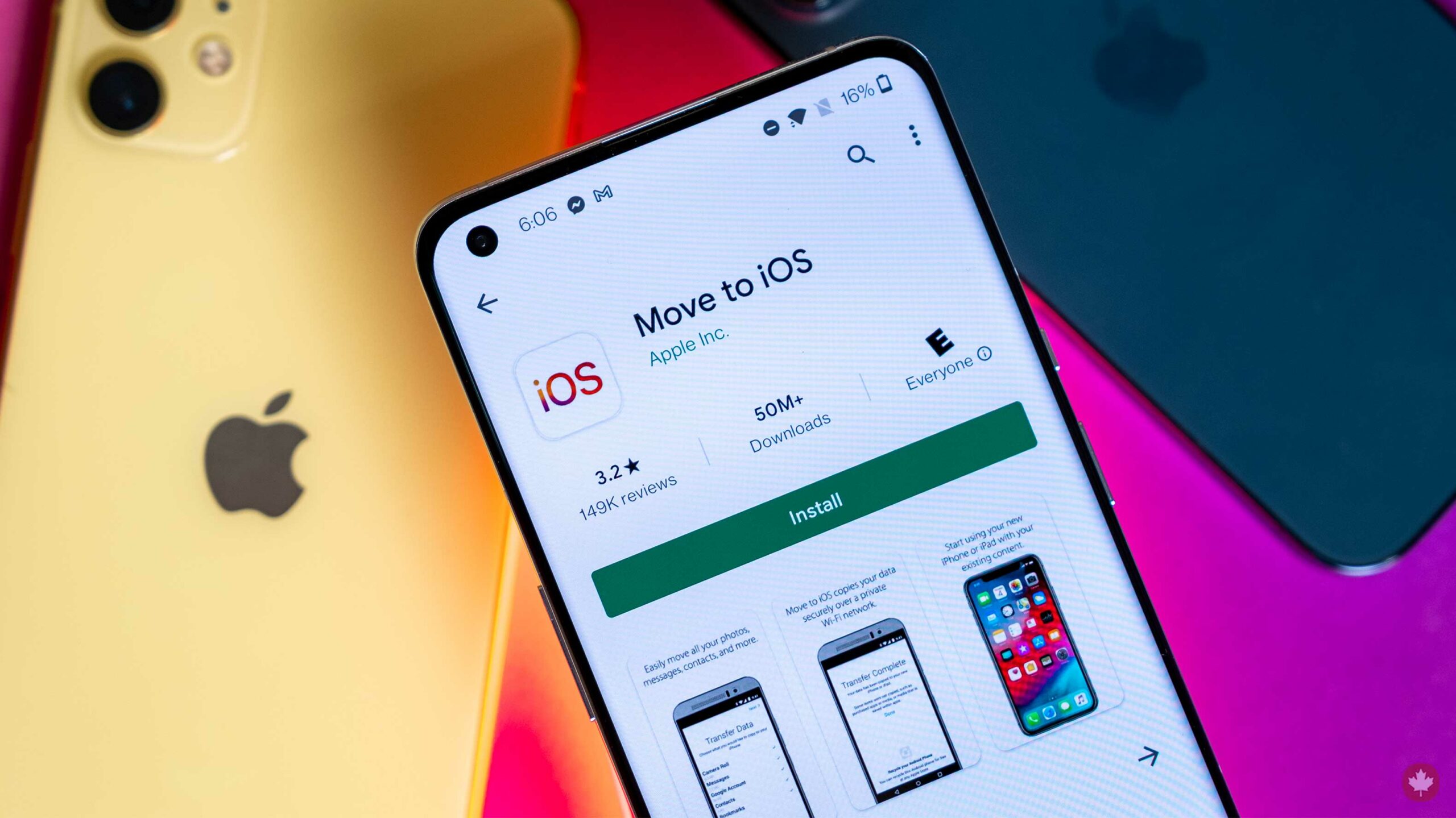
پیشنهاد میکنیم قبل از شروع انتقال، گوشی اندرویدی را به شارژ بزنید. در طول فرآیند نیز برنامهها را نبندید و اجازه دهید اتصال بین دو گوشی حفظ شود.
مرحله دوم؛ شروع راهاندازی آیفون
آیفون را روشن کنید و مراحل راهاندازی اولیه را دنبال کنید. در بخشی که مربوط به انتقال اطلاعات است، گزینه انتقال اطلاعات از گوشی اندرویدی (Move Data from Android) را انتخاب کنید.
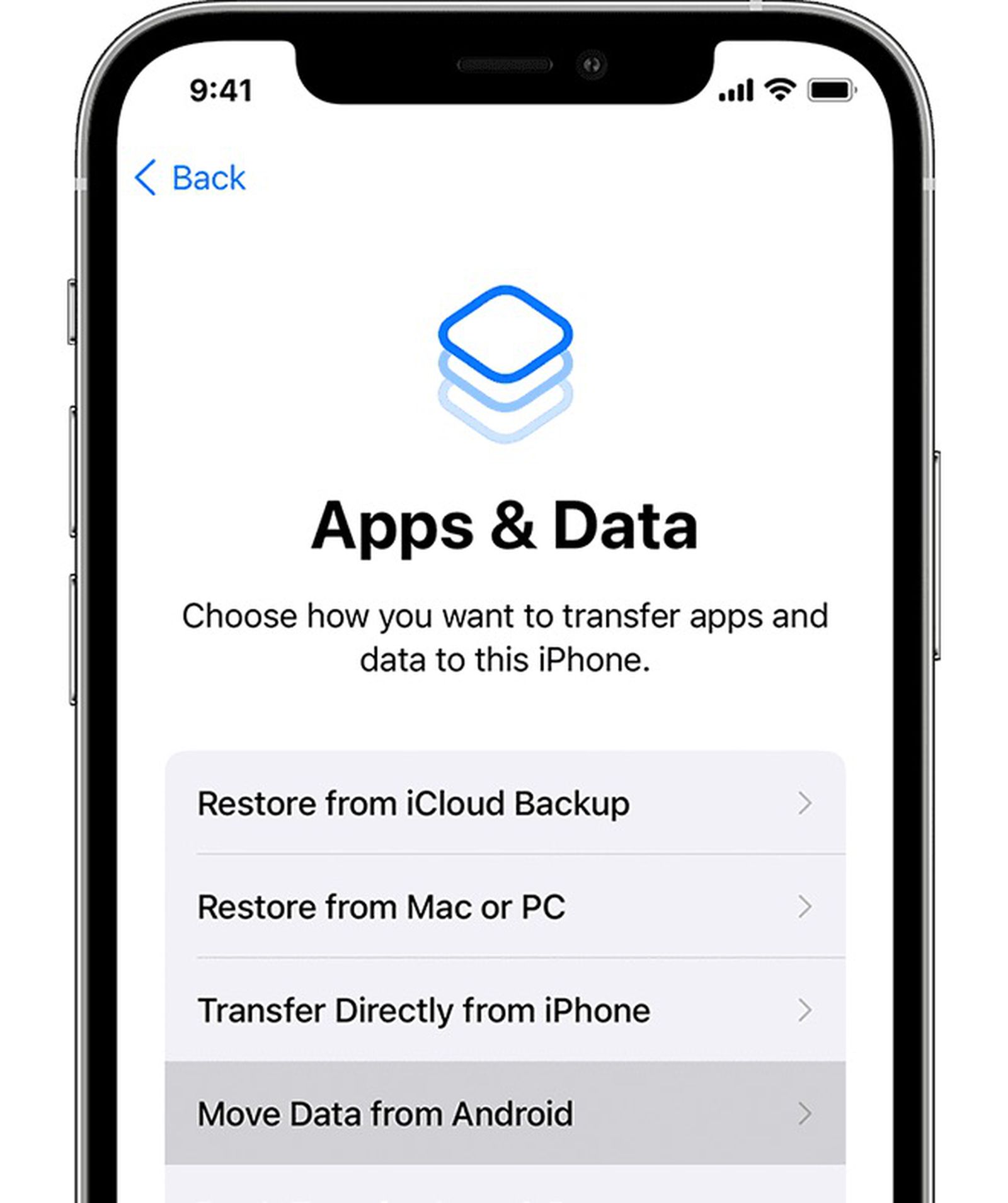
حالا برنامه Move to iOS را روی اندروید باز کنید و مراحل نمایش دادهشده را ادامه دهید. آیفون یک کد امنیتی در اختیارتان قرار میدهد که باید آن را در گوشی اندرویدی وارد کنید.
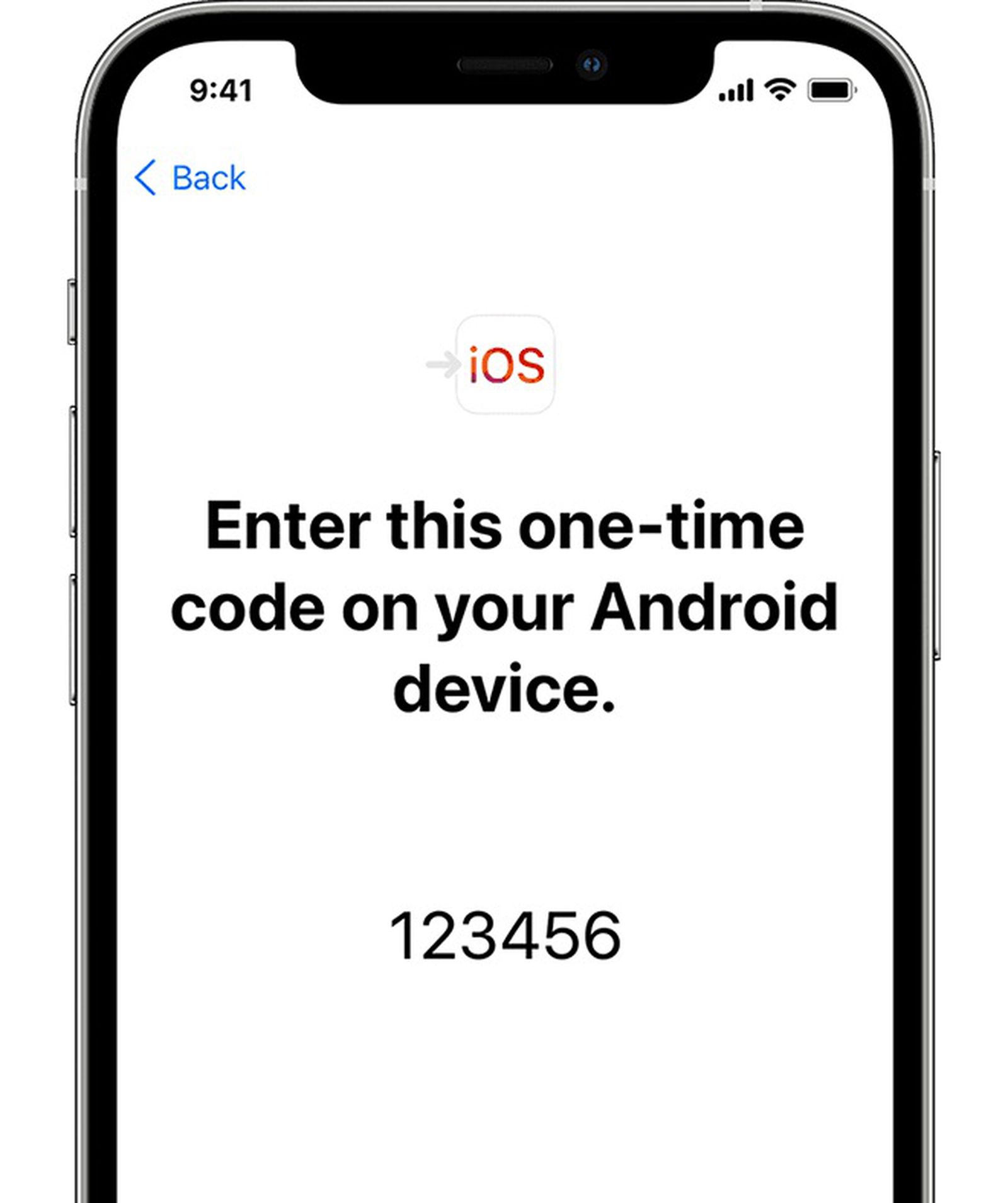
پس از وارد کردن کد، دو گوشی به یکدیگر متصل میشوند و میتوانید اطلاعات مورد نظر برای انتقال را انتخاب کنید.
مرحله سوم؛ انتخاب واتساپ
در صفحه انتخاب اطلاعات، گزینه WhatsApp را انتخاب کنید.
سپس واتساپ روی گوشی اندرویدی اطلاعات مورد نیاز برای انتقال را آماده میکند. بعد از اتمام آمادهسازی، به برنامه Move to iOS برگردید و فرآیند انتقال را ادامه دهید.
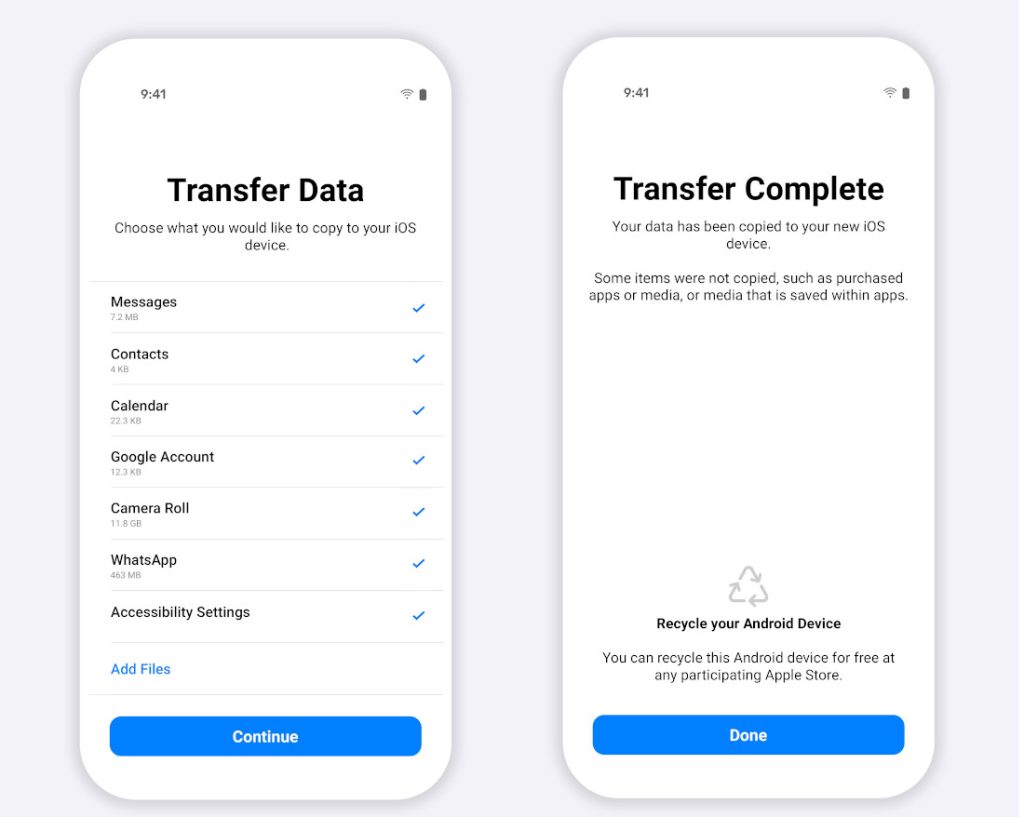
مدت زمان انتقال به حجم اطلاعات واتساپ بستگی دارد. اگر تعداد زیادی عکس، ویدیو و فایل در چتها داشته باشید، این مرحله ممکن است زمان بیشتری طول بکشد.
مرحله چهارم؛ نصب واتساپ روی آیفون
بعد از اینکه انتقال اطلاعات به پایان رسید، مراحل راهاندازی آیفون را کامل کنید.
سپس وارد App Store شوید و آخرین نسخه واتساپ را نصب کنید. هنگام باز کردن برنامه، همان شمارهای را وارد کنید که روی گوشی اندرویدی استفاده میکردید.
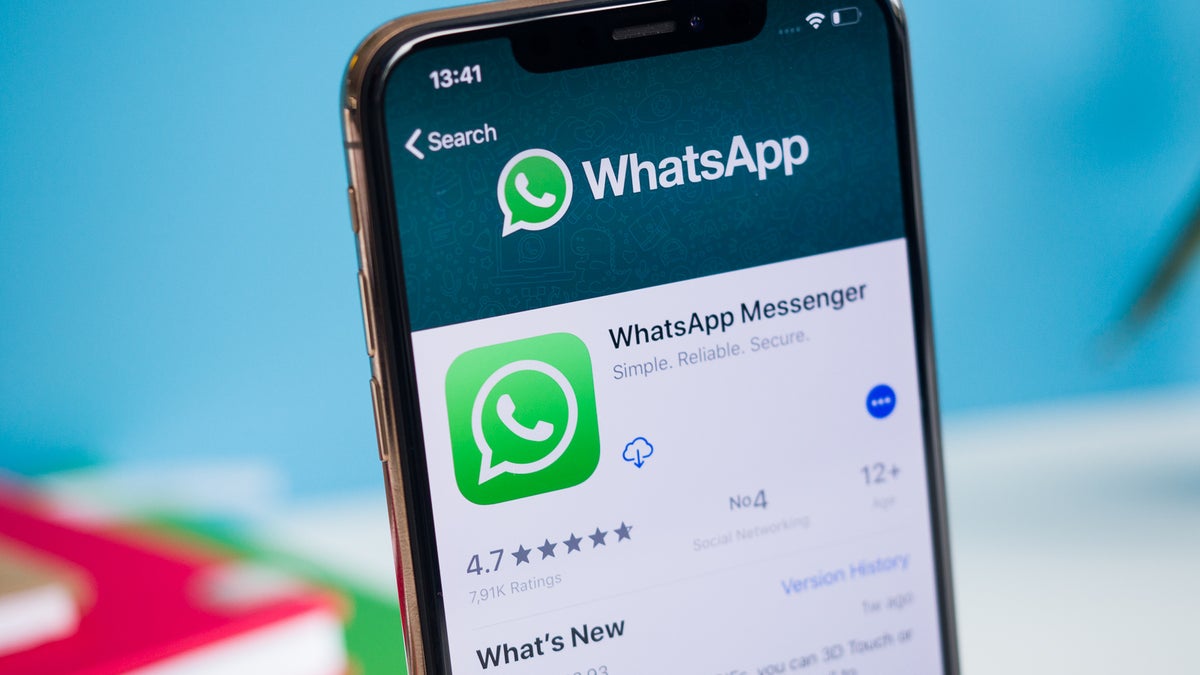
بعد از تأیید شماره تلفن، واتساپ اطلاعات منتقلشده را شناسایی میکند و امکان وارد کردن تاریخچه چتها را در اختیارتان قرار میدهد.
پس از پایان این مرحله، چتها و رسانههای قابل انتقال روی آیفون در دسترس خواهند بود.
آیا با انتقال واتساپ چتهای گوشی اندرویدی پاک میشوند؟
خیر. انتقال واتساپ از اندروید به آیفون بهخودیخود اطلاعات موجود روی گوشی قدیمی را حذف نمیکند.
بهتر است تا زمانی که مطمئن نشدهاید همه چتها، عکسها، ویدیوها و فایلهای مهم به آیفون منتقل شدهاند، گوشی قدیمی را ریست نکنید و واتساپ را از آن حذف نکنید.
این کار باعث میشود اگر در فرآیند انتقال مشکلی به وجود آمد، اطلاعات اصلی همچنان روی گوشی اندرویدی در دسترس شما باشد.
اگر قبل از انتقال بعضی پیامها را اشتباهی حذف کردهاید، بهتر است ابتدا روشهای بازیابی را بررسی کنید. در این زمینه میتوانید مطلب چگونه پیامهای پاک شده در واتساپ را برگردانیم؟ را بخوانید.
اگر آیفون را قبلاً راهاندازی کرده باشیم چه کار کنیم؟
این یکی از مهمترین نکات انتقال واتساپ از اندروید به آیفون است.
اگر راهاندازی اولیه آیفون را قبلاً کامل کردهاید، روش رسمی انتقال واتساپ دیگر مستقیماً از داخل سیستم اجرا نمیشود. برای استفاده از Move to iOS باید آیفون را پاک کنید و مراحل راهاندازی را از ابتدا انجام دهید.
بنابراین اگر آیفون تازه خریدهاید و هنوز اطلاعات مهمی روی آن ندارید، بهتر است انتقال واتساپ را قبل از نصب و فعالسازی برنامه انجام دهید.
اگر واتساپ را روی آیفون فعال کرده باشیم چه میشود؟
اگر واتساپ را روی آیفون فعال کرده باشید، نمیتوانید بهسادگی تاریخچه قدیمی اندروید را با اطلاعات جدید آیفون ادغام کنید.
در چنین شرایطی معمولاً باید آیفون را دوباره به تنظیمات کارخانه برگردانید و انتقال اطلاعات را با Move to iOS از ابتدا انجام دهید.
به همین دلیل ترتیب انجام کار اهمیت زیادی دارد:
ابتدا انتقال اطلاعات از اندروید به آیفون ← سپس نصب و فعالسازی واتساپ روی آیفون
اگر انتقال واتساپ انجام نشد چه کنیم؟
اگر انتقال واتساپ از اندروید به آیفون وسط کار متوقف شد، ابتدا هر دو گوشی را ریاستارت کنید و دوباره مراحل را انجام دهید.
همچنین این موارد را بررسی کنید:
- هر دو گوشی به شارژ متصل باشند.
- Wi-Fi فعال باشد.
- گوشیها نزدیک یکدیگر قرار داشته باشند.
- واتساپ به آخرین نسخه بهروزرسانی شده باشد.
- فضای ذخیرهسازی کافی روی آیفون وجود داشته باشد.
- تا پایان انتقال، برنامه Move to iOS بسته نشود.
- هنگام انتقال از انجام کارهای سنگین با گوشی اندرویدی خودداری کنید.
اگر فرآیند با وجود این موارد همچنان با مشکل مواجه میشود، بهتر است انتقال را از ابتدا انجام دهید.
چه اطلاعاتی از واتساپ منتقل میشود؟
در انتقال رسمی واتساپ، اطلاعات مهمی مانند چتهای شخصی و گروهی، تاریخچه پیامها، عکسها، ویدیوها، اطلاعات حساب و بعضی تنظیمات قابل انتقال هستند.
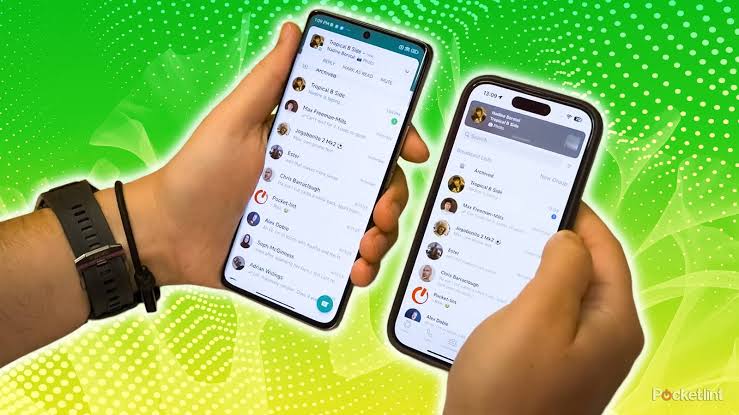
با این حال همه اطلاعات واتساپ لزوماً منتقل نمیشوند. برای مثال بعضی سوابق مانند تاریخچه تماسها در این فرآیند قابل انتقال نیستند.
بنابراین بعد از راهاندازی واتساپ روی آیفون، چند چت مهم را باز کنید و مطمئن شوید پیامها و فایلهای مورد نیازتان بهدرستی منتقل شدهاند.
آیا چتهای واتساپ بیزینس هم منتقل میشوند؟
اگر از WhatsApp Business استفاده میکنید، باید شرایط پشتیبانی روش انتقال را جداگانه بررسی کنید؛ چون محدودیتهای انتقال برای نسخه تجاری میتواند با نسخه معمولی واتساپ متفاوت باشد. در نتیجه بهتر است قبل از ریست کردن گوشی یا حذف اطلاعات قدیمی، از دادههای مهم نسخه پشتیبان داشته باشید.
آیا بکاپ Google Drive را میتوان روی آیفون بازیابی کرد؟
خیر؛ مسیر معمول پشتیبانگیری واتساپ در Google Drive برای بازیابی مستقیم روی آیفون طراحی نشده است. برای انتقال تاریخچه واتساپ از اندروید به آیفون، روش رسمی Move to iOS گزینهای است که باید هنگام راهاندازی آیفون استفاده شود.
به همین دلیل تصور اینکه با نصب واتساپ روی آیفون میتوانید بکاپ Google Drive را مستقیماً بازیابی کنید، اشتباه است.
آیا برای انتقال واتساپ حتماً باید همان شماره تلفن را داشته باشیم؟
بله. شماره تلفنی که روی واتساپ آیفون فعال میکنید باید همان شمارهای باشد که در گوشی اندرویدی مورد استفاده قرار گرفته است. اگر قرار است همزمان شماره واتساپ خود را نیز تغییر دهید، بهتر است ابتدا فرآیند تغییر شماره را انجام دهید و سپس برای انتقال اطلاعات اقدام کنید.
نکته مهم؛ گوشی اندرویدی را زود پاک نکنید
یکی از اشتباهات رایج این است که کاربر بلافاصله بعد از انتقال، گوشی قدیمی را ریست میکند. تا زمانی که واتساپ را روی آیفون باز نکردهاید و مطمئن نشدهاید تاریخچه چتها و فایلهای مهم منتقل شدهاند، گوشی اندرویدی را پاک نکنید. این چند دقیقه بررسی ساده میتواند جلوی از دست رفتن اطلاعات مهم را بگیرد.
جمعبندی
انتقال واتساپ از اندروید به آیفون با استفاده از Move to iOS نسبتاً ساده است؛ اما باید مراحل را به ترتیب درست انجام دهید.
مهمترین نکته این است که آیفون باید هنگام انتقال در مرحله راهاندازی اولیه باشد و واتساپ نیز قبل از فعالسازی روی آیفون منتقل شود.
تا وقتی از انتقال کامل اطلاعات مطمئن نشدهاید، گوشی اندرویدی را ریست نکنید و اطلاعات واتساپ آن را حذف نکنید. با رعایت همین نکات میتوانید بدون از دست دادن بخش مهمی از تاریخچه پیامها، از اندروید به آیفون مهاجرت کنید.
سوالات متداول
❓ آیا انتقال واتساپ از اندروید به آیفون بدون حذف چتها امکانپذیر است؟
بله. با استفاده از روش رسمی انتقال میتوانید تاریخچه پیامها و رسانههای قابل پشتیبانی را به آیفون منتقل کنید.
❓ آیا برای انتقال واتساپ باید آیفون را ریست کنیم؟
اگر آیفون قبلاً راهاندازی شده باشد، برای استفاده از روش رسمی انتقال باید آن را به تنظیمات کارخانه برگردانید.
❓ آیا چتهای واتساپ روی گوشی اندرویدی حذف میشوند؟
خیر. انتقال اطلاعات بهخودیخود چتهای گوشی قدیمی را حذف نمیکند.
❓ چرا واتساپ روی آیفون چتهای قدیمی را نشان نمیدهد؟
معمولاً باید انتقال با Move to iOS قبل از فعالسازی واتساپ روی آیفون انجام شده باشد.
❓ آیا عکس و فیلمهای واتساپ هم منتقل میشوند؟
بخش قابلتوجهی از رسانههای واتساپ قابل انتقال است؛ البته محدودیتهایی برای برخی انواع اطلاعات وجود دارد.
❓ اگر انتقال واتساپ قطع شود چه کنیم؟
اتصال دو گوشی را بررسی کنید، هر دو دستگاه را ریاستارت کنید و فرآیند انتقال را دوباره از ابتدا انجام دهید.
❓ آیا بعد از انتقال میتوان گوشی اندرویدی را ریست کرد؟
بله، اما فقط زمانی این کار را انجام دهید که مطمئن شده باشید همه چتها و فایلهای مهم روی آیفون قرار گرفتهاند.