 گجت نیوز آخرین اخبار تکنولوژی، علم و خودرو
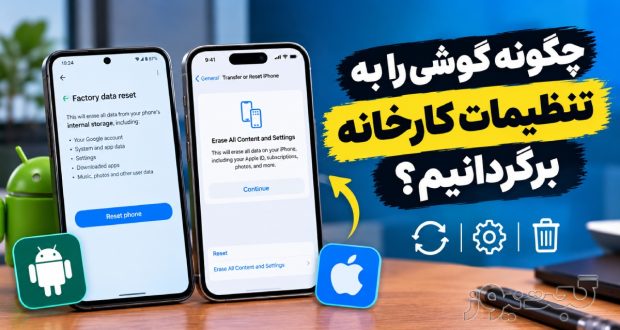
چگونه گوشی را به تنظیمات کارخانه برگردانیم؟ آموزش ریست فکتوری اندروید، سامسونگ و آیفون همراه با نکات مهم قبل از پاک شدن اطلاعات گوشی.
گاهی اوقات یک گوشی به دلیل مشکلات نرمافزاری، پر شدن حافظه، خطاهای مکرر یا نصب برنامههای دردسرساز به وضعیتی میرسد که راهحلهای معمول دیگر جواب نمیدهند. در چنین شرایطی بازگرداندن گوشی به تنظیمات کارخانه میتواند دستگاه را به وضعیت اولیه نرمافزاری برگرداند.
ریست فکتوری یا Factory Reset تمام اطلاعات ذخیرهشده روی حافظه داخلی گوشی را حذف میکند؛ بنابراین پیش از انجام آن باید از اطلاعات مهم خود نسخه پشتیبان بگیرید. مراحل انجام این کار در گوشیهای اندرویدی و آیفون متفاوت است و نام بعضی گزینهها نیز بسته به مدل و نسخه سیستمعامل تغییر میکند.
ریست فکتوری گوشی دقیقاً چه کاری انجام میدهد؟
وقتی گوشی را به تنظیمات کارخانه برمیگردانید، اطلاعات شخصی، برنامههای نصبشده، فایلهای ذخیرهشده در حافظه داخلی و تنظیمات کاربر حذف میشوند و دستگاه به شرایط نرمافزاری نزدیک به زمان خروج از کارخانه برمیگردد.
به همین دلیل Factory Reset با گزینههایی مانند Reset Network Settings یا Reset All Settings تفاوت دارد. این گزینهها فقط بخش مشخصی از تنظیمات را تغییر میدهند و در حالت عادی عکسها، ویدیوها، برنامهها و فایلهای شخصی شما را پاک نمیکنند.
چه زمانی باید گوشی را Factory Reset کنیم؟
ریست فکتوری معمولاً باید یکی از آخرین راهحلها باشد، نه اولین کاری که هنگام بروز یک مشکل انجام میدهید.
این کار در شرایطی مانند موارد زیر میتواند مفید باشد:
- گوشی دچار مشکلات نرمافزاری جدی و مداوم شده است.
- برنامهها مرتباً کرش میکنند یا سیستم ناپایدار شده است.
- گوشی را برای فروش یا واگذاری آماده میکنید.
- دستگاه بعد از مدت طولانی استفاده بهشدت شلوغ و نامرتب شده است.
- روشهای معمول عیبیابی مشکل را برطرف نکردهاند.
اگر قصد ریست گوشی را دارید، قبل از شروع بهتر است ۶ کاری که همیشه باید قبل از ریست فکتوری گوشی انجام دهید را هم بررسی کنید.
قبل از بازگرداندن گوشی به تنظیمات کارخانه چه کار کنیم؟
مهمترین مرحله، آمادهسازی قبل از ریست است. چون بعد از تأیید Factory Reset ممکن است اطلاعاتی که روی حافظه داخلی گوشی دارید دیگر در دسترس نباشند.
از اطلاعات مهم بکاپ بگیرید
عکسها، ویدیوها، مخاطبین، اسناد، پیامکها و فایلهای دانلودشده را بررسی کنید و مطمئن شوید نسخه پشتیبان آنها در فضای ابری یا یک دستگاه دیگر وجود دارد.
برای پیامکها نیز میتوانید از راهکارهای مختلف پشتیبانگیری استفاده کنید. در این زمینه آموزش بک آپ گیری از SMS های گوشی در اندروید و آیفون میتواند مفید باشد.
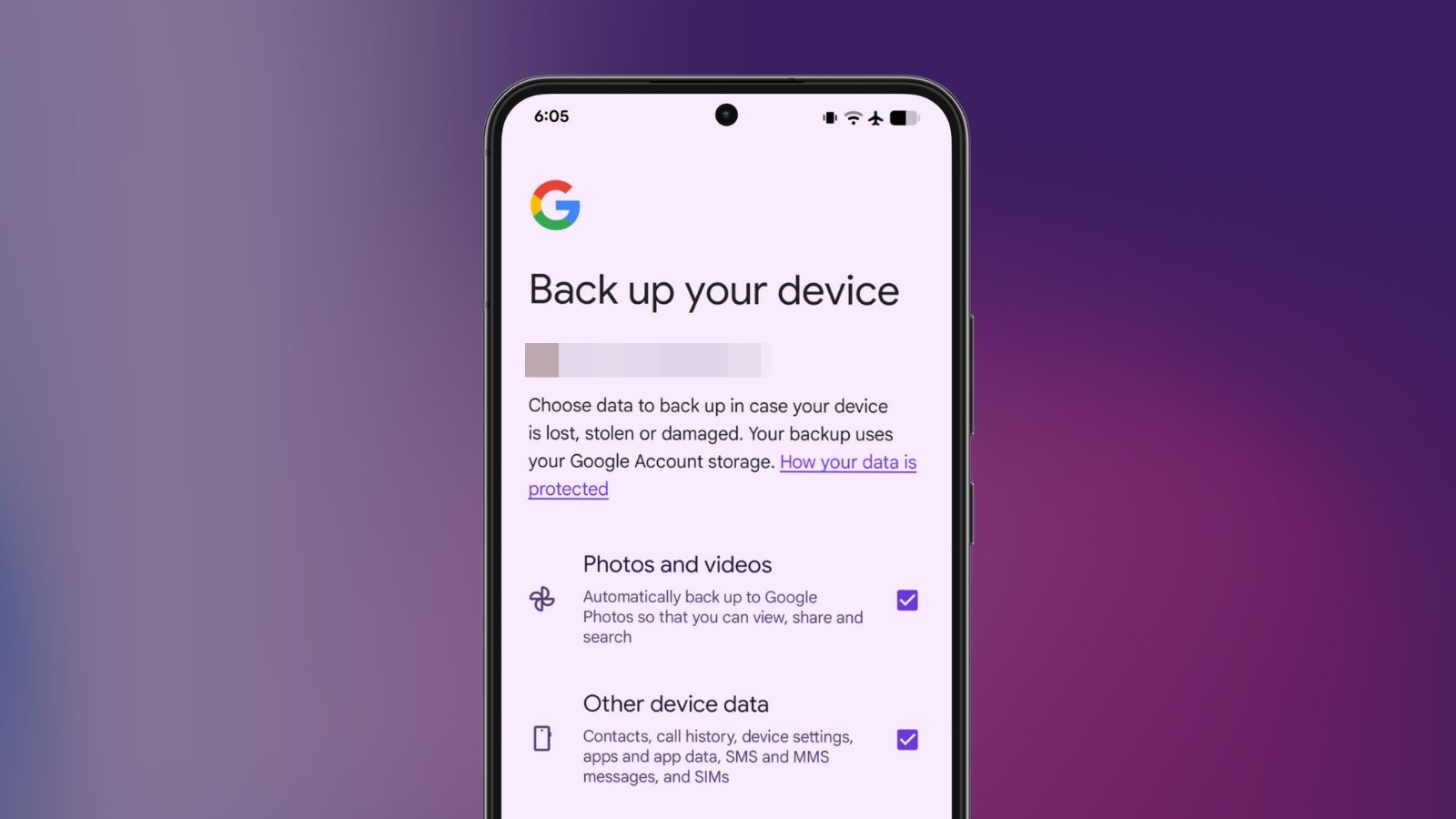
همچنین اگر داخل برنامههایی مثل واتساپ، تلگرام یا اپلیکیشنهای احراز هویت اطلاعات مهمی دارید، وضعیت بکاپ و امکان بازیابی آنها را جداگانه بررسی کنید.
مطمئن شوید رمز حسابها را میدانید
در گوشیهای اندرویدی بهتر است قبل از ریست مطمئن شوید نام کاربری و رمز حساب Google خود را میدانید. بعضی دستگاهها بعد از بازنشانی برای راهاندازی دوباره، احراز هویت با حساب قبلی را درخواست میکنند.
در آیفون نیز باید رمز Apple Account را در اختیار داشته باشید؛ مخصوصاً اگر قصد پاک کردن کامل دستگاه و غیرفعال کردن قابلیتهای مرتبط با حساب اپل را دارید.
گوشی را به اندازه کافی شارژ کنید
بهتر است پیش از شروع، گوشی شارژ کافی داشته باشد و در صورت امکان هنگام انجام فرآیند به برق متصل باشد. ریست فکتوری بسته به دستگاه ممکن است چند دقیقه تا مدت بیشتری طول بکشد. گوگل برای بازنشانی دستگاههای اندرویدی شارژ حداقل ۷۰ درصد را توصیه میکند.
چگونه گوشی اندرویدی را به تنظیمات کارخانه برگردانیم؟
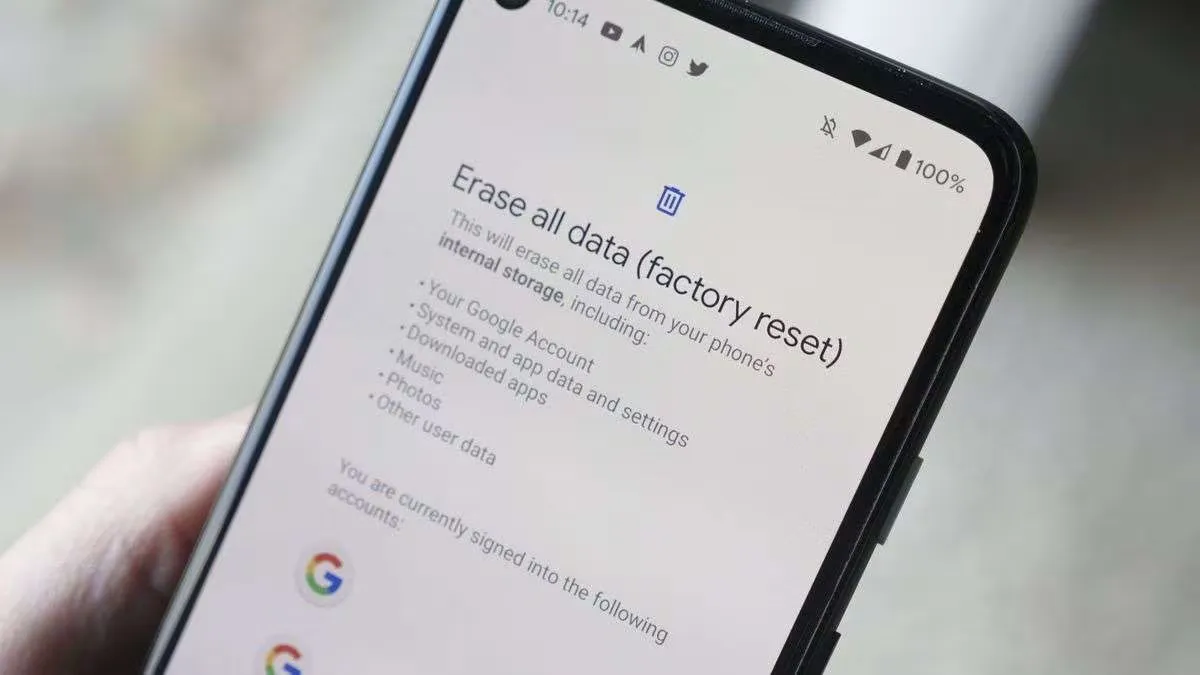
مسیر دقیق در برندهای مختلف متفاوت است، اما در بسیاری از گوشیهای اندرویدی گزینه Factory Reset از بخش تنظیمات در دسترس قرار دارد.
در گوشیهای نزدیک به اندروید خام معمولاً باید وارد مسیر زیر شوید:
Settings > System > Reset options > Erase all data (factory reset)
بعد از انتخاب این گزینه، اطلاعاتی که قرار است حذف شوند نمایش داده میشوند. سپس با تأیید عملیات و وارد کردن PIN، الگو یا رمز عبور، فرآیند بازنشانی آغاز میشود.
ممکن است در گوشیهای شیائومی، پوکو، وانپلاس، موتورولا یا سایر برندها نام منوها متفاوت باشد. بنابراین اگر این مسیر را پیدا نکردید، داخل Settings عبارت Factory Reset یا Reset را جستوجو کنید.
آموزش ریست فکتوری گوشی سامسونگ
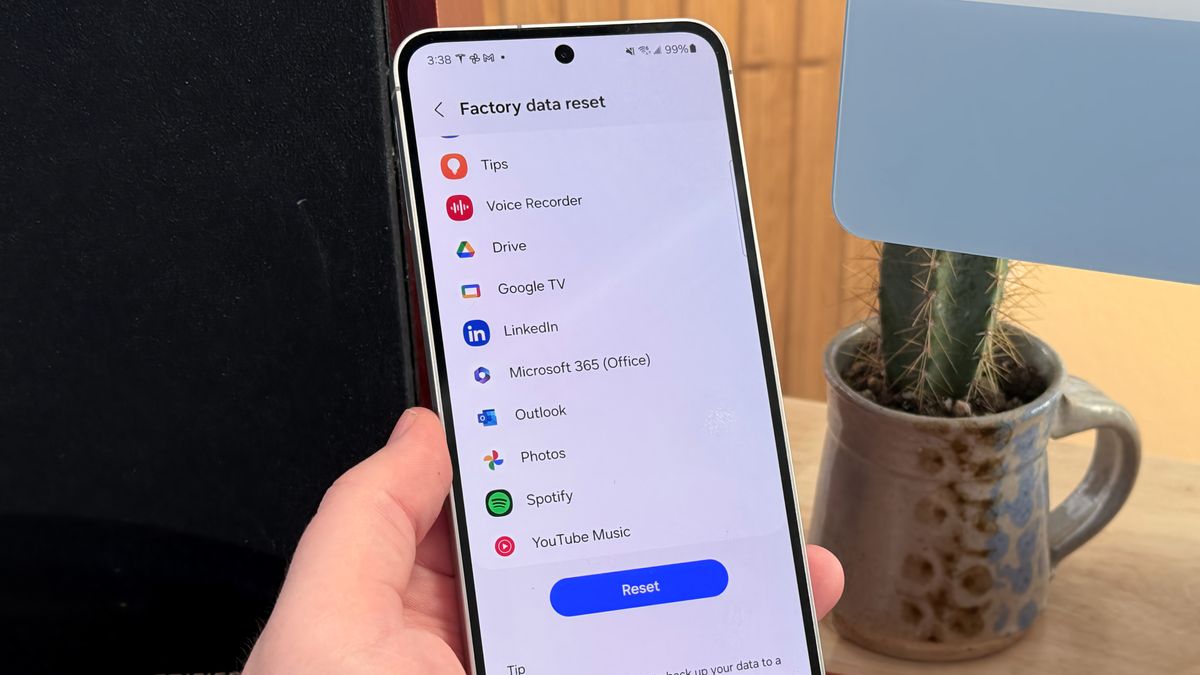
اگر گوشی شما سامسونگ گلکسی است، مسیر انجام کار مشخصتر است:
Settings > General management > Reset > Factory data reset
در این صفحه میتوانید اطلاعاتی را که حذف خواهند شد مشاهده کنید. سپس گزینه Reset و در ادامه Delete all را انتخاب کنید.
اگر یک حساب Samsung روی دستگاه فعال باشد، ممکن است برای تکمیل فرآیند رمز حساب سامسونگ از شما خواسته شود. نام بعضی گزینهها نیز با توجه به مدل گوشی و نسخه One UI ممکن است کمی متفاوت باشد.
برای آموزش جزئیتر میتوانید مطلب آموزش ریست فکتوری گوشی و تبلت های سامسونگ را هم ببینید.
چگونه آیفون را به تنظیمات کارخانه برگردانیم؟
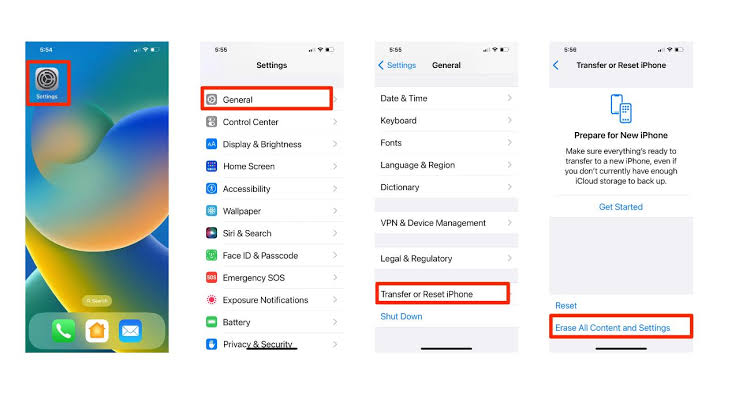
در آیفون برای پاک کردن کامل اطلاعات باید وارد تنظیمات شوید و مسیر زیر را دنبال کنید:
Settings > General > Transfer or Reset iPhone > Erase All Content and Settings
در ادامه آیفون اطلاعاتی را که قرار است حذف شوند نمایش میدهد. سپس ممکن است لازم باشد رمز دستگاه و رمز Apple Account را وارد کنید تا فرآیند تأیید شود.
اگر eSIM داشته باشید، آیفون از شما میپرسد که میخواهید سیمکارت الکترونیکی نیز پاک شود یا باقی بماند. بنابراین هنگام ریست کردن برای فروش گوشی، این مرحله را با دقت بررسی کنید.
برای جزئیات بیشتر درباره همین فرآیند میتوانید مقاله آموزش ریست فکتوری آیفون؛ چگونه آیفون را به تنظیمات کارخانه برگردانیم؟ را بخوانید.
حواستان باشد Reset All Settings با Factory Reset فرق دارد
اگر فقط میخواهید تنظیمات گوشی را به حالت پیشفرض برگردانید و اطلاعات شخصی شما باقی بماند، نباید گزینه Factory Reset را انتخاب کنید.
در آیفون گزینه Reset All Settings تنظیمات سیستم را به حالت پیشفرض برمیگرداند اما عکسها، پیامها، برنامهها و فایلهای شخصی حذف نمیشوند.
در گوشیهای اندرویدی نیز بسته به رابط کاربری ممکن است گزینهای مانند Reset All Settings وجود داشته باشد که با Factory Data Reset کاملاً متفاوت است.
بنابراین اگر هدف شما فقط رفع مشکل Wi-Fi، بلوتوث، تنظیمات شبکه یا بعضی پیکربندیهای اشتباه است، ابتدا سراغ ریست مربوط به همان بخش بروید و بیدلیل کل گوشی را پاک نکنید.
اگر گوشی وارد تنظیمات نمیشود چطور آن را ریست کنیم؟
اگر گوشی روشن میشود اما به تنظیمات دسترسی ندارید، بعضی مدلهای اندرویدی امکان Factory Reset از طریق Recovery Mode را ارائه میکنند.
روش ورود به Recovery Mode در مدلهای مختلف یکسان نیست و ممکن است به ترکیبی از دکمههای پاور و صدا نیاز داشته باشد. بعد از ورود به این محیط نیز گزینهای مانند Wipe data/factory reset برای پاک کردن اطلاعات وجود دارد.
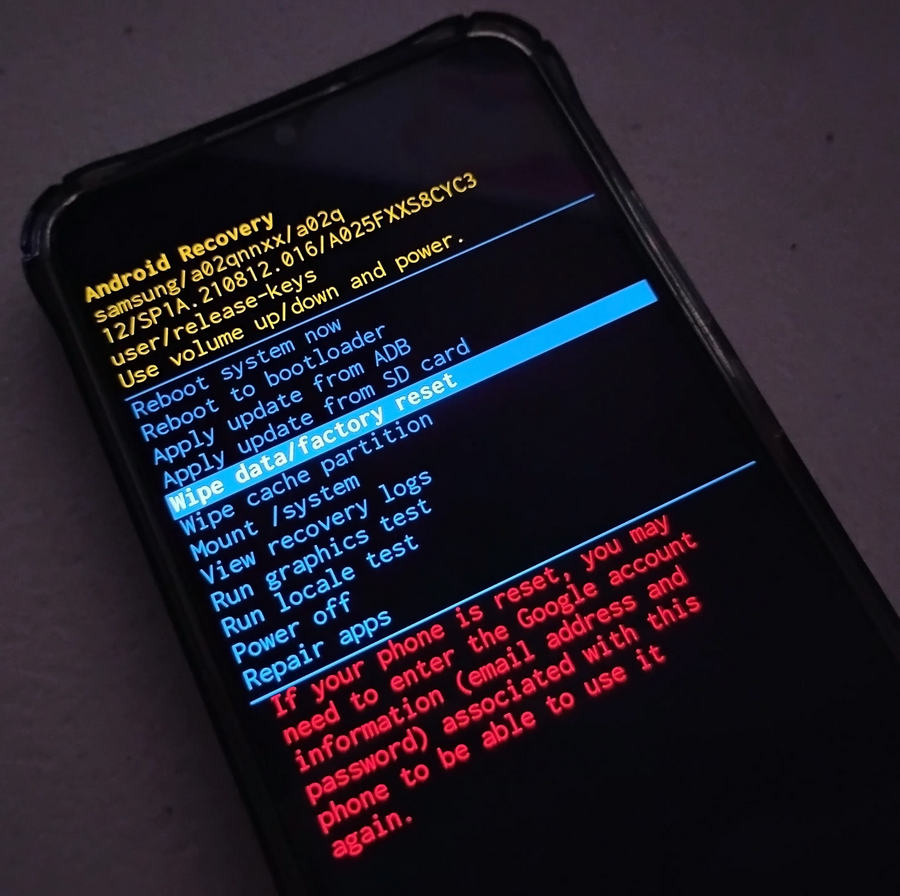
به دلیل تفاوت روش ورود بین برندها، بهتر است ترکیب کلیدهای مخصوص مدل خود را از راهنمای رسمی سازنده بررسی کنید. اگر دستگاه مشکل جدی دارد، انجام این کار بدون آگاهی از مراحل میتواند باعث سردرگمی بیشتر شود.
آیا میتوان گوشی را از راه دور Factory Reset کرد؟
در بعضی شرایط بله. اگر گوشی اندرویدی شما گم شده یا به صفحه آن دسترسی ندارید، سرویسهای مدیریت دستگاه گوگل امکان پاک کردن اطلاعات دستگاه را از راه دور فراهم میکنند؛ البته دستگاه باید شرایط لازم برای اتصال و مدیریت از راه دور را داشته باشد.
گجت نیوز نیز پیشتر درباره فکتوری ریست گوشی اندرویدی از راه دور با Find My Device توضیح داده است.
قبل از فروش گوشی چه نکاتی را رعایت کنیم؟
اگر دلیل بازگرداندن گوشی به تنظیمات کارخانه، فروش آن است، فقط پاک کردن اطلاعات کافی نیست. ابتدا از دادههای مهم خود نسخه پشتیبان بگیرید و سپس حسابها و سرویسهایی را که به دستگاه متصل هستند بررسی کنید.
در گوشی اندرویدی توجه به حساب Google و قابلیت محافظت در برابر بازنشانی اهمیت ویژهای دارد. در سامسونگ نیز ممکن است لازم باشد برای خروج از حساب Samsung رمز آن را وارد کنید.
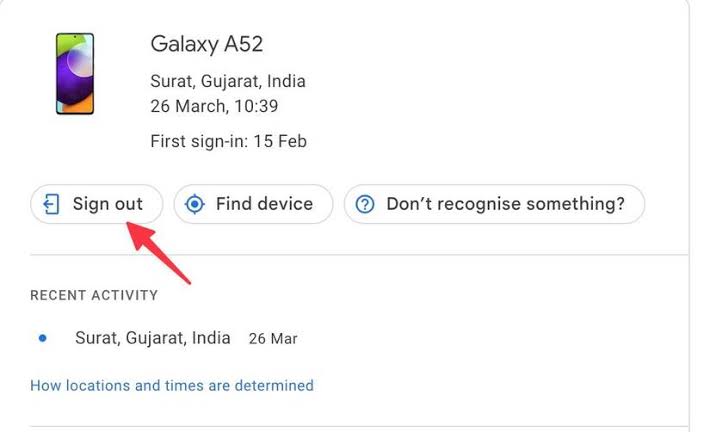
بعد از ریست نیز بهتر است اجازه دهید گوشی تا صفحه اولیه راهاندازی برسد و اطلاعات شخصی شما دیگر روی دستگاه نمایش داده نشود.
آیا Factory Reset مشکلات گوشی را بهطور کامل حل میکند؟
نه لزوماً. Factory Reset بسیاری از مشکلات نرمافزاری ناشی از تنظیمات، برنامهها و دادههای کاربر را از بین میبرد، اما نمیتواند مشکلات سختافزاری مانند خرابی باتری، نمایشگر، پورت شارژ یا قطعات داخلی را تعمیر کند.
اگر بعد از یک بازنشانی کامل همچنان همان مشکل وجود داشته باشد، احتمال اینکه ایراد به سختافزار مربوط باشد بیشتر میشود و بهتر است سراغ بررسی تخصصی بروید.
بعد از ریست فکتوری چه اتفاقی میافتد؟
وقتی فرآیند تمام شود، گوشی معمولاً دوباره راهاندازی میشود و صفحه راهاندازی اولیه را نمایش میدهد. در این مرحله باید زبان، شبکه، حساب کاربری و سایر تنظیمات اولیه را دوباره مشخص کنید.
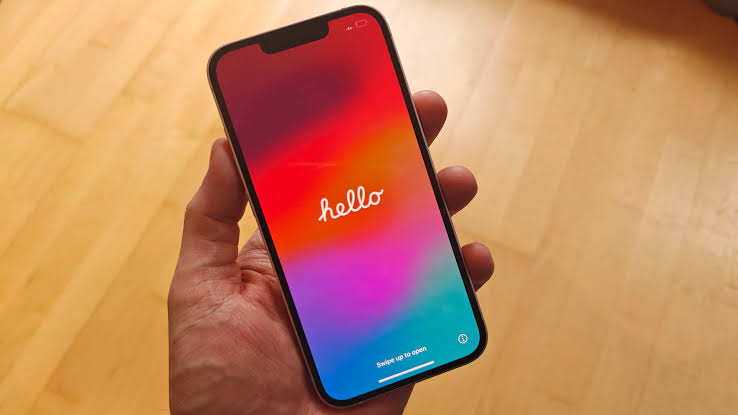
اگر از اطلاعات خود نسخه پشتیبان گرفته باشید، بسته به سرویس و نوع داده میتوانید اطلاعات سازگار را هنگام راهاندازی دوباره بازیابی کنید. با این حال نباید تصور کنید تمام اطلاعات تمام برنامهها بدون استثنا برمیگردند؛ بعضی اپلیکیشنها سیستم پشتیبانگیری جداگانه دارند.
چند نکته مهم که قبل از ریست نباید فراموش کنید
قبل از زدن دکمه نهایی، یک بار این موارد را بررسی کنید:
- عکسها و ویدیوهای مهم بکاپ شدهاند.
- مخاطبین و پیامهای ضروری ذخیره شدهاند.
- فایلهای دانلودشده و اسناد بررسی شدهاند.
- چتهای مهم برنامههای پیامرسان پشتیبانگیری شدهاند.
- اطلاعات اپلیکیشنهای احراز هویت و بانکی در نظر گرفته شده است.
- رمز حساب Google یا Apple Account را میدانید.
- در صورت فروش، حسابهای مرتبط با دستگاه را بررسی کردهاید.
- اطلاعات کارت حافظه را جداگانه بررسی کردهاید.
در برخی گوشیهای سامسونگ، Factory Reset دادههای کارت microSD را بهصورت مستقیم پاک نمیکند؛ بنابراین اگر کارت حافظه دارید، آن را جداگانه بررسی یا خارج کنید.
جمعبندی
چگونه گوشی را به تنظیمات کارخانه برگردانیم؟ در اندروید معمولاً باید از بخش Reset در تنظیمات به گزینه Factory Data Reset بروید و در آیفون نیز مسیر Settings > General > Transfer or Reset iPhone > Erase All Content and Settings را دنبال کنید.
مهمترین نکته این است که Factory Reset یک پاکسازی کامل است و نباید با Reset All Settings یا ریست تنظیمات شبکه اشتباه گرفته شود. قبل از انجام آن نیز حتماً از اطلاعات مهم خود نسخه پشتیبان بگیرید و رمز حسابهای اصلی دستگاه را در اختیار داشته باشید.
اگر قصد فروش گوشی را دارید، ریست فکتوری باید آخرین مرحله آمادهسازی دستگاه باشد؛ نه اولین کاری که انجام میدهید.
سوالات متداول
آیا با ریست فکتوری همه اطلاعات گوشی پاک میشود؟
بله. اطلاعات ذخیرهشده روی حافظه داخلی، برنامهها، تنظیمات و دادههای شخصی حذف میشوند. اطلاعاتی که قبلاً در سرویسهای ابری یا نسخه پشتیبان ذخیره شدهاند، بسته به نوع داده میتوانند بعداً بازیابی شوند.
آیا ریست فکتوری ویروس و بدافزار را پاک میکند؟
Factory Reset بسیاری از نرمافزارها و دادههای کاربر را حذف میکند، اما نباید آن را راهحل تضمینی برای تمام مشکلات امنیتی دانست. بعد از ریست بهتر است سیستمعامل و برنامهها را از منابع رسمی نصب و بهروزرسانی کنید.
آیا ریست فکتوری باعث خراب شدن گوشی میشود؟
خیر. Factory Reset یک قابلیت رسمی سیستمعامل است و بهطور معمول باعث آسیب سختافزاری به گوشی نمیشود.
فرق ریست فکتوری با ریست تنظیمات چیست؟
ریست فکتوری تمام اطلاعات و برنامههای حافظه داخلی را پاک میکند، اما ریست تنظیمات فقط تنظیمات مشخصی را به حالت پیشفرض برمیگرداند.
آیا بعد از ریست فکتوری میتوان اطلاعات را برگرداند؟
اطلاعاتی که پیش از ریست در سرویسهای پشتیبان ذخیره شده باشند قابل بازیابی هستند. اما اطلاعاتی که فقط روی حافظه داخلی بودهاند و هیچ نسخه پشتیبانی از آنها وجود ندارد، ممکن است قابل بازیابی نباشند.
قبل از فروش گوشی باید ریست فکتوری کنیم؟
بله، حذف کامل اطلاعات شخصی پیش از فروش یا واگذاری گوشی اهمیت زیادی دارد. در کنار Factory Reset باید حسابها و سرویسهای مرتبط با دستگاه را نیز بررسی کنید.