 گجت نیوز آخرین اخبار تکنولوژی، علم و خودرو

طول عمر بهروزرسانی نرمافزاری تلویزیونهای TCL یکی از دغدغههای اصلی خریداران است که سیاستهای متفاوت این شرکت برای مدلهای گوناگون آن را تعیین میکند.
شرکت TCL، یکی از بازیگران اصلی بازار تلویزیونهای هوشمند، با ارائه مدلهای مقرونبهصرفه شناخته میشود. اما آیا قیمت پایین به معنای پشتیبانی نرمافزاری کوتاهمدت است؟ در واقع، عمر مفید تلویزیونهای هوشمند تا حد زیادی به همین بهروزرسانیها بستگی دارد که عملکرد، امکانات و امنیت دستگاه را تضمین میکنند. از این رو، آگاهی از رویکرد TCL در قبال ارائه آپدیتها اهمیت فراوانی دارد.
سیاست TCL در قبال بهروزرسانی نرمافزاری تلویزیونها
طبق اعلام TCL، این شرکت معمولاً حداقل دو سال از تاریخ عرضه اولیه، بهروزرسانیهای امنیتی را برای دستگاههای خود ارائه میدهد. با این حال، در برخی موارد این پشتیبانی به سه سال یا حتی بیشتر نیز میرسد و TCL میتواند حتی پس از پایان عمر مفید (EOL) یک محصول، وصلههای امنیتی کلیدی را ارسال کند. تعهد این شرکت به آپدیتهای نرمافزاری با عرضه یک بهروزرسانی مهم در سال جاری برای مدلهای جدیدش به اثبات رسیده است.
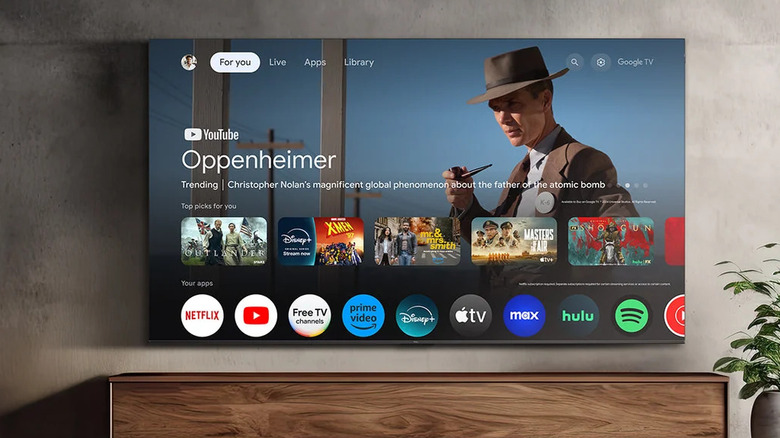
اوایل امسال، TCL آپدیتی را برای تلویزیونهای دارای سیستمعامل Google TV که در سالهای ۲۰۲۳، ۲۰۲۴ و ۲۰۲۵ با تراشه Pentonic 700 (مانند مدلهای QM8K و QM6K) عرضه شده بودند، منتشر کرد. این بهروزرسانی که پیشتر در مدلهای ۲۰۲۶ نیز گنجانده شده است، قابلیت Dolby Filmmaker Vision را اضافه کرده، پشتیبانی از Dolby Atmos FlexConnect را گسترش داده و یک باگ مربوط به اپلیکیشن Disney+ را برطرف کرده است.
نحوه بهروزرسانی نرمافزار تلویزیونهای هوشمند TCL
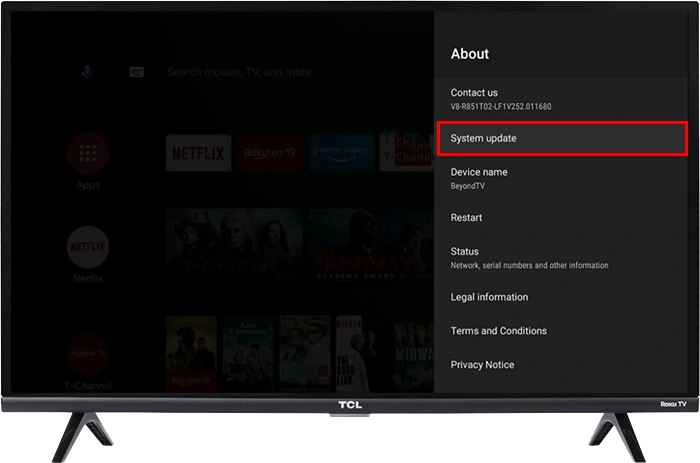
فرایند بهروزرسانی نرمافزاری تلویزیونهای TCL بسته به سیستمعامل دستگاه شما متفاوت است؛ زیرا محصولات این شرکت با پلتفرمهای مختلفی از جمله Google TV، Fire TV و Roku OS عرضه میشوند. پیش از هر اقدامی، مطمئن شوید که تلویزیون شما به اینترنت متصل است.
- Google TV: به مسیر Settings > System > About > System Update بروید. در صورت نمایش، گزینه Check for Update را انتخاب کنید. اگر آپدیتی موجود باشد، میتوانید آن را دانلود و نصب کنید.
- Roku TV: مسیر Settings > System > System Update را دنبال کرده و گزینه Check Now را بزنید. در صورت وجود بهروزرسانی، دکمه Update Now برای دانلود و نصب نمایش داده خواهد شد.
- Fire TV: به Settings رفته، سپس به My Fire TV (یا Device & Software) بروید. About را انتخاب کرده و سپس Check for System Update (یا Check for Updates) را بزنید. در صورت وجود آپدیت در انتظار، گزینه Install Update را مشاهده خواهید کرد.