 گجت نیوز آخرین اخبار تکنولوژی، علم و خودرو

با عرضه iOS 27، غیرفعال کردن قابلیتهای هوش مصنوعی اپل دیگر با یک کلید ساده امکانپذیر نیست و کاربران برای مدیریت این ویژگیها باید به بخشهای مختلف تنظیمات دستگاه خود مراجعه کنند.
شرکت اپل در سیستمعامل جدید خود، iOS 27، رویکرد متفاوتی برای کنترل ویژگیهای هوش مصنوعی در آیفونها، آیپدها و مکها اتخاذ کرده است. در نسخههای قبلی، یک گزینه واحد برای خاموش کردن همه قابلیتها وجود داشت، اما اکنون این تنظیمات در بخشهای گوناگونی پراکنده شدهاند. این تغییرات نیاز به آگاهی دقیق از منوهای تنظیمات را برای کاربران ایجاد میکند تا بتوانند تجربهی کاربری خود را مطابق میلشان شخصیسازی کنند.
چرا باید هوش مصنوعی اپل را غیرفعال کنیم؟

دلایل متعددی برای غیرفعال کردن قابلیتهای هوش مصنوعی اپل وجود دارد. اولاً، این ابزارها مانند Image Playground، Genmoji و خلاصهسازی پیامها میتوانند تا ۷ گیگابایت از حافظه داخلی دستگاه شما را اشغال کنند که در صورت کمبود فضای ذخیرهسازی، قابل توجه است. ثانیاً، بسیاری از کاربران ممکن است به سادگی به این ویژگیها علاقهای نداشته باشند یا آنها را غیرضروری بدانند. همچنین، برخی از قابلیتهای هوش مصنوعی هنوز در حال توسعه هستند و ممکن است خلاصههایی نادرست ارائه دهند یا عملکرد آنها بدون تکیه بر اپل اینتلیجنس نیز قابل دستیابی باشد.
- هوش مصنوعی اپل اپلیکیشن Phone آیفون را هوشمندتر میکند
- قابلیتهای جدید iOS 27.2 برای گوشیهای آیفون؛ از اپلیکیشن Health جدید تا امکانات تازه پیامها
- با آپدیت iOS 27.2 آیفون شما ۶ ویژگی جدید و کاربردی دریافت میکند
- آپدیت iOS 27.2 با قابلیتهای جدید برای آیفون منتشر شد؛ از سیری تا اپل پنسل
بررسی میزان فضای اشغالشده توسط هوش مصنوعی اپل
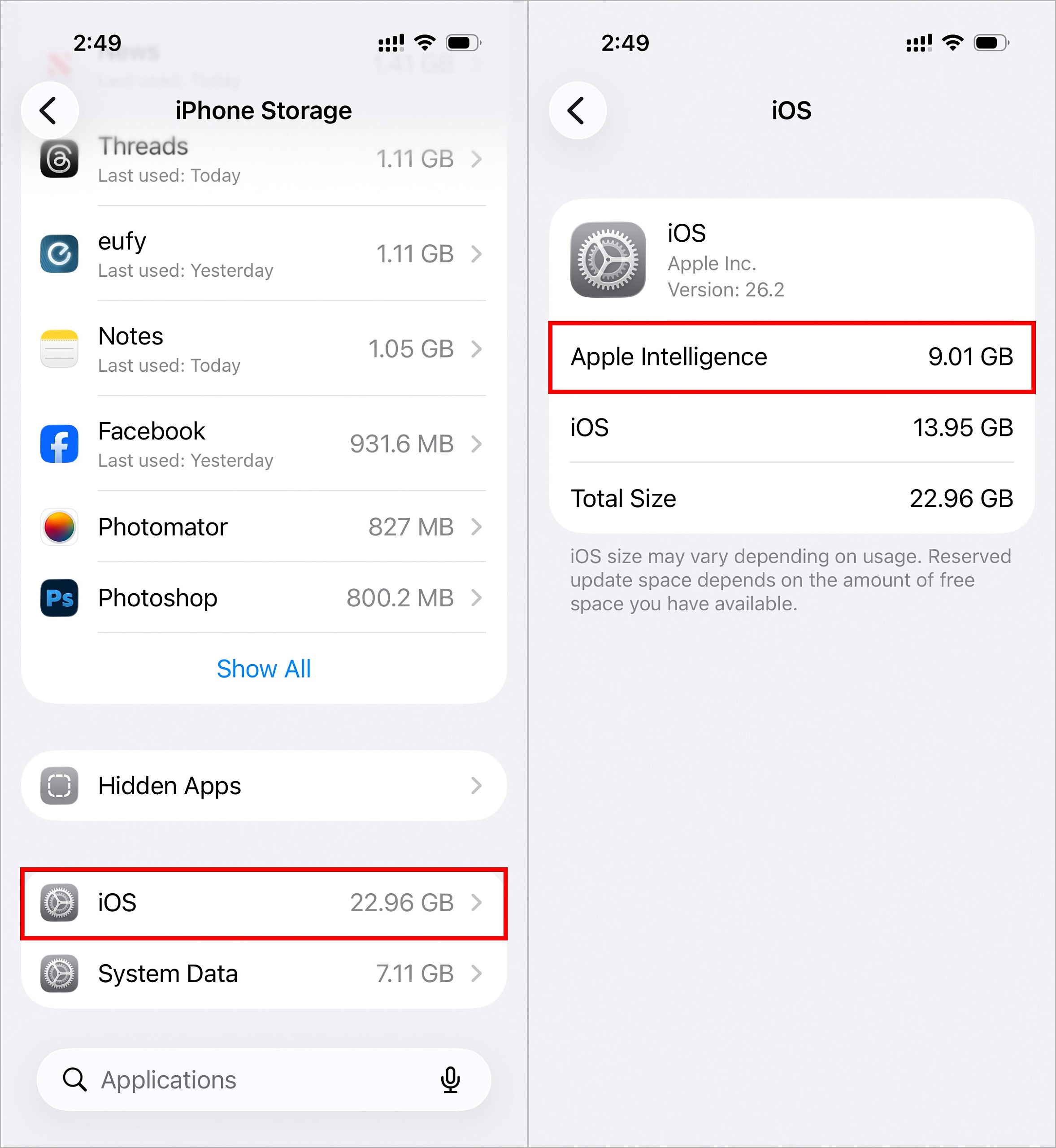
اگر نگران میزان فضای اشغالشده توسط قابلیتهای Apple Intelligence هستید، میتوانید با مراجعه به مسیر Settings > General > iPhone (or iPad) Storage > iOS (or iPadOS) حجم مصرفی آن را مشاهده کنید. توجه داشته باشید که حتی پس از غیرفعال کردن این ویژگیها، فضای اشغالشده همچنان در لیست حافظه iOS نمایش داده میشود. با این حال، اگر حافظه دستگاه پر شود و سیستم به این فضا نیاز پیدا کند، iOS آن را بازپس خواهد گرفت.
غیرفعال کردن قابلیتهای هوش مصنوعی خاص
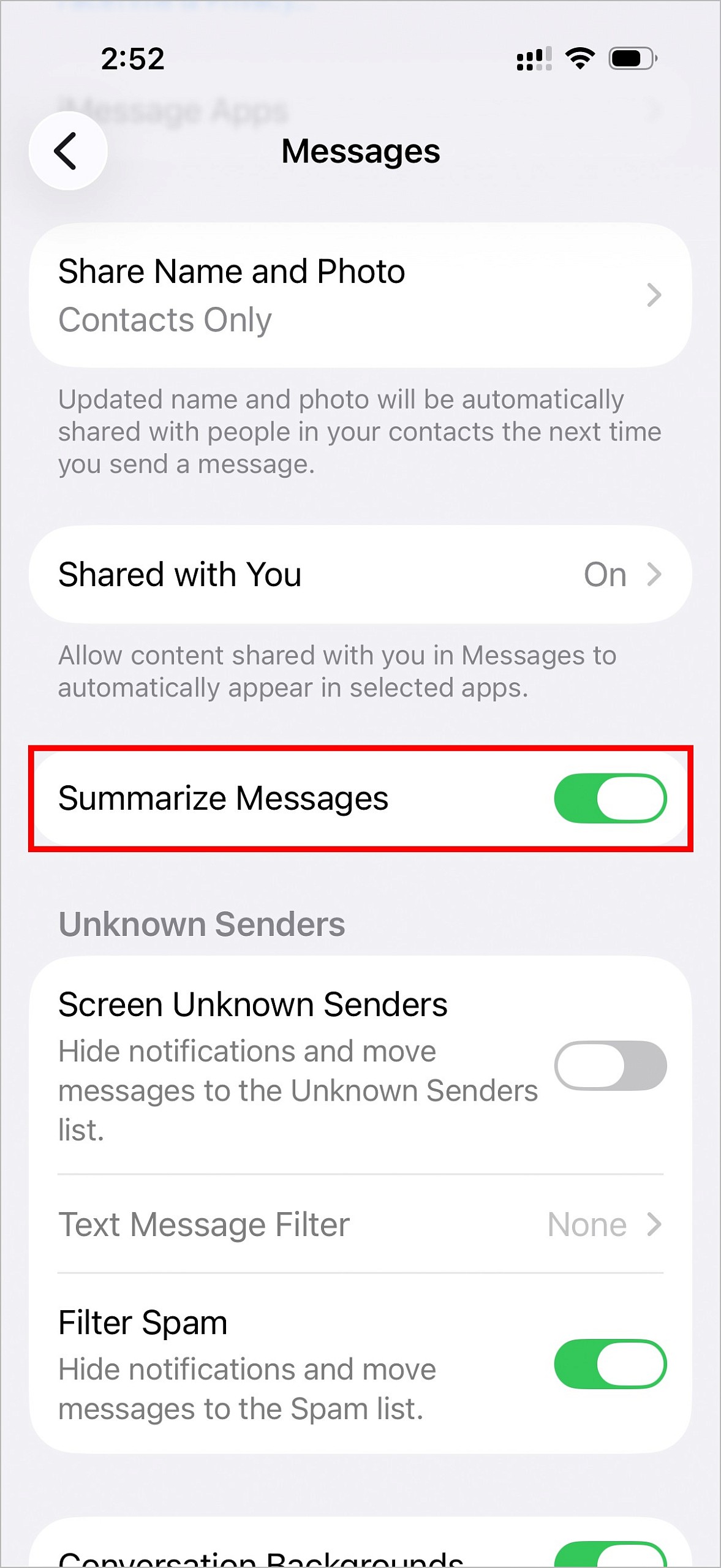
برخی از ویژگیهای هوش مصنوعی اپل را میتوان بهصورت جداگانه غیرفعال کرد. برای مثال، جهت غیرفعال کردن قابلیت خلاصهسازی پیامها (Summarize Messages) در نوتیفیکیشنهای اپلیکیشن Messages، باید به مسیر Settings > Apps > Messages بروید و گزینه Summarize Messages را خاموش کنید.
با این حال، برخی از ابزارها مانند Writing Tools که برای ویرایش و بازنویسی متون به کار میروند، وابسته به یک اپلیکیشن خاص نیستند و برای غیرفعالسازی آنها باید Apple Intelligence را در سطح سیستمی غیرفعال کنید. گزینه “Learn from this App” در تنظیمات اکثر برنامهها صرفاً مربوط به آموزش هوش مصنوعی و سیری از نحوه استفاده شماست و ویژگیهای خاصی را تحت تأثیر قرار نمیدهد.
مدیریت قابلیتهای هوش مصنوعی از طریق Screen Time
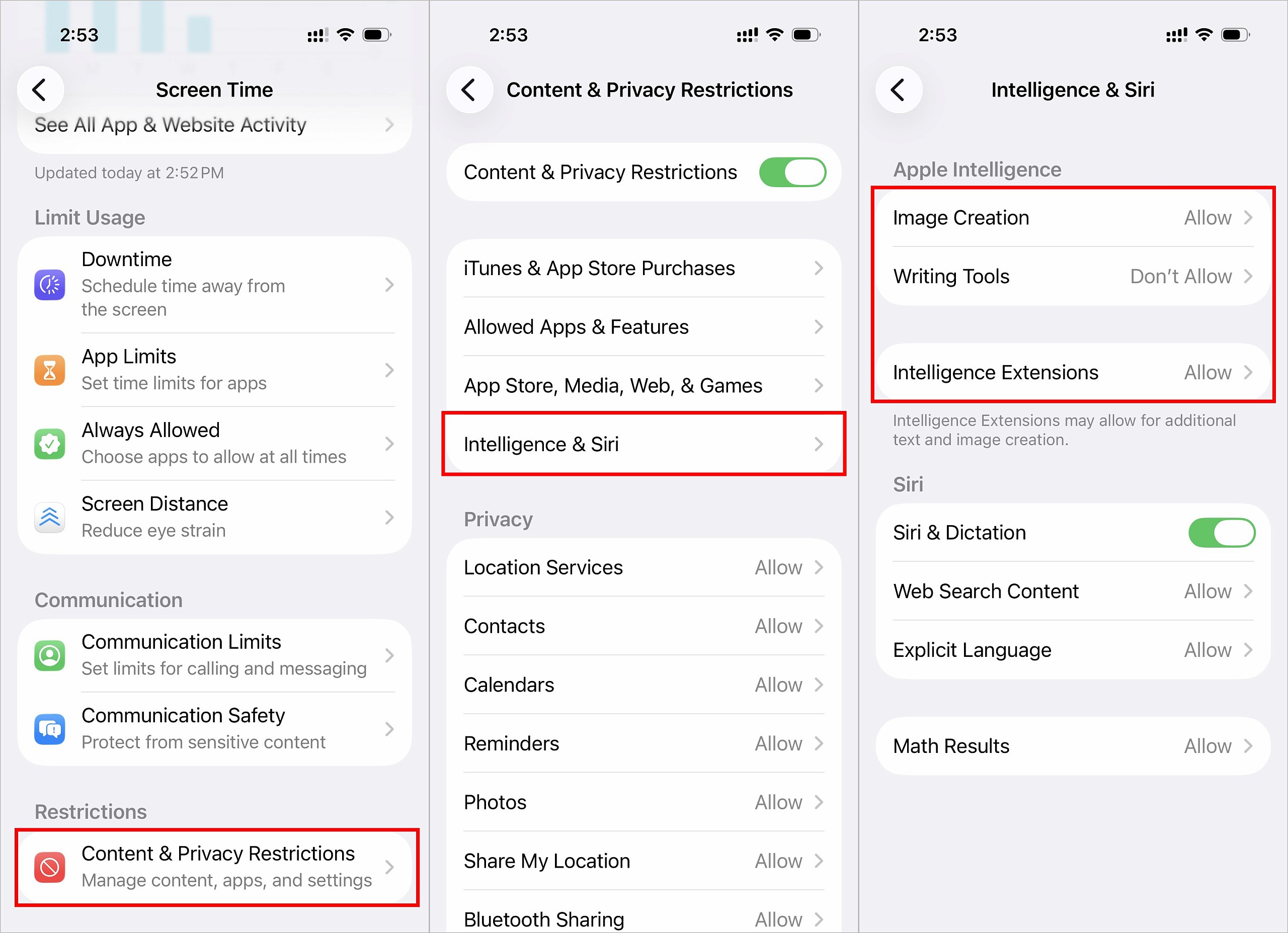
یکی دیگر از روشهای محدود کردن عملکرد هوش مصنوعی اپل، استفاده از تنظیمات Screen Time است. این بخش که معمولاً برای کنترل دسترسی به برنامهها و ویژگیها طراحی شده، میتواند برای غیرفعالسازی برخی از اجزای Apple Intelligence نیز مفید باشد.
- قابلیت iPhone Handoff چیست و چگونه یک شماره را روی دو آیفون فعال میکند؟
- هوش مصنوعی اپل با بیش از ۲۰ قابلیت جدید در iOS 27 متحول شد
- آی او اس ۲۷ حدود ۱۵ گیگ حافظه آیفون را میبلعد؛ فضای اشغال شده را چطور آزاد کنیم؟
برای این کار، مراحل زیر را دنبال کنید:
- اپلیکیشن Settings را باز کرده و به مسیر Screen Time > Content & Privacy Restrictions بروید.
- گزینه Content & Privacy Restrictions را فعال کنید (اگر از قبل فعال نیست). بهطور پیشفرض، همه چیز مجاز است.
- روی Intelligence & Siri ضربه بزنید.
- سه ویژگی زیر را مشاهده خواهید کرد که میتوانید آنها را فعال یا غیرفعال کنید:
- Image Creation (شامل Image Playground و Genmoji)
- Writing Tools
- ChatGPT Extension (که برای پردازش درخواستهای فراتر از قابلیتهای داخلی Apple Intelligence از ChatGPT استفاده میکند.)
غیرفعالسازی کامل هوش مصنوعی اپل در نسخههای قدیمیتر iOS
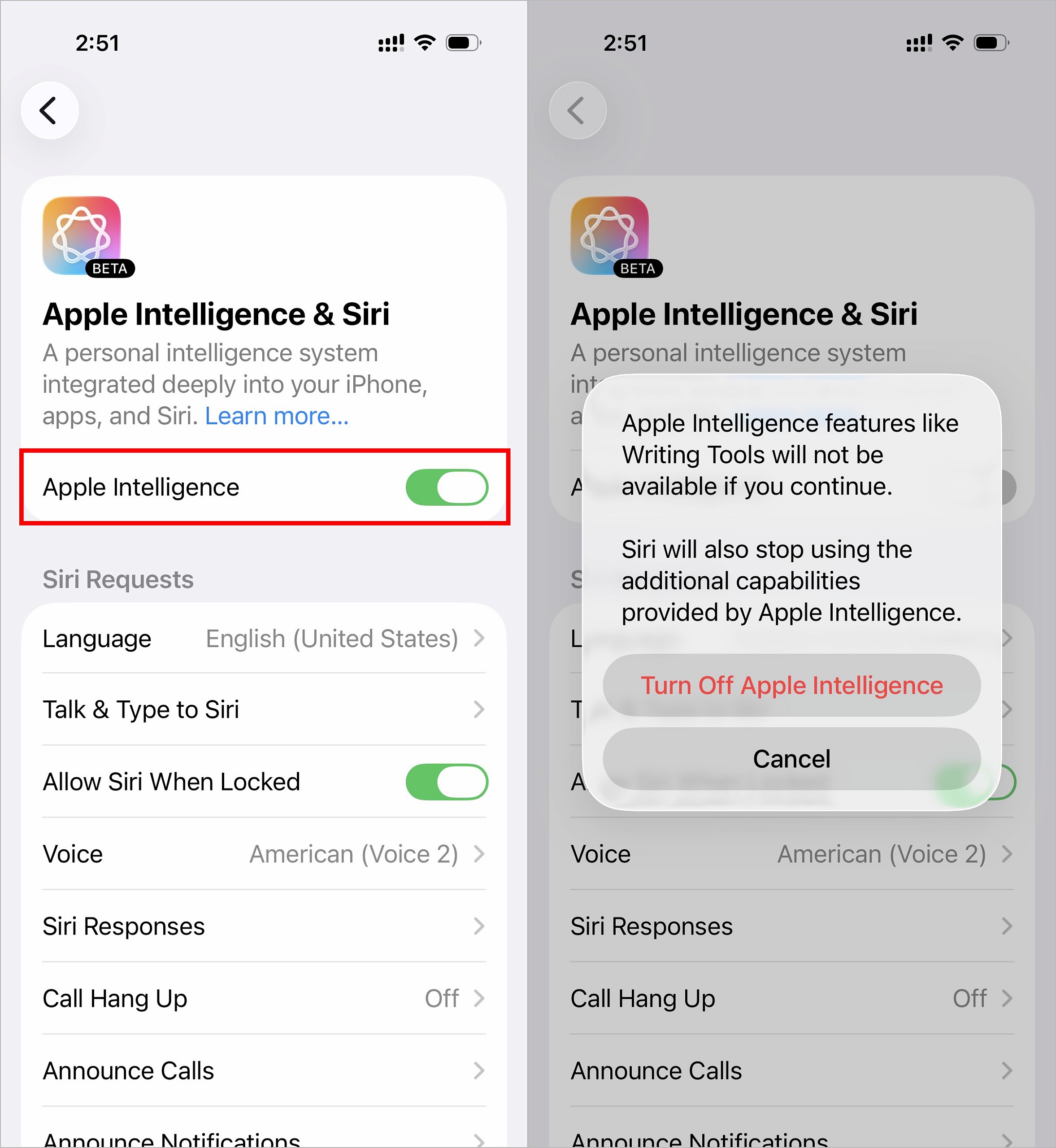
اگر دستگاه شما هنوز به iOS 27 بهروزرسانی نشده باشد، میتوانید هوش مصنوعی اپل را تنها با یک ضربه غیرفعال کنید. (نسخه iOS دستگاه خود را میتوانید از مسیر Settings > General > About بررسی کنید.)
در iOS 26 یا نسخههای قدیمیتر:
- اپلیکیشن Settings (در آیفون یا آیپد) یا System Settings (در مک) را باز کنید.
- گزینه Apple Intelligence & Siri را انتخاب کنید.
- سپس گزینه Apple Intelligence را خاموش کرده و انتخاب خود را با ضربه زدن روی Turn Off Apple Intelligence تأیید کنید.
با غیرفعالسازی کامل، این ویژگیها را از دست میدهید:
- ابزارهای نگارش (Writing tools)
- خلاصهسازی نوتیفیکیشنها (Notification summaries)
- هوش بصری (Visual Intelligence)
- جنموجی (Genmoji)
- ایمیج پلیگراند (Image Playground) — اپلیکیشن باقی میماند، اما امکان ساخت تصویر نخواهید داشت.
- پشتیبانی ChatGPT برای Siri
- ابزار Image Wand در اپلیکیشن Notes