 گجت نیوز آخرین اخبار تکنولوژی، علم و خودرو

لپ تاپها نقش حیاتی در زندگی ما دارند و مراقبت از آنها کلیدی است. با رعایت نکات مهم نگهداری لپ تاپ، عمر دستگاه خود را دو برابر کرده و هزینههای ناگهانی را کاهش دهید.
لپ تاپها به سرعت به ابزاری اساسی در زندگی روزمره ما تبدیل شدهاند، اما عادتهای نادرست میتواند به سرعت عمر آنها را کاهش دهد.
با اتخاذ چند روش ساده میتوان به افزایش طول عمر و بهبود سرعت لپ تاپ کمک کرد و نیاز به تعویض زودهنگام آن را به تعویق انداخت.
هفتهای یکبار لپ تاپ را ریبوت کنید
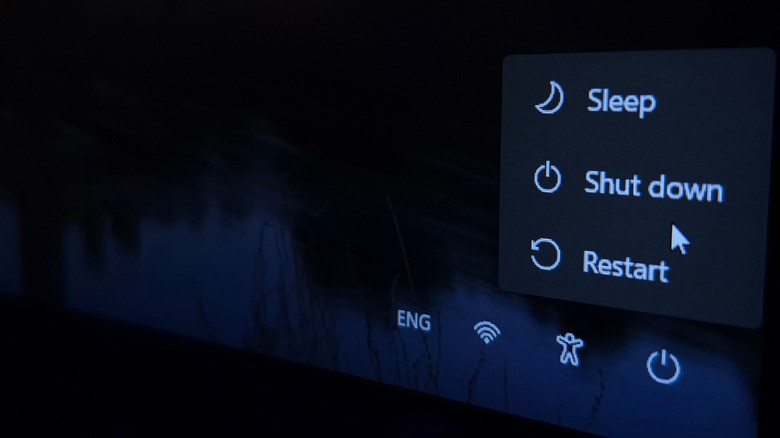
بسیاری از کاربران لپ تاپ را همچون گوشی هوشمند خود هرگز خاموش نمیکنند و صرفاً با بستن درب آن را در حالت خواب قرار میدهند.
این عادت میتواند به مرور زمان باعث کندی عملکرد دستگاه شود؛ زیرا برنامههای پسزمینه و فرآیندهای باقیمانده منجر به پدیدهای به نام نشتی حافظه (Memory Leak) میشوند که حافظه رم را اشغال کرده و لپ تاپ را کند میکند.
- بدترین مکانها برای قرار دادن لپتاپ؛ با این اشتباهات عمر سیستم خود را کم نکنید
- چرا هرگز نباید لپ تاپ خود را در خودرو رها کنید (چه در هوای گرم و چه سرد)
کارشناسان مایکروسافت توصیه میکنند برای پاکسازی رم و توقف فرآیندهای پرمصرف، حداقل هفتهای یکبار لپ تاپ را ریستارت کنید. برای راحتی کار میتوانید از قابلیت Task Scheduler ویندوز Windows برای ریستارتهای خودکار استفاده کنید.
از محدوده شارژ بهینه باتری استفاده کنید
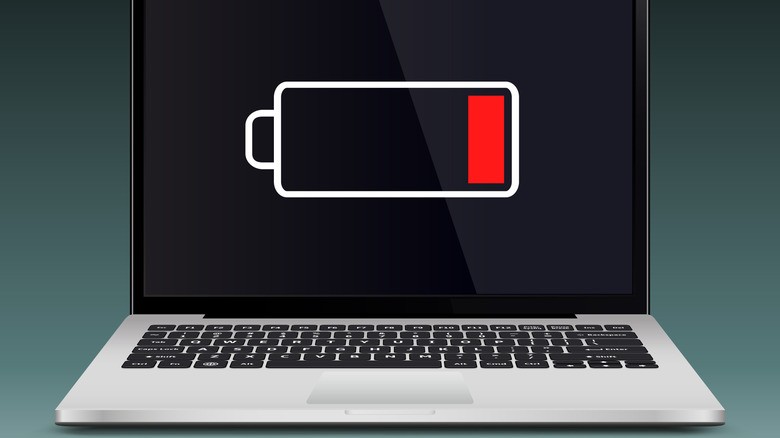
شارژ بیش از حد (همیشه ۱۰۰٪) یا تخلیه کامل باتری، رایجترین عادتهایی هستند که به باتریهای لیتیوم-یون Lithium-ion آسیب میرسانند و عمر آنها را کوتاه میکنند.
این عادتها فشار شیمیایی زیادی به سلولهای داخلی باتری وارد میکنند. برای حفظ سلامت عمر باتری لپ تاپ، توصیه میشود سطح شارژ را همواره بین ۲۰ تا ۸۰ درصد نگه دارید.
شارژر را پس از رسیدن به ۸۰٪ جدا کرده و تنها زمانی که شارژ به ۲۰٪ کاهش یافت، مجدداً وصل کنید. بسیاری از لپ تاپهای مدرن، ابزارهای مدیریت باتری داخلی برای تسهیل این فرایند را ارائه میدهند.
تهویه مناسب روی سطوح سخت را رعایت کنید

استفاده از لپ تاپ روی سطوح نرم مانند تخت یا مبل، منافذ تهویه دستگاه را مسدود میکند. این امر باعث به دام افتادن گرما و افزایش دمای داخلی میشود که فنهای خنککننده را مجبور به کار بیشتر کرده و پدیدهای به نام افت عملکرد حرارتی (Thermal Throttling) را در پی دارد.
برای جلوگیری از این مشکل و حفظ عملکرد بهینه، همیشه لپ تاپ را روی سطوح سخت و صاف مانند میز چوبی یا پایه مخصوص لپ تاپ قرار دهید.
اگر به کار روی مبل یا تخت علاقه دارید، میتوانید از میزهای لپ تاپ قابل حمل استفاده کنید تا تهویه دستگاه مختل نشود.
نرمافزارها را بهروز نگه دارید
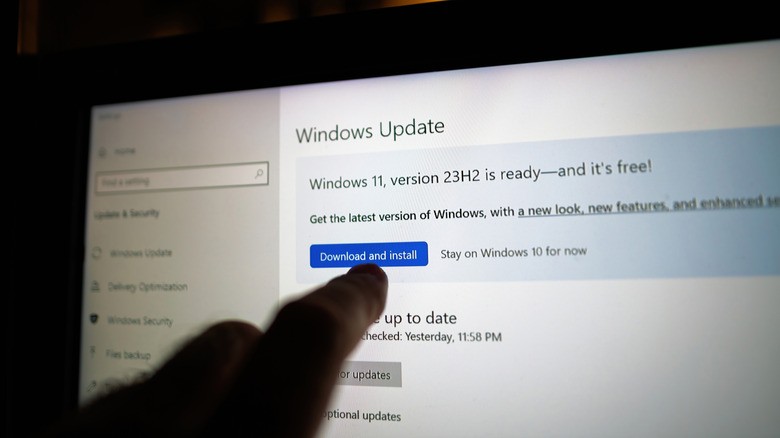
بهروزرسانیهای نرمافزاری تنها به معنای ویژگیهای جدید نیستند، بلکه حاوی وصلههای امنیتی حیاتی هستند که نقاط ضعف سیستم را برطرف میکنند.
نادیده گرفتن اعلانهای بهروزرسانی، لپ تاپ شما را در برابر حملات سایبری، بدافزارها و نفوذ هکرها آسیبپذیر میکند. فعال کردن بهروزرسانیهای خودکار، یک سپر دفاعی قوی برای امنیت لپ تاپ ایجاد میکند.
علاوه بر این، بهروزرسانیهای فریمور قطعات سختافزاری مانند کارت گرافیک و مادربرد اغلب باعث افزایش کارایی و کاهش مصرف انرژی میشوند.
از آنتیویروس قوی استفاده کنید
نرمافزارهای آنتی ویروس برای حفاظت از کامپیوترهای ویندوز در برابر بدافزارها و حملات ویروسی ضروری هستند. امروزه مجرمان سایبری از تکنیکهای پیچیدهتر و حتی حملات «بدون فایل» برای نفوذ به سیستمهای محافظتنشده استفاده میکنند.
طبق آمار حدود ۷۹٪ از حملات اولیه بدون استفاده از بدافزار سنتی انجام میشوند. یک سیستم آلوده به ویروس میتواند قدرت پردازش، فایلهای حیاتی و عمر لپ تاپ را به خطر بیندازد.
نصب یک آنتیویروس قابل اعتماد از وبسایت رسمی، نه تنها فایلهای ورودی را اسکن و بلاک میکند، بلکه از شما در برابر وبسایتهای مخرب نیز محافظت مینماید.
لپ تاپ را تمیز نگه دارید
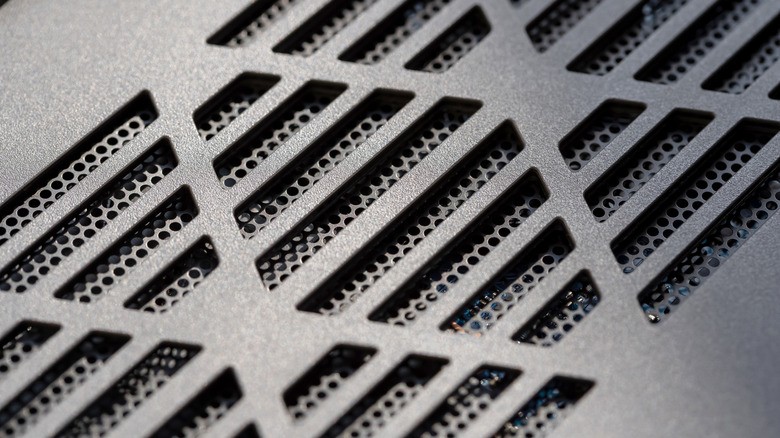
گرد و غبار، پرز و ذرات غذا به راحتی میتوانند روی کیبورد لپ تاپ شما نشسته و وارد منافذ تهویه شوند. با گذشت زمان، این تجمع باعث ایجاد لایهای ضخیم میشود که جریان هوا را محدود کرده و دمای داخلی دستگاه را افزایش میدهد.
این گرمای بیش از حد، عمر قطعات را به شدت کاهش میدهد. برای جلوگیری از این مشکل، باید لپ تاپ خود را به صورت منظم تمیز کنید.
تمیز کردن منافذ با هوای فشرده (Compressed Air) هر چند ماه یکبار، اقدامی ضروری است. به یاد داشته باشید که هرگز برای تمیز کردن فنهای داخلی از جاروبرقی استفاده نکنید، زیرا میتواند الکتریسیته ساکن خطرناکی تولید کند.
تنظیم حرارتی مناسب را جدی بگیرید
لپ تاپها حاوی سلولهای لیتیوم-یون حساس و بردهای منطقی ظریفی هستند که نسبت به نوسانات دمایی بسیار آسیبپذیرند. کار کردن با لپ تاپ در محیطهای با دمای بسیار بالا یا پایین، میتواند به قطعات داخلی آسیب رسانده و باعث خرابی آنها شود.
برای نگهداری لپ تاپ و حفظ سلامت آن، توصیه میشود دستگاه را در محیطهایی با دمای بین ۱۰ تا ۳۵ درجه سانتیگراد استفاده و نگهداری کنید. قرار گرفتن در معرض گرمای شدید واکنشهای شیمیایی باتری را تسریع میکند، در حالی که سرمای زیاد میتواند قطعات را شکننده کند.
همچنین، پس از قرار گرفتن طولانیمدت در سرما یا گرما، اجازه دهید لپ تاپ به دمای اتاق برسد و سپس آن را روشن کنید. دستگاههای تولیدکننده گرما مانند پرینتر را از لپ تاپ دور نگه دارید.
فضای خالی در SSD ایجاد کنید
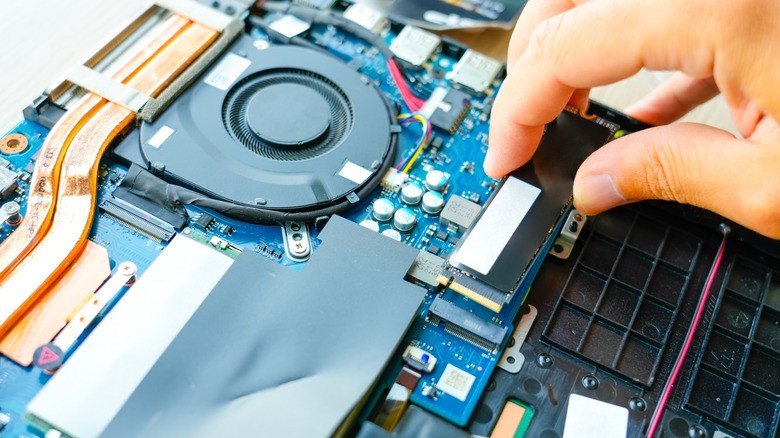
در عصر فایلهای ویدیویی حجیم، عکسهای با کیفیت بالا و نرمافزارهای سنگین، پر شدن فضای ذخیرهسازی لپ تاپ امری بسیار رایج است.
درایوهای SSD سریع و قابل اعتمادتر از هارد دیسکهای قدیمی هستند، اما پر شدن کامل آنها میتواند منجر به کندی کل سیستم شود. کارشناسان به شدت توصیه میکنند که حداقل ۱۵ تا ۲۰ درصد از کل فضای ذخیرهسازی SSD خود را خالی نگه دارید.
این فضای خالی به اس اس دی اجازه میدهد تا فرآیندهای مهمی مانند همسطحسازی سایش (Wear Levelling) را انجام دهد که به بهبود عملکرد کلی، افزایش استقامت و عمر لپ تاپ کمک میکند. برای آزادسازی فضا میتوانید فایلهای قدیمی را به یک هارد اکسترنال External Hard Drive منتقل کنید.
سطح شارژ باتری برای نگهداری طولانیمدت
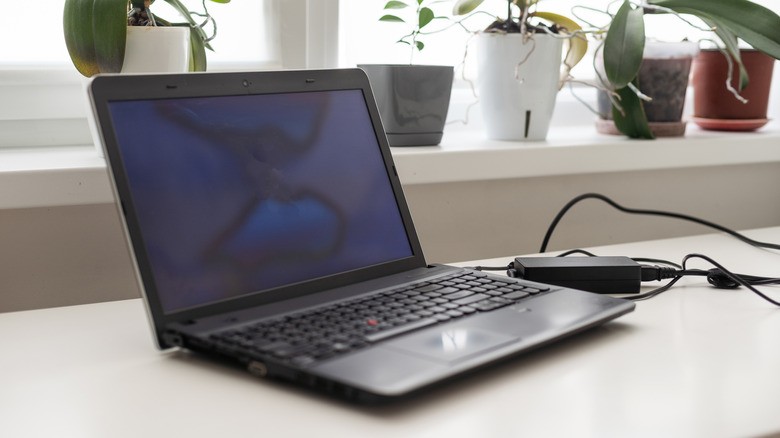
اغلب لپ تاپها به صورت روزمره استفاده نمیشوند و گاهی برای مدتهای طولانی کنار گذاشته میشوند. در چنین شرایطی، برخی کاربران باتری را تا ۱۰۰٪ شارژ کرده و برخی دیگر آن را با باتری کاملاً خالی ذخیره میکنند.
هر دو حالت برای سلولهای باتری مضر هستند. رها کردن لپ تاپ با باتری کاملاً خالی برای هفتهها میتواند آن را به حالت تخلیه عمیق (Deep Discharge) ببرد و باعث از کار افتادن کامل آن شود.
از طرف دیگر، نگهداری با شارژ ۱۰۰٪ میتواند به تورم باتری و از دست دادن دائمی ظرفیت آن منجر شود. قانون طلایی این است که قبل از نگهداری طولانیمدت، دستگاه را دقیقاً تا ۵۰ درصد شارژ کنید تا عمر باتری لپ تاپ حفظ شود.
نگهداری و تمیز کردن پورتها
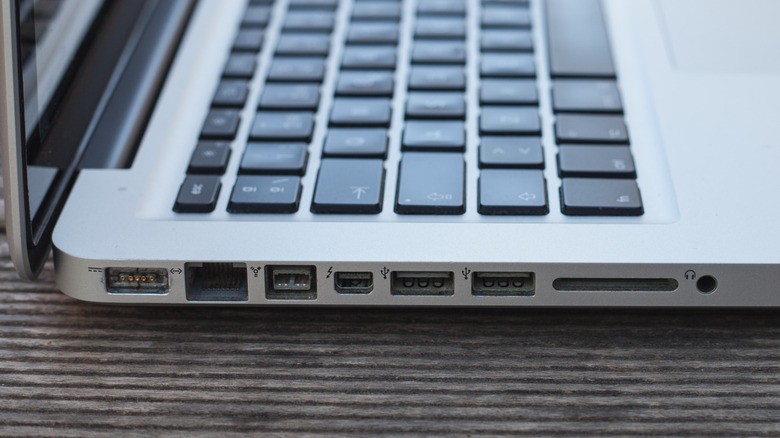
لپ تاپها دارای پورتهای متنوعی (USB، HDMI، شارژر) هستند که امکان اتصال دستگاههای جانبی را فراهم میکنند. از آنجایی که این پورتها باز و در معرض محیط هستند، به مرور زمان گرد و غبار، پرز و ذرات ریز را به خود جذب میکنند.
هر بار که کابل یا پلاگی را وارد میکنید، این آلودگیها بیشتر فشرده میشوند که میتواند منجر به کندی شارژ یا حتی قطع اتصال شود. برای نگهداری لپ تاپ و پورتها، از هوای فشرده برای تمیز کردن منظم آنها استفاده کنید.
هرگز از اشیاء فلزی برای پاک کردن داخل پورتها استفاده نکنید، زیرا ممکن است باعث اتصال کوتاه و آسیب جدی به مادربرد Motherboard شود.