 گجت نیوز آخرین اخبار تکنولوژی، علم و خودرو
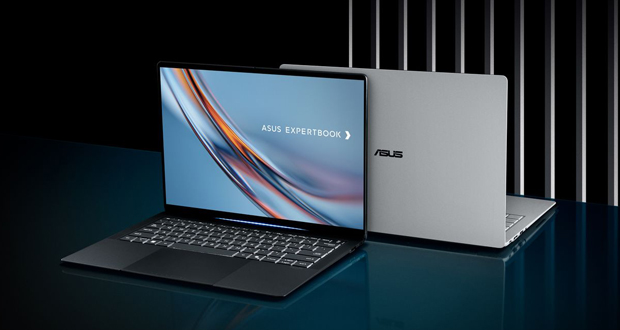
اگر از کاربران لپتاپهای ایسوس هستید و با مشکلاتی روبرو شدهاید، آگاهی از ۵ مشکل رایج لپتاپهای ایسوس و روشهای برطرف کردن آنها میتواند به شما در بهبود عملکرد دستگاهتان کمک کند.
ایسوس، نامی برگرفته از اسب بالدار افسانهای یونان، یکی از بازیگران اصلی در بازار لپ تاپ است و با عرضه محصولاتی در سریهای Zenbook، Vivobook، ROG، TUF و ProArt، سهم قابل توجهی از این بازار را به خود اختصاص داده است؛ به همین دلیل، تعداد زیادی از کاربران روزانه با لپتاپهای این شرکت سروکار دارند. این گستردگی استفاده، بهطبع باعث میشود که مشکلات احتمالی این دستگاهها نیز بیشتر به چشم بیایند. در ادامه به بررسی پنج مشکل رایج در لپتاپهای ایسوس و راهکارهای عملی برای حل آنها میپردازیم که میتواند برای سایر لپتاپها نیز مفید باشد.
داغ شدن بیش از حد، صدای فن و کاهش عملکرد
داغ شدن بیش از حد، یکی از رایجترین مشکلات لپتاپهای ایسوس است که اغلب قابل پیشگیری است. گرد و غبار دشمن اصلی لپتاپهاست که با استفاده از اسپری هوای فشرده یا جاروبرقی رومیزی میتوان آن را از منافذ تهویه خارج کرد. اگر تصمیم دارید پنل پشتی لپتاپ ایسوس خود را باز کنید، از چراغ قوه برای بررسی دقیق قطعات و پاکسازی هرگونه گرد و غبار یا لکه مایع استفاده کنید. استفاده از لپتاپ روی سطوح نرم بدون پد خنککننده، به خصوص در حالتهای بازی، میتواند به قطعات آسیب برساند.
تخلیه سریع باتری و مشکلات شارژ
تخلیه سریع باتری و ایرادات شارژ نیز از دیگر مشکلات رایج هستند که معمولا به الگوهای استفاده مربوط میشوند. برای بهبود عمر باتری و شارژ لپتاپ ایسوس، بهینهسازی ویندوز میتواند کمککننده باشد؛ ابزارهایی مانند Windows Utility میتوانند پردازشهای غیرضروری را متوقف کرده و عمر باتری را افزایش دهند. بررسی و بهروزرسانی BIOS و درایورها از طریق اپلیکیشنهای اختصاصی ایسوس مانند MyAsus و Armoury Crate نیز اهمیت دارد، زیرا درایورهای قدیمی ممکن است مصرف انرژی بیشتری داشته باشند.
همچنین، برای حفظ سلامت باتری، بهتر است لپتاپ را همیشه در شارژ نگه ندارید، آن را پس از شارژ کامل از برق جدا کنید و از حالت «مراقبت از باتری» (Battery Care Mode) در تنظیمات MyAsus استفاده کنید تا شارژ باتری به ۱۰۰ درصد نرسد. در صورتی که پس از انجام این مراحل همچنان مشکل پابرجا بود، ممکن است باتری نیاز به تعویض داشته باشد؛ در این صورت، حتما با پشتیبانی ایسوس تماس بگیرید.
عملکرد کند و تاخیر
کندی عملکرد لپتاپ معمولا بهدلیل نادیده گرفتن نگهداری سیستم اتفاق میافتد. برای بهبود عملکرد، برنامههای راهاندازی استارتاپ را در ویندوز بررسی و موارد غیرضروری را غیرفعال کنید. ابزارهایی مانند Avast Cleanup Premium میتوانند فایلهای سیستمی اضافی را حذف کرده و کلیدهای رجیستری آسیبدیده را پاک کنند که به بهبود سرعت کمک میکند. همچنین، پر بودن هارد دیسک میتواند عملکرد را کاهش دهد؛ انتقال فایلهای غیرضروری به حافظه SSD اکسترنال یا استفاده از فضای ابری میتواند راهکار مناسبی باشد. لپتاپهای گیمینگ ایسوس معمولا دارای پورت اضافی M.2 SSD هستند که امکان افزودن فضای ذخیرهسازی بیشتر را فراهم میکند.
مشکلات نمایشگر: سوسو زدن، صفحهنمایش سیاه و روشنایی
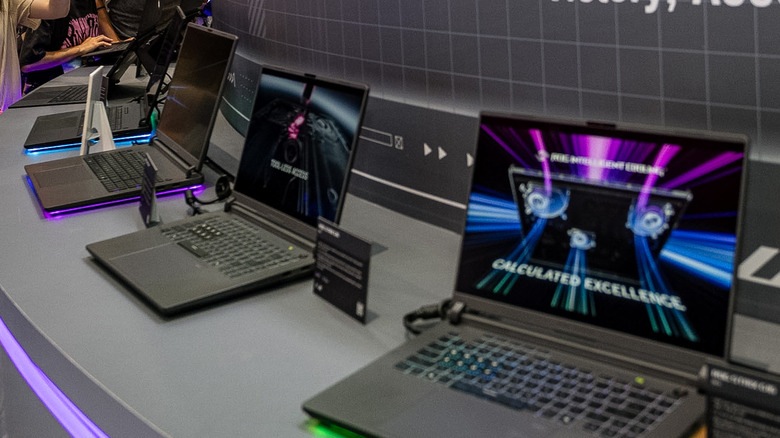
مشکلات نمایشگر شامل سوسو زدن، صفحهنمایش سیاه هنگام روشن شدن و عدم تنظیم روشنایی، میتواند ناشی از اتصال کابل داخلی یا مشکلات نرمافزاری باشد. در صورت بروز این مشکلات، ابتدا درایورهای گرافیک خود را به روز کنید؛ برای کارتهای گرافیک انویدیا از Nvidia app، برای AMD از Adrenalin و برای اینتل از Intel Driver and Support tool استفاده کنید. همچنین، اپلیکیشن MyAsus و Armoury Crate (برای لپتاپهای گیمینگ) برای بهروزرسانی درایورها مفید هستند.
اگر مشکل همچنان پابرجا بود، لپتاپ را به یک مانیتور خارجی متصل کنید. در صورتی که تصویر نمایش داده شد، میتوانید با بازگرداندن سیستم به یک نقطه بازیابی قبلی یا نصب مجدد ویندوز، مشکل را برطرف کنید. اگر مشکل سختافزاری باشد، با پشتیبانی ایسوس تماس بگیرید.
مشکلات وایفای و اتصال
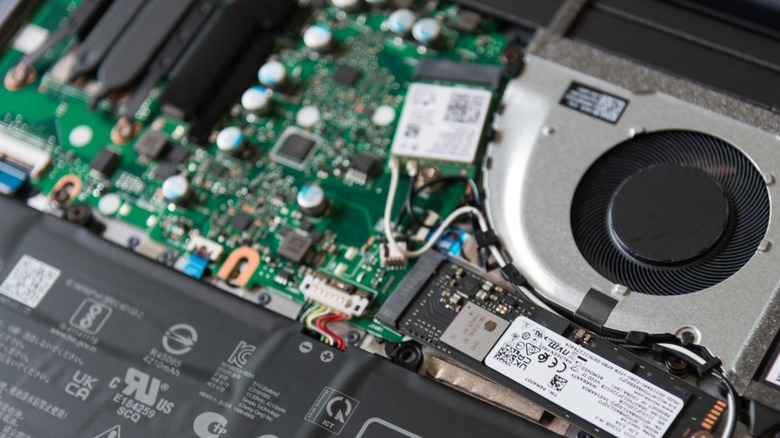
مشکلات وایفای و اتصال میتوانند تشخیص و رفع پیچیدهای داشته باشند و گاهی اوقات بلوتوث را نیز تحت تاثیر قرار میدهند. برخی کارتهای شبکه در لپتاپهای ایسوس ممکن است بهینه نباشند. قبل از هرگونه اقدام سختافزاری، ابتدا راهحلهای نرمافزاری را امتحان کنید: راهاندازی مجدد روتر و لپتاپ، بررسی بهروزرسانی درایورهای WLAN، اترنت یا بلوتوث از طریق اپلیکیشن MyAsus و غیرفعالسازی و فعالسازی مجدد آداپتور شبکه در Device Manager ویندوز.
- لپتاپهای ایسوس چقدر عمر میکنند؟
- بهترین لپتاپهای بزرگ ۲۰۲۶؛ غولهای ۱۷ و ۱۸ اینچی که ارزش خرید دارند
- 4 تا از بهترین لپتاپهای اقتصادی در سال 2026؛ کیفیت بالا با کمترین هزینه
- 5 لپ تاپ ایسوس که از مک بوک پرو قدرتمندتر هستند
- چرا لپتاپهای سری ویووبوک ایسوس ارزانتر از سری زنبوک هستند؟
اگر این روشها کارساز نبودند، لپتاپ را مستقیما با کابل اترنت به روتر متصل کنید. اگر اتصال سیمی کار کرد، ممکن است مشکل از آنتن وایفای آداپتور شبکه باشد که در این صورت باید اتصال داخلی را بررسی و در صورت نیاز، آداپتور وایفای را تعویض یا از گارانتی استفاده کنید.