 گجت نیوز آخرین اخبار تکنولوژی، علم و خودرو
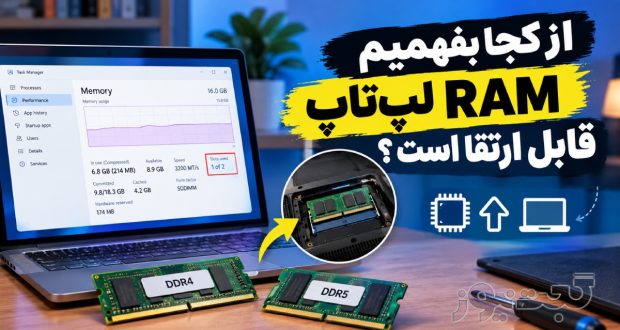
چگونه بفهمیم لپتاپ قابلیت ارتقای RAM دارد؟ با چند روش ساده تعداد اسلات، نوع رم، حداکثر ظرفیت و امکان ارتقای حافظه لپتاپ را بررسی کنید.
اگر لپتاپ شما هنگام باز کردن چند برنامه یا تب مرورگر کند میشود، یکی از راههای بهبود عملکرد آن میتواند افزایش RAM باشد. اما قبل از خرید رم، ابتدا باید مطمئن شوید لپتاپ شما قابلیت ارتقای RAM دارد یا حافظه آن روی مادربرد لحیم شده است.
برای تشخیص این موضوع لازم نیست حتماً لپتاپ را باز کنید. در بیشتر موارد با بررسی Task Manager ویندوز و مشخصات رسمی مدل دستگاه میتوانید بفهمید چند اسلات رم دارید، چه مقدار حافظه پشتیبانی میشود و آیا امکان ارتقا وجود دارد.
از کجا بفهمیم لپتاپ قابلیت ارتقای RAM دارد؟
چند روش برای این وجود دارد که بفهمید آیا لپ تاپ شما قابلیت ارتقای حاظه رم را دارد یا خیر. در ادامه به آنها اشاره میکنیم.
روش اول: بررسی RAM در Task Manager
اگر لپتاپ شما ویندوز دارد، سریعترین راه این است که کلیدهای Ctrl + Shift + Esc را فشار دهید تا Task Manager باز شود.
حالا وارد بخش Performance شوید و روی Memory کلیک کنید. در این صفحه مقدار RAM نصبشده، سرعت حافظه و در بسیاری از سیستمها تعداد اسلاتهای حافظه نمایش داده میشود.
مثلاً اگر در قسمت مربوط به اسلاتها عبارت 1 of 2 را ببینید، یعنی لپتاپ دو اسلات حافظه رم دارد که یکی از آنها در حال استفاده است. بنابراین احتمالاً میتوانید یک ماژول رم دیگر اضافه کنید.
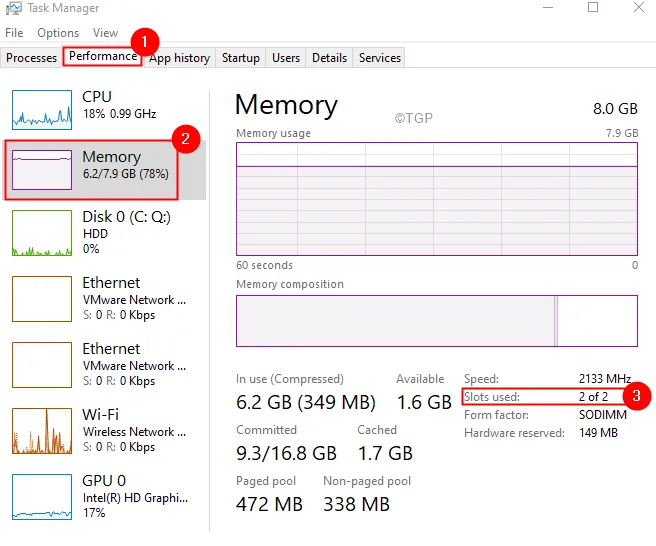
در مقابل، اگر 2 of 2 نمایش داده شود، یعنی هر دو اسلات پر هستند و برای افزایش ظرفیت باید رمهای فعلی را با ماژولهای بزرگتر جایگزین کنید. البته حداکثر ظرفیت قابل پشتیبانی دستگاه را هم باید بررسی کنید.
روش دوم: مدل دقیق لپتاپ را پیدا کنید
اطلاعات Task Manager برای شروع مناسب است، اما بهتنهایی کافی نیست. بهترین راه برای اطمینان، پیدا کردن مدل دقیق لپتاپ و بررسی مشخصات آن در سایت سازنده است.
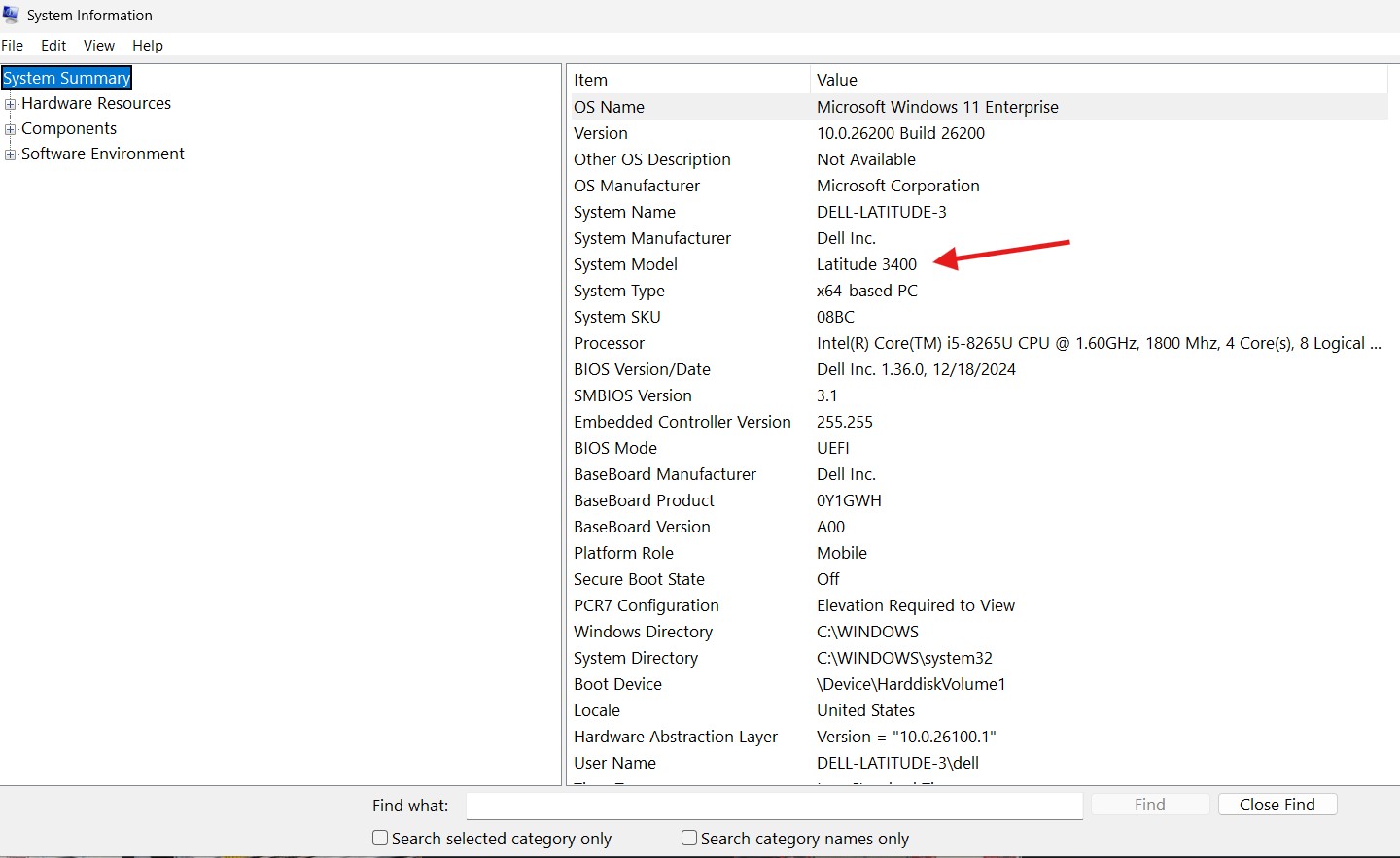
مدل دستگاه معمولاً روی برچسب زیر لپتاپ، جعبه یا بخش System Information ویندوز نوشته شده است. بعد از پیدا کردن مدل، آن را در سایت سازنده جستوجو کنید و دنبال عبارتهایی مانند موارد زیر باشید:
- Memory
- Memory Slots
- Maximum Memory
- RAM Upgrade
- SO-DIMM
- Service Manual
در دفترچه تعمیرات بسیاری از لپتاپها تعداد اسلات، نوع حافظه و روش نصب RAM بهصورت دقیق مشخص شده است. برای نمونه، دفترچه تعمیرات برخی مدلهای Dell مستقیماً تعداد ماژولهای حافظه قابل پشتیبانی را اعلام میکند.
RAM لحیمشده چیست و چطور آن را تشخیص دهیم؟
در بعضی لپتاپها RAM بهصورت ماژول جداگانه نصب نشده و مستقیماً روی مادربرد لحیم شده است. در چنین دستگاهی نمیتوانید مانند لپتاپهای دارای SO-DIMM، رم را خارج کرده و با ظرفیت بیشتری جایگزین کنید.
در مشخصات فنی ممکن است برای چنین حافظهای اصطلاحاتی مانند Onboard، Soldered یا Integrated Memory نوشته شده باشد.
برخی لپتاپها هم ترکیبی هستند؛ یعنی بخشی از RAM روی مادربرد قرار دارد و در کنار آن یک اسلات SO-DIMM برای اضافه کردن حافظه وجود دارد. بنابراین حتی اگر RAM دستگاه لحیمشده باشد، هنوز هم ممکن است امکان ارتقای بخشی از حافظه وجود داشته باشد.
اگر یک اسلات خالی داشته باشیم چه میشود؟
اگر لپتاپ مثلاً 8 گیگابایت RAM داشته باشد و یک اسلات دیگر خالی باشد، معمولاً میتوانید یک ماژول جدید نصب کنید.
برای مثال فرض کنید لپتاپ شما یک رم 8 گیگابایتی DDR4 دارد و یک اسلات خالی هم در اختیار شماست. اگر دستگاه از 32 گیگابایت RAM پشتیبانی کند، ممکن است بتوانید یک ماژول 8، 16 یا ظرفیت سازگار دیگر به آن اضافه کنید.
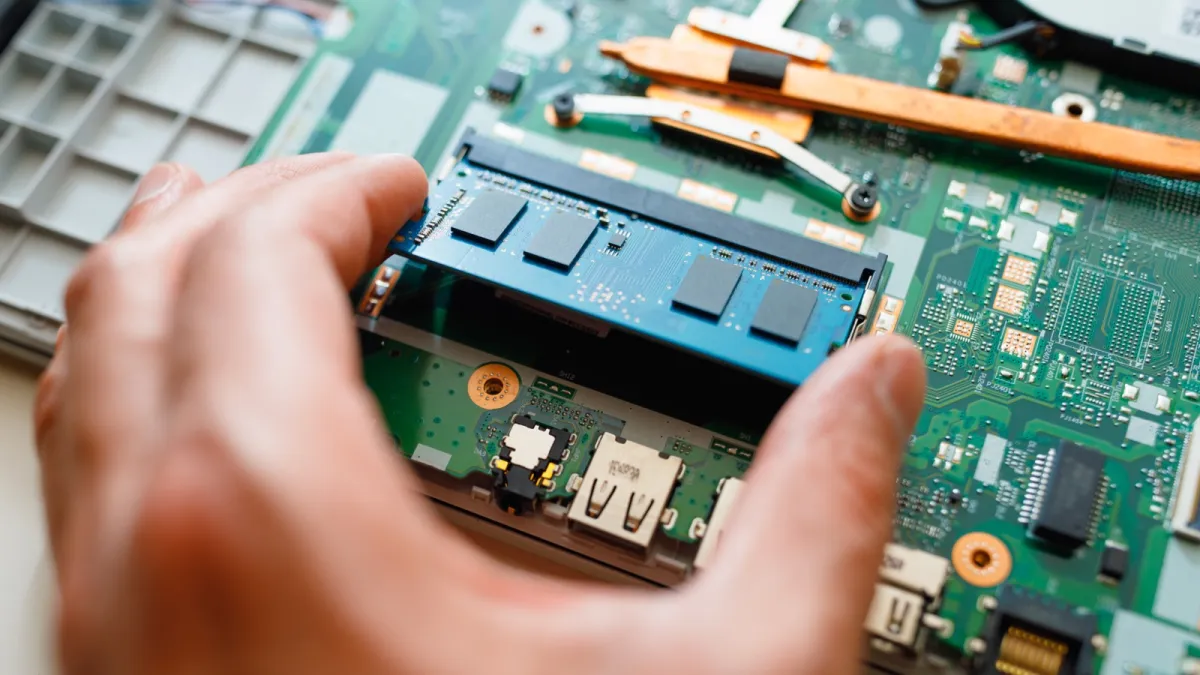
البته ظرفیت ماژول جدید باید با محدودیتهای مادربرد و پردازنده مطابقت داشته باشد. همچنین بهتر است پیش از خرید مشخصات رم فعلی را بررسی کنید تا ماژول جدید از نظر نسل و مشخصات با دستگاه سازگار باشد.
اگر هر دو اسلات RAM پر باشند چطور؟
پر بودن هر دو اسلات به معنی غیرقابل ارتقا بودن لپتاپ نیست.
مثلاً ممکن است لپتاپ شما دو ماژول 4 گیگابایتی داشته باشد و مجموع RAM برابر 8 گیگابایت باشد. اگر دستگاه از 32 گیگابایت پشتیبانی کند، میتوانید دو ماژول 4 گیگابایتی را خارج کرده و آنها را با دو ماژول 16 گیگابایتی جایگزین کنید.
بنابراین در این حالت باید رم فعلی را تعویض کنید، نه اینکه یک ماژول جدید به سیستم اضافه کنید.
برخی سیستمها برای استفاده بهینه از حافظه نیز پیکربندیهای مشخصی دارند؛ به همین دلیل بررسی راهنمای سازنده قبل از خرید اهمیت دارد.
چطور نوع RAM لپتاپ را بفهمیم؟
یکی از اشتباهات رایج این است که کاربر فقط ظرفیت RAM را بررسی میکند. برای خرید رم جدید، نوع حافظه نیز اهمیت زیادی دارد.
RAM لپتاپ معمولاً از نوع SO-DIMM است؛ اما نسل حافظه نیز باید با سیستم سازگار باشد. برای مثال DDR4 و DDR5 را نمیتوان بهجای یکدیگر استفاده کرد.
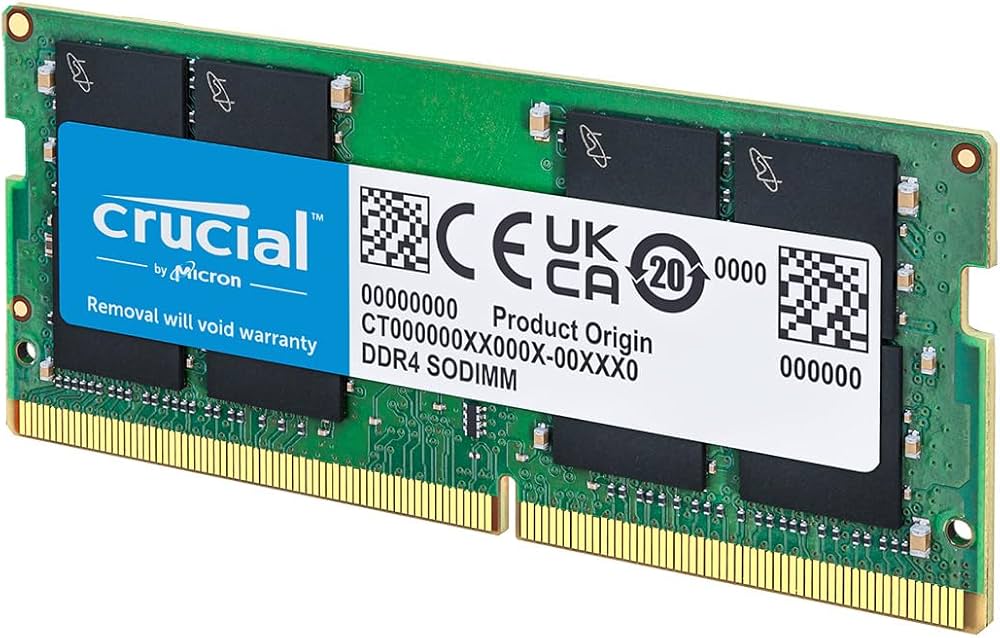
برای مشاهده مشخصات دقیقتر میتوانید از برنامه CPU-Z استفاده کنید. این نرمافزار نوع حافظه، ظرفیت، فرکانس و مشخصات ماژولهای نصبشده را نمایش میدهد و در بخش SPD اطلاعات دقیقتری درباره ماژول RAM ارائه میکند.
آیا میتوان RAM لپتاپ را بدون باز کردن قاب بررسی کرد؟
در بسیاری از موارد بله. ترکیب Task Manager + مشخصات رسمی لپتاپ معمولاً برای تشخیص قابلیت ارتقا کافی است.
اگر در Task Manager یک اسلات خالی مشاهده کردید، مرحله بعدی بررسی حداکثر ظرفیت قابل پشتیبانی در سایت سازنده است. اگر مشخصات دستگاه نشان دهد حافظه بهصورت Onboard یا Soldered است و اسلات اضافی هم وجود ندارد، ارتقای RAM از طریق تعویض ماژول امکانپذیر نیست.
باز کردن قاب پشتی را بهتر است به زمانی موکول کنید که اطلاعات رسمی درباره دستگاه پیدا نمیکنید یا برای نصب RAM جدید نیاز به دسترسی فیزیکی دارید.
چطور حداکثر RAM قابل پشتیبانی را بفهمیم؟
این موضوع حتی از تعداد اسلاتها هم مهمتر است. ممکن است لپتاپ شما دو اسلات RAM داشته باشد، اما حداکثر ظرفیت پشتیبانیشده آن 16 یا 32 گیگابایت باشد. بنابراین نمیتوان فقط با دیدن یک اسلات خالی نتیجه گرفت که هر مقدار رم دلخواه را میتوانید نصب کنید.
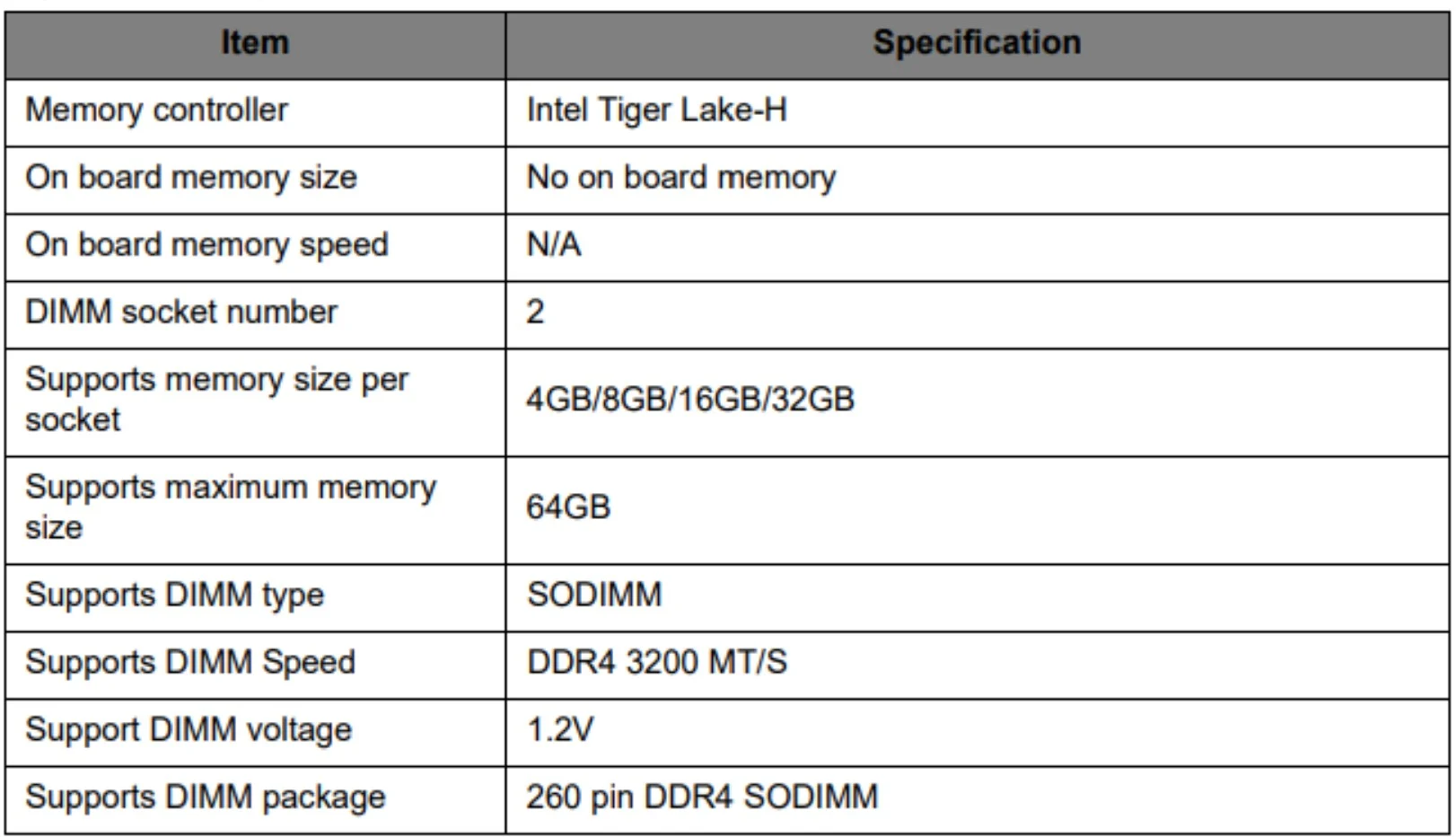
بهترین منبع برای این اطلاعات، صفحه مشخصات رسمی محصول یا Service Manual همان مدل است. ابزارهای بررسی سازگاری حافظه شرکتهایی مانند Kingston نیز امکان جستوجوی مدل لپتاپ و پیدا کردن حافظه سازگار را فراهم میکنند.
یک مثال ساده برای تشخیص امکان ارتقا
| وضعیت RAM | امکان ارتقا |
|---|---|
| 8GB + یک اسلات خالی | معمولاً امکان اضافه کردن RAM وجود دارد |
| 8GB + دو اسلات پر | باید ماژولهای فعلی تعویض شوند |
| 16GB لحیمشده بدون اسلات | امکان ارتقای معمولی وجود ندارد |
| 8GB لحیمشده + یک SO-DIMM | ممکن است امکان افزایش RAM وجود داشته باشد |
| دو اسلات + حداکثر 16GB | بیشتر از 16GB قابل پشتیبانی نیست |
آیا ارتقای RAM واقعاً باعث سریعتر شدن لپتاپ میشود؟
ارتقای RAM زمانی بیشترین تأثیر را دارد که حافظه فعلی در زمان استفاده معمولی پر میشود و سیستم مجبور است دادهها را بیشتر به حافظه ذخیرهسازی منتقل کند.
برای مثال اگر با چندین تب مرورگر، Word، Photoshop و برنامههای دیگر همزمان کار میکنید و مصرف RAM مرتب به نزدیکی ظرفیت کامل میرسد، افزایش حافظه میتواند تجربه چندوظیفگی را بهتر کند.
برای کسانی که از Chrome زیاد استفاده میکنند، حتی قبل از خرید RAM نیز میتوان مصرف حافظه مرورگر را کاهش داد. در مقاله چه کنیم که گوگل کروم کمتر از حافظه رم لپتاپ استفاده کند؟ چند روش کاربردی برای کاهش مصرف RAM معرفی کردهایم.

از طرف دیگر، اگر لپتاپ شما بهاندازه کافی RAM دارد اما همچنان کند است، مشکل الزاماً از حافظه رم نیست و ممکن است پردازنده، حافظه SSD یا نرمافزارهای پسزمینه عامل اصلی باشند.
هنگام خرید RAM لپتاپ به چه چیزهایی توجه کنیم؟
قبل از خرید رم جدید، این اطلاعات را حتماً یادداشت کنید:
- مدل دقیق لپتاپ
- مقدار RAM فعلی
- تعداد اسلاتهای RAM
- تعداد اسلاتهای خالی
- حداکثر RAM قابل پشتیبانی
- نسل RAM مانند DDR4 یا DDR5
- نوع ماژول مانند SO-DIMM
- سرعت حافظه
اگر میخواهید برای خرید خود لپتاپ هم مشخصات مهم را بهتر بشناسید، مقاله راهنمای خرید لپتاپ؛ هنگام خرید به چه مشخصاتی توجه کنیم؟ میتواند دید بهتری درباره اهمیت RAM، پردازنده، SSD و سایر مشخصات به شما بدهد.
آیا همه لپتاپها قابل ارتقا هستند؟
خیر. در بازار هم لپتاپهای دارای اسلات RAM قابل تعویض وجود دارند و هم مدلهایی که حافظه آنها کاملاً روی مادربرد لحیم شده است.
حتی در یک خانواده از لپتاپها ممکن است پیکربندی حافظه بین نسخههای مختلف متفاوت باشد. بنابراین بهتر است برای تشخیص قابلیت ارتقا، مدل دقیق و حتی کانفیگ دقیق دستگاه را بررسی کنید.
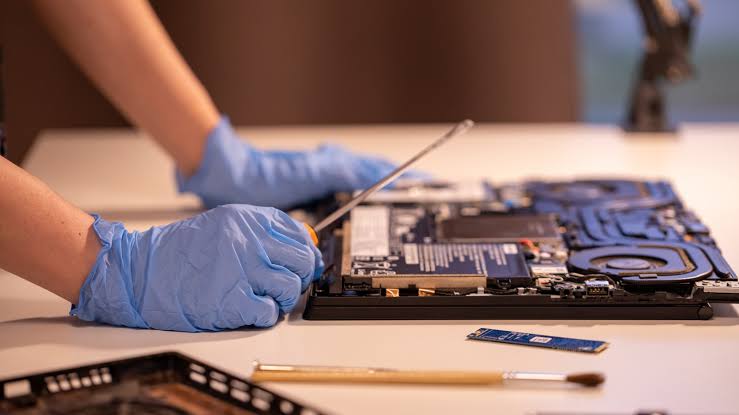
برای نمونه، برخی لپتاپهای جدید با حافظه LPDDR5X عرضه میشوند و سازنده ممکن است ظرفیت مشخصی را بهصورت غیرقابل تعویض در نظر گرفته باشد. در مقابل، برخی مدلهای دیگر همچنان از ماژولهای قابل تعویض استفاده میکنند.
جمعبندی
برای اینکه بفهمید لپتاپ قابلیت ارتقای RAM دارد یا نه، ابتدا در ویندوز وارد Task Manager > Performance > Memory شوید و تعداد اسلاتهای استفادهشده را بررسی کنید.
بعد از آن، مدل دقیق لپتاپ را در سایت سازنده جستوجو کنید و حداکثر ظرفیت RAM و نوع حافظه قابل پشتیبانی را بررسی کنید. اگر یک اسلات خالی داشته باشید، معمولاً امکان اضافه کردن RAM وجود دارد. اگر همه اسلاتها پر باشند، باید ماژولهای فعلی را با ظرفیت بالاتر تعویض کنید.
در نهایت اگر RAM لپتاپ کاملاً لحیم شده و اسلات اضافی هم وجود نداشته باشد، ارتقای معمولی آن امکانپذیر نیست. بنابراین قبل از خرید RAM هیچوقت فقط به مقدار حافظه فعلی دستگاه اعتماد نکنید و حتماً مدل دقیق، اسلاتها و حداکثر ظرفیت پشتیبانیشده را بررسی کنید.
سوالات متداول
❓ چطور بفهمیم لپتاپ چند اسلات RAM دارد؟
وارد Task Manager شوید، بخش Performance و سپس Memory را باز کنید. تعداد اسلاتهای استفادهشده در بسیاری از لپتاپها نمایش داده میشود.
❓ آیا هر لپتاپی قابلیت ارتقای RAM دارد؟
خیر. بعضی لپتاپها RAM لحیمشده دارند و بعضی مدلها یک یا چند اسلات قابل ارتقا ارائه میکنند.
❓ اگر هر دو اسلات RAM پر باشند چه کار کنیم؟
برای افزایش ظرفیت باید ماژولهای فعلی را با RAMهایی با ظرفیت بالاتر تعویض کنید؛ البته به شرطی که لپتاپ از ظرفیت جدید پشتیبانی کند.
❓ از کجا بفهمیم RAM لپتاپ لحیم شده است؟
مشخصات رسمی لپتاپ یا Service Manual را بررسی کنید. عباراتی مانند Onboard یا Soldered Memory معمولاً نشاندهنده حافظه لحیمشده هستند.
❓ آیا میتوان DDR4 را با DDR5 جایگزین کرد؟
خیر. نسلهای مختلف DDR با یکدیگر سازگار نیستند و باید دقیقاً نوع حافظه پشتیبانیشده توسط لپتاپ را تهیه کنید.
❓ آیا CPU-Z برای بررسی RAM لپتاپ مناسب است؟
بله. CPU-Z اطلاعاتی مانند نوع حافظه، ظرفیت و مشخصات ماژولهای RAM را نمایش میدهد. (CPUID)