 گجت نیوز آخرین اخبار تکنولوژی، علم و خودرو

غیرفعال کردن قابلیتهای امنیتی ویندوز میتواند خطرات جدی برای سیستم شما ایجاد کند و آن را در برابر بدافزارها و حملات سایبری آسیبپذیر کند، بنابراین بهتر است پیش از هر اقدامی با پیامدهای آن آشنا شوید.
سیستمعامل ویندوز گاهی اوقات میتواند در روند کارهای روزمره اختلال ایجاد کند؛ بهویژه زمانی که در حال نصب نرمافزار یا عیبیابی مشکلی هستید. ممکن است این حس به شما دست دهد که برای خلاص شدن از یک مشکل، یکی از قابلیتهای امنیتی ویندوز را غیرفعال کنید. با این حال، شش قابلیت کلیدی در ویندوز ۱۱ وجود دارد که غیرفعال کردنشان شما را آسیبپذیر خواهد کرد.
۱. آنتیویروس مایکروسافت دیفندر
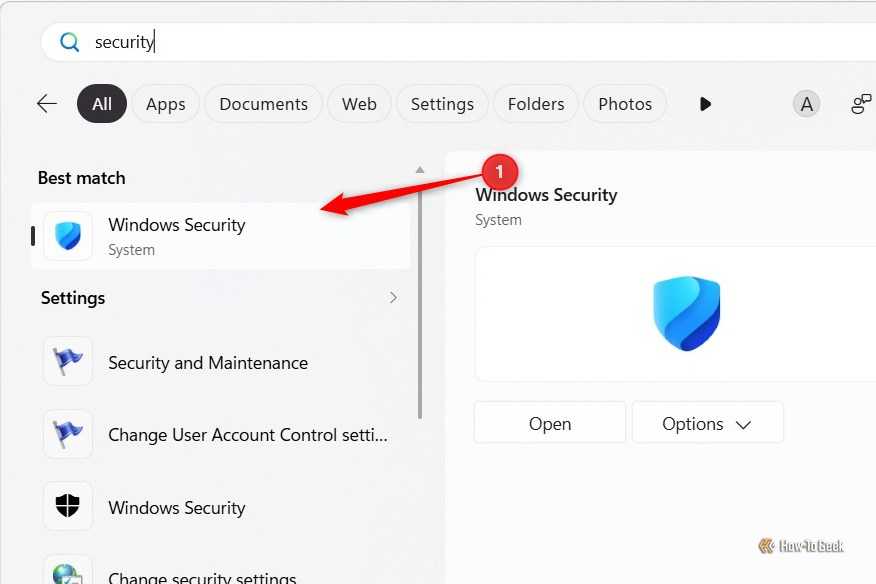
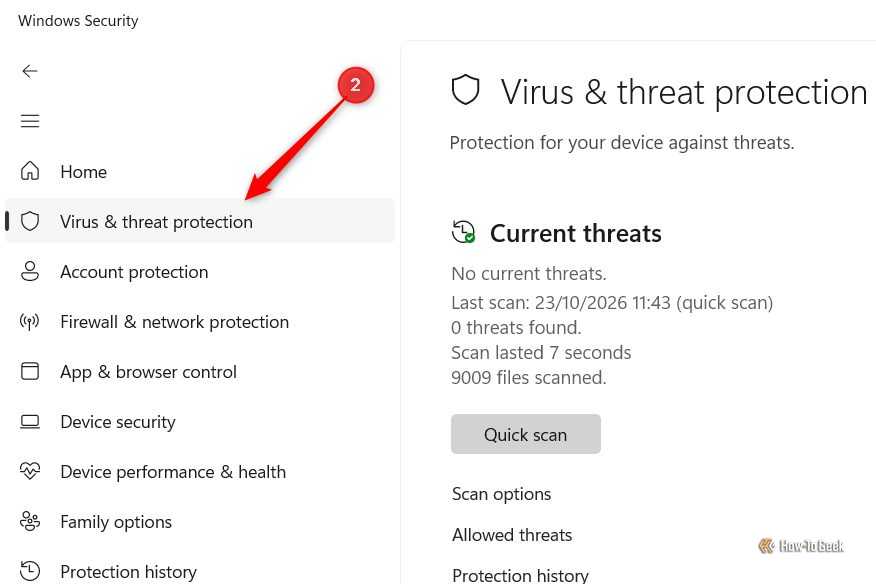
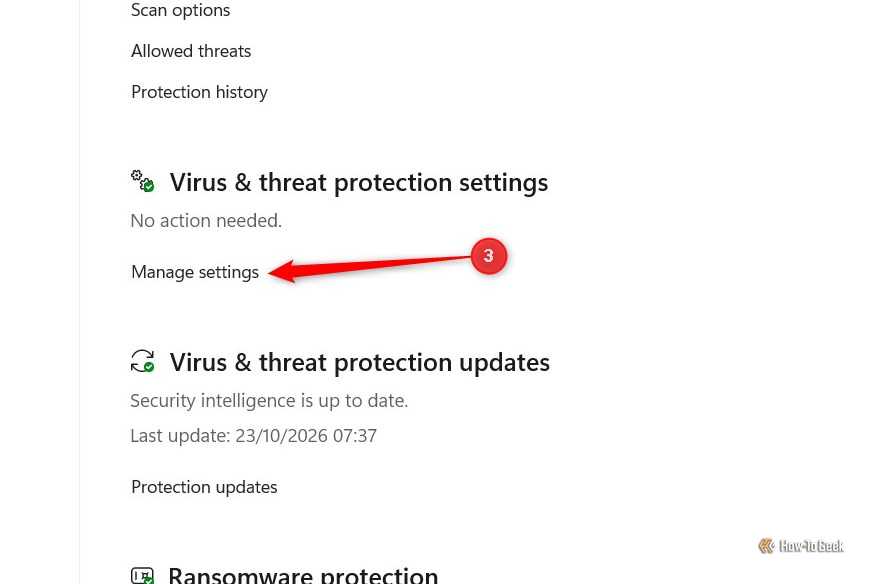
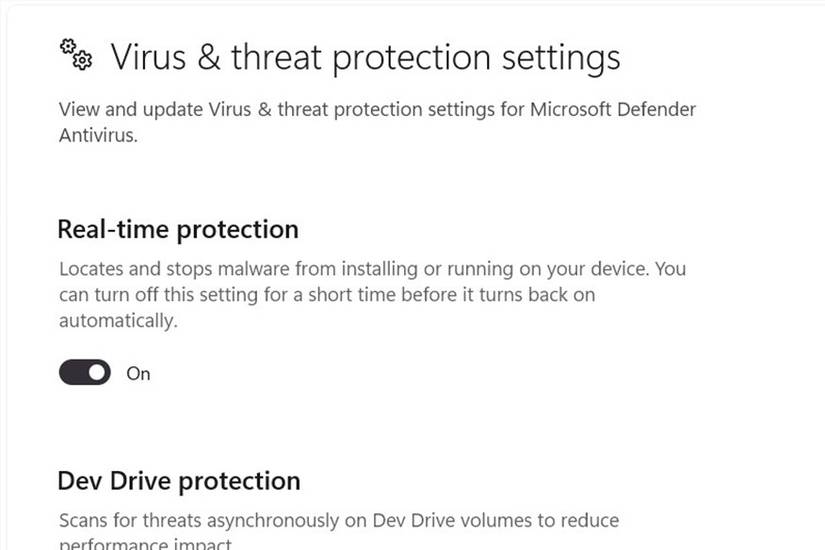
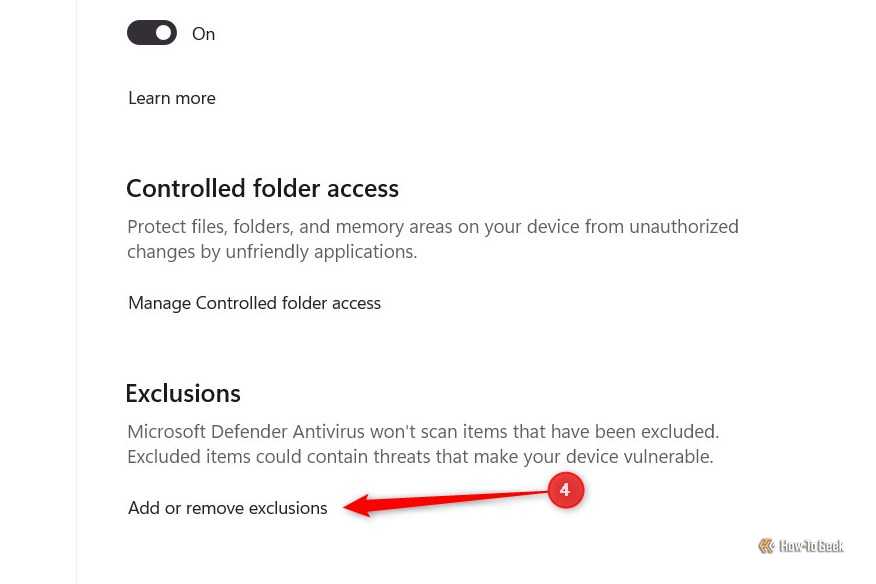
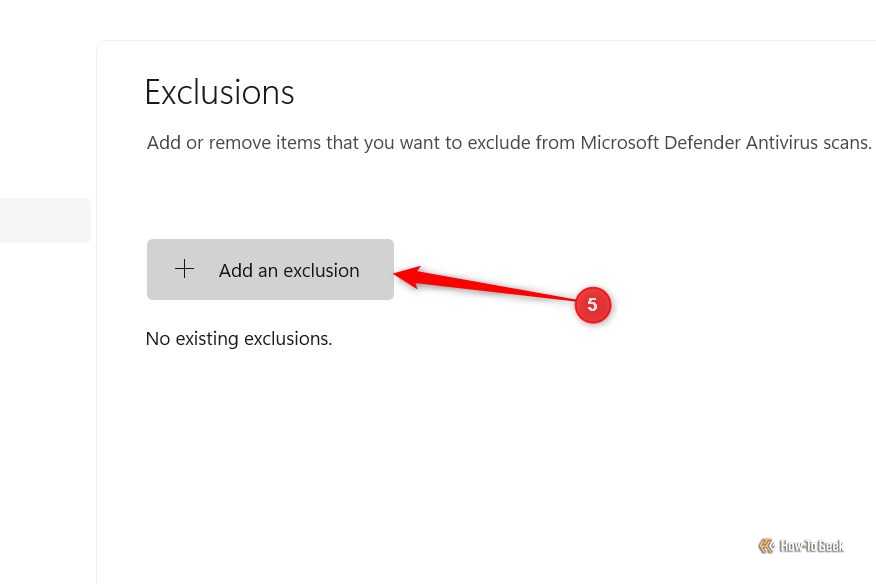
ویندوز دیفندر (Microsoft Defender Antivirus) گاهی اوقات فایلهای مطمئن را بهعنوان تهدید علامتگذاری میکند یا باعث اختلال در عملکرد برنامههای قانونی میشود که ممکن است شما را وسوسه کند محافظت بلادرنگ آن را غیرفعال کنید. اما انجام این کار، فایلهایی را که باز یا دانلود میکنید، بدون نظارت فوری در برابر تهدیدها رها میکند. برای اطمینان از فعال بودن حفاظت بلادرنگ، به Windows Security > Virus & threat protection > Manage settings بروید. بهجای خاموش کردن کامل آن، توصیه میشود با دقت منبع فایل را بررسی کنید، اگر مطمئن هستید که فایل امن است، میتوانید یک استثنای محدود در Windows Security > Virus & threat protection > Manage settings > Exclusions > Add or remove exclusions اضافه کنید. هرگز پوشههای کامل، انواع فایل یا فرآیندها را مستثنا نکنید.
۲. کنترل حساب کاربری (UAC)
کنترل حساب کاربری یا User Account Control (UAC) که در Control Panel > User Accounts > Change User Account Control settings قرار دارد، میتواند هنگام نصب نرمافزار یا ایجاد تغییرات در رایانه شخصی، مزاحم به نظر برسد. اما این هشدارها به شما امکان میدهند تا قبل از اینکه برنامهای به رایانه شما دسترسی داشته باشد، مجوز آن را بررسی کنید. با غیرفعال کردن UAC، برنامههایی که تحت حساب کاربری مدیر اجرا میشوند، میتوانند بدون تأیید شما تغییراتی را اعمال کنند. برای حفظ تعادل بین راحتی و امنیت، UAC را در حالت پیشفرض خود رها کنید: فقط زمانی که برنامهها سعی در ایجاد تغییرات در رایانه من دارند به من اطلاع بده.
۳. فایروال مایکروسافت دیفندر
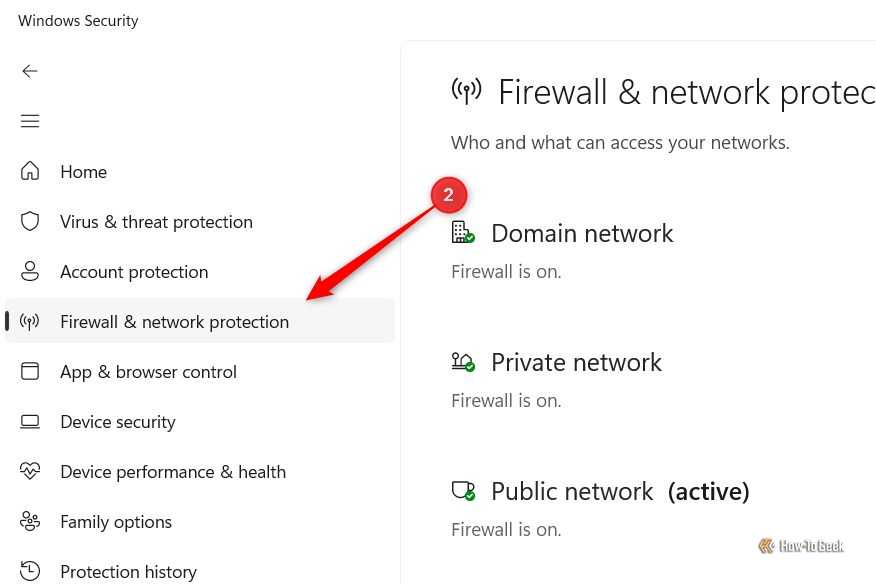
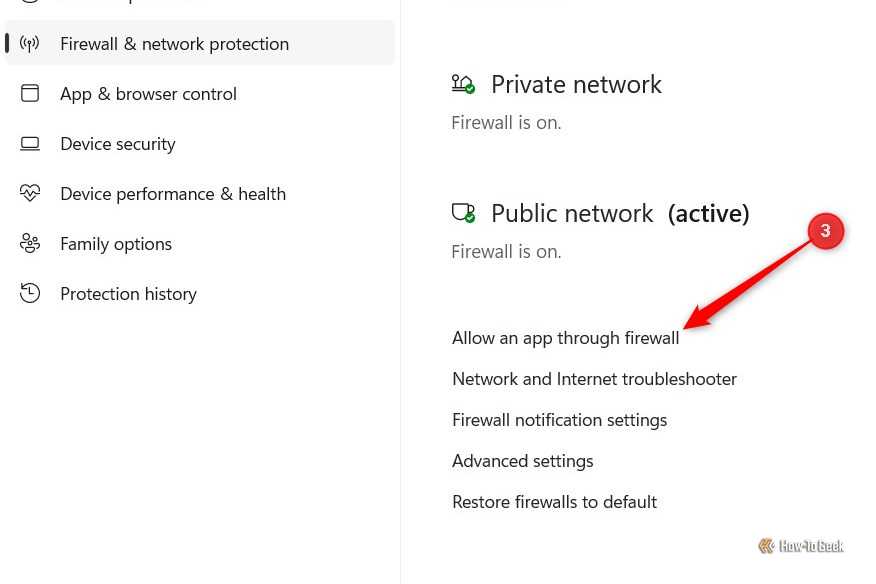
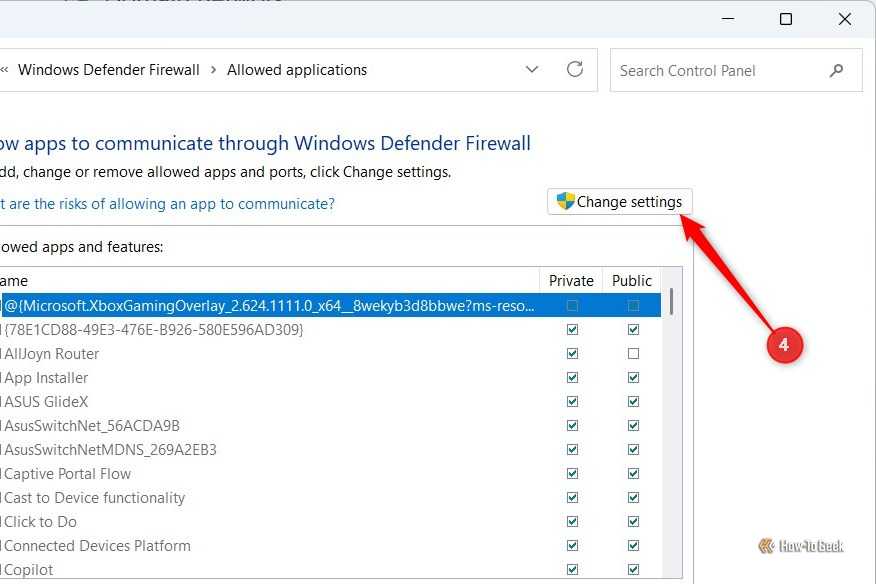
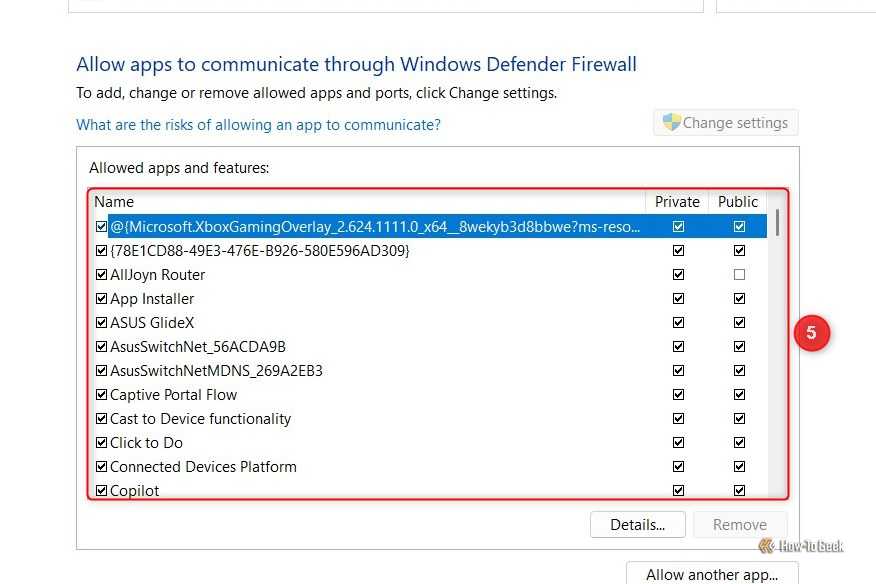
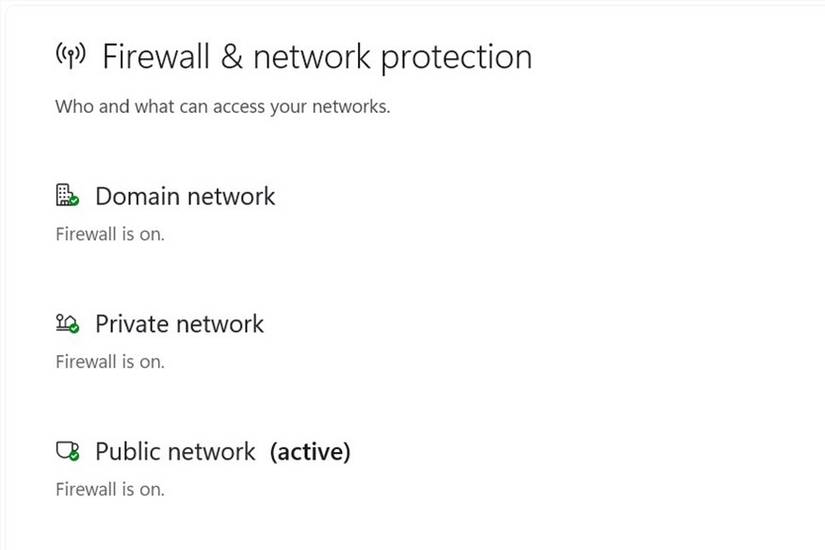
فایروال ویندوز (Windows Security > Firewall & network protection) ممکن است مانع اتصال یک بازی یا برنامه به دستگاه دیگری شود. خاموش کردن آن میتواند در نگاه اول راهحل سریع به نظر برسد، اما این کار یک لایه حفاظتی مهم را در برابر اتصالات ناخواسته از بین میبرد. ویندوز اتصالات ورودی ناخواسته را که با قوانین مجاز مطابقت ندارند، مسدود میکند. بهجای خاموش کردن کامل فایروال، اتصال دچار مشکل را ردیابی کنید. در Windows Security > Firewall & network protection > Allow an app through firewall بررسی کنید که آیا ویندوز برنامه را مسدود کرده است و آیا اجازه فعالیت در پروفایل شبکه صحیح را دارد. فقط پروفایلهای شبکهای را که برنامه به آنها نیاز دارد، مجاز کنید و در شبکههای عمومی هوشیار باشید.
۴. ویندوز آپدیت
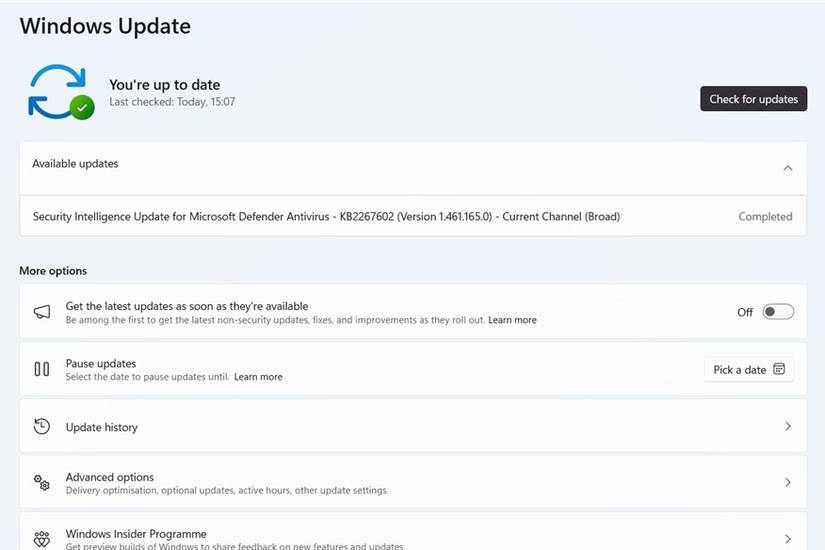
بروزرسانیهای ویندوز میتوانند در زمانهای نامناسبی سر برسند، باگهایی را معرفی کنند یا ویژگیهای مورد استفاده شما را تغییر دهند. غیرفعال کردن کامل بهروزرسانیها، آسیبپذیریهای امنیتی شناختهشده را بدون وصله رها میکند و به مهاجمان فرصت میدهد. رویکرد بهتر استفاده از گزینه داخلی Pause updates در ویندوز (Settings > Windows Update) است که به شما مهلت میدهد. ویندوز ۱۱ مدت زمان توقف بهروزرسانیها را محدود میکند؛ پس این را یک راه گریز دائمی ندانید. به یاد داشته باشید که توقف بهروزرسانیها میتواند وصلههای امنیتی را به تعویق بیندازد.
۵. یکپارچگی حافظه (Memory Integrity)
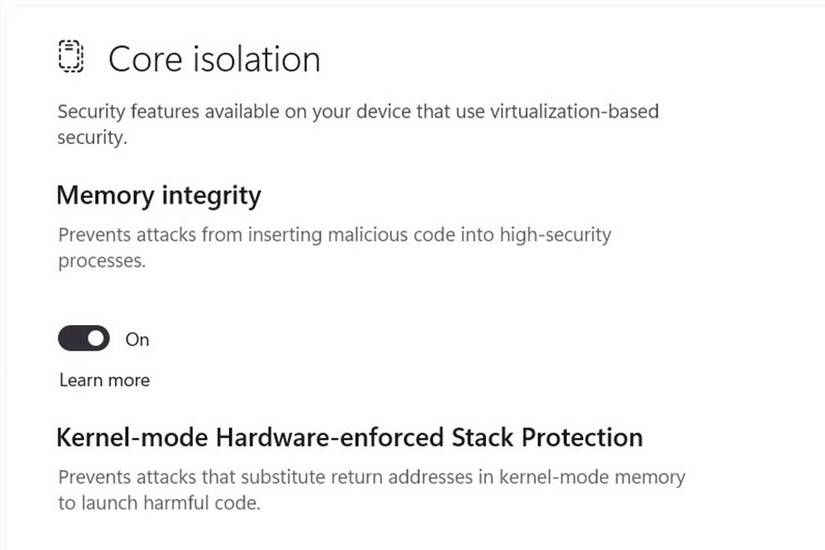
قابلیت Memory integrity که در Windows Security > Device security > Core isolation details یافت میشود، از امنیت مبتنی بر مجازیسازی برای محافظت از بخشهایی از ویندوز در برابر کدهای مخرب یا آسیبپذیر استفاده میکند. متأسفانه، همیشه با درایورها یا نرمافزارهای ناسازگار بهخوبی کار نمیکند. غیرفعال کردن یکپارچگی حافظه ممکن است مشکل فوری را حل کند، اما محافظت در برابر کدهای مخرب که هسته ویندوز را به خطر میاندازند، از بین میبرد. پیش از غیرفعال کردن آن، درایوری را که باعث هشدار میشود شناسایی کرده و وبسایت سازنده سختافزار را برای یافتن نسخه بهروزرسانی شده بررسی کنید.
- با تغییر این تنظیمات از شر تبلیغات مزاحم ویندوز 11 خلاص شوید
- ترفندهای مخفی ویندوز ۱۱؛ آموزش ۳۱ قابلیت کاربردی برای استفاده حرفهای
- این ۴ قابلیت شاهکار ویندوز ۱۱ درست جلوی چشمتان هستند ولی از آنها خبر ندارید!
۶. رمزگذاری دستگاه (Device Encryption)
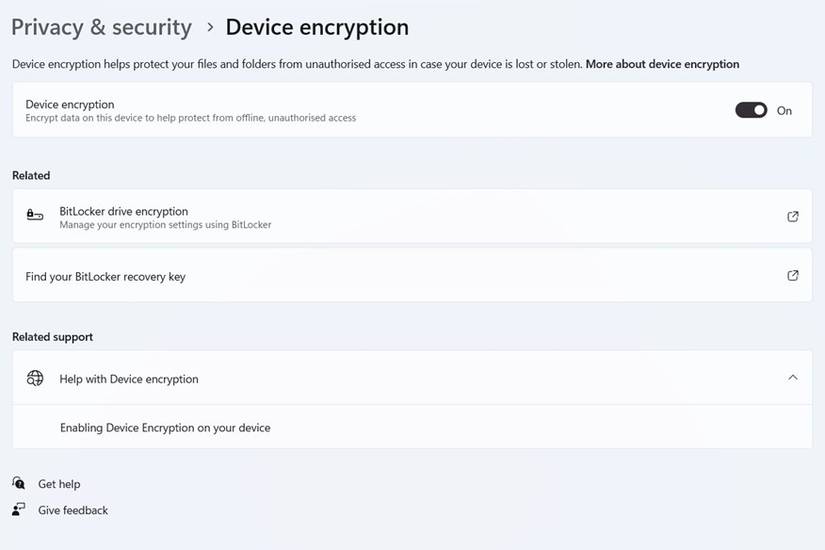
رمزگذاری دستگاه (Device Encryption) در Settings > Privacy & security > Device encryption به محافظت از فایلهای شما در صورت گم شدن یا سرقت لپتاپ کمک میکند. این محافظت میتواند هنگام عیبیابی مشکلات راهاندازی، تغییر سختافزار یا تلاش برای بازیابی رایانه شخصی، دردسرساز باشد. خاموش کردن رمزگذاری، محافظت از دادههای ذخیرهشده روی درایو را از بین میبرد. در عوض، اطمینان حاصل کنید که کلید بازیابی شما قبل از نیاز به آن پشتیبانگیری شده است. اگر کلید بازیابی شما در حساب مایکروسافتتان پشتیبانگیری شده بود، میتوانید آن را در صفحه کلیدهای بازیابی BitLocker مایکروسافت پیدا کنید. رمزگذاری را به عنوان یک میانبر معمول برای عیبیابی خاموش نکنید.