 گجت نیوز آخرین اخبار تکنولوژی، علم و خودرو

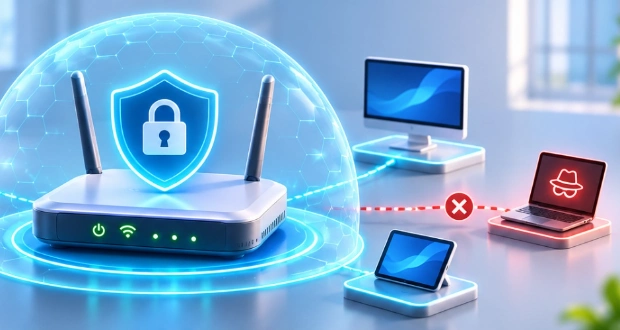
اگر وارد صفحه تنظیمات مودم شوید و دستگاهی را در فهرست کاربران ببینید که نمیشناسید، احتمالاً اولین فکری که به ذهنتان میرسد این است که کسی به وایفای شما دسترسی پیدا کرده است. البته هر دستگاه ناشناسی الزاماً به معنی هک شدن مودم نیست، اما همین اتفاق نشان میدهد که بد نیست تنظیمات امنیتی مودم را هر چند وقت یکبار بررسی کنید.
برای بالا بردن امنیت مودم لازم نیست سراغ تنظیمات پیچیده شبکه بروید. چند تغییر ساده، از انتخاب رمز مناسب تا خاموش کردن WPS و بهروزرسانی نرمافزار داخلی مودم، میتواند احتمال دسترسی غیرمجاز را کمتر کند.

۱. چگونه رمز وایفای را امنتر کنیم؟
اگر رمز وایفای مدتهاست تغییر نکرده یا آن را در اختیار افراد زیادی قرار دادهاید، اولین کار تغییر آن است. رمزهایی مثل شماره تلفن، تاریخ تولد، نام شرکت یا ترکیبهای ساده و قابل حدس انتخاب مناسبی نیستند.
یک رمز مناسب بهتر است طول کافی داشته باشد و از ترکیب حروف، اعداد و نشانهها ساخته شود. همچنین بهتر است رمزی که برای وایفای انتخاب میکنید در حسابهای دیگر استفاده نشده باشد.
در کنار خود رمز، نوع رمزگذاری شبکه هم اهمیت دارد. اگر مودم از WPA3 پشتیبانی میکند و دستگاههای شما با آن سازگار هستند، میتوان از این استاندارد استفاده کرد. در بسیاری از مودمها WPA2 همچنان گزینه رایج و مناسبی است. استفاده از استانداردهای قدیمی مانند WEP توصیه نمیشود.
اگر مودم قدیمی است و گزینههای امنیتی بهروز را در اختیار شما قرار نمیدهد، هنگام خرید مودم TD-LTE فقط سرعت یا قدرت آنتندهی را مقایسه نکنید؛ نوع رمزگذاری Wi-Fi و امکانات امنیتی دستگاه نیز ارزش بررسی دارند.
۲. آیا باید رمز ورود به تنظیمات مودم را تغییر دهیم؟
بله؛ مخصوصاً اگر هنوز از نام کاربری و رمز پیشفرض مودم استفاده میکنید.
رمز وایفای و رمز ورود به پنل مدیریت دو موضوع جدا هستند. کسی که به صفحه مدیریت مودم دسترسی داشته باشد، بسته به مدل دستگاه میتواند تنظیماتی مانند رمز شبکه، DNS، WPS یا سایر گزینههای ارتباطی را تغییر دهد.
بعد از راهاندازی مودم، بهتر است رمز بخش مدیریت را تغییر دهید و آن را با رمز وایفای یکسان نگذارید. اگر مودم امکان تغییر نام کاربری مدیر را هم دارد، میتوان نام پیشفرض را تغییر داد.
یک مورد دیگر هم ارزش بررسی دارد: Remote Management یا مدیریت از راه دور. اگر از این قابلیت استفاده نمیکنید، دلیلی ندارد بدون نیاز فعال بماند. محل این تنظیم در مودمهای مختلف متفاوت است و معمولاً در بخشهای Administration، Management یا Advanced دیده میشود.
۳. WPS مودم چیست و بهتر است روشن باشد یا خاموش؟
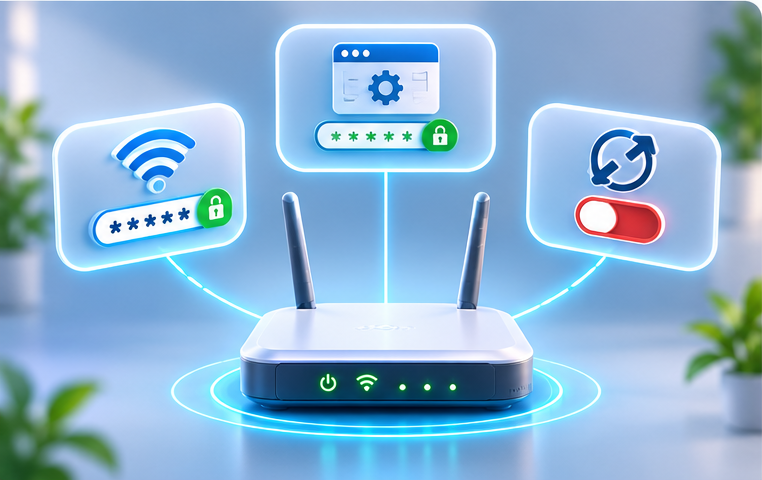
WPS مخفف Wi-Fi Protected Setup است؛ قابلیتی که برای سادهتر کردن اتصال دستگاههای جدید به وایفای در نظر گرفته شده است. به کمک آن میتوان در بعضی مودمها با فشردن دکمه WPS یا وارد کردن یک PIN، بدون تایپ کردن رمز وایفای به شبکه متصل شد.
این قابلیت زمانی کاربرد دارد که بخواهید دستگاهی را سریعتر به شبکه وصل کنید، اما برای بسیاری از کاربران استفاده روزمرهای ندارد؛ چون تلفن همراه، لپتاپ، تلویزیون و سایر دستگاهها معمولاً یکبار با رمز وایفای متصل میشوند و بعد از آن نیازی به WPS ندارند.
اگر از WPS استفاده نمیکنید، بهتر است آن را غیرفعال کنید. گزینه مربوط به آن معمولاً در بخش Wireless یا Wi-Fi تنظیمات مودم قرار دارد و خاموش کردنش، در صورتی که دستگاهها را با رمز وایفای متصل میکنید، تغییری در استفاده عادی از اینترنت ایجاد نمیکند.
۴. چگونه Firmware مودم را بهروزرسانی کنیم؟
Firmware نرمافزار داخلی مودم است و سازنده دستگاه ممکن است نسخههای جدید آن را برای رفع اشکال، بهبود عملکرد یا اصلاح آسیبپذیریهای امنیتی منتشر کند.
نحوه بهروزرسانی در همه مودمها یکسان نیست. بعضی مدلها بهصورت خودکار نسخه جدید را دریافت میکنند و در برخی دیگر باید از داخل پنل مدیریت، نسخه Firmware را بررسی کرد. اگر بهروزرسانی دستی است، فایل موردنیاز را فقط از سایت رسمی سازنده یا منبعی که برای همان مدل معرفی شده دریافت کنید.
مشکل زمانی جدیتر میشود که مودم بسیار قدیمی باشد و سازنده دیگر برای آن بهروزرسانی منتشر نکند. در چنین شرایطی، فقط تغییر رمز نمیتواند محدودیتهای سختافزاری یا نرمافزاری دستگاه را جبران کند.
اگر قصد تعویض مودم را دارید، هنگام خرید مودم FD-LTE نیز بهتر است در کنار مشخصاتی مانند باندهای پشتیبانیشده، درگاههای شبکه و Wi-Fi، وضعیت پشتیبانی نرمافزاری دستگاه را هم بررسی کنید.
۵. چطور بفهمیم چه دستگاههایی به مودم وصل هستند؟
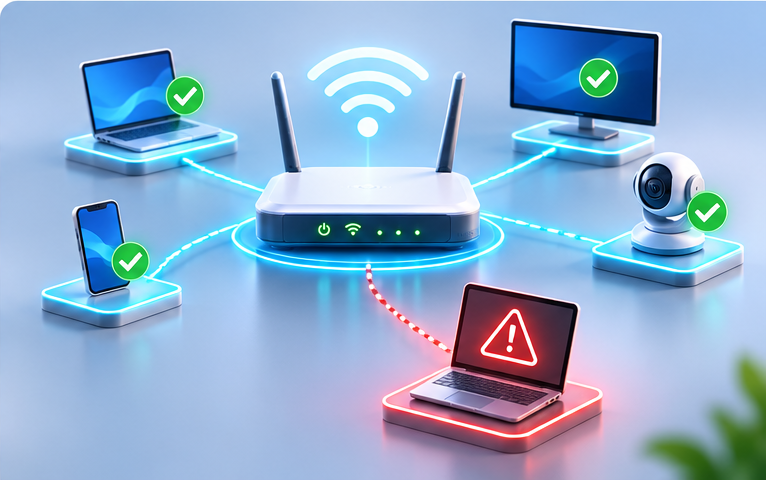
یکی از سادهترین بررسیهای امنیتی این است که ببینید چه دستگاههایی در همان لحظه از شبکه شما استفاده میکنند.
در پنل بسیاری از مودمها بخشی با نامهایی مثل Connected Devices، Client List یا DHCP Clients وجود دارد. در این قسمت معمولاً میتوانید فهرست دستگاههای متصل را ببینید.
البته دیدن نام ناشناس فوراً به معنی هک شدن نیست. بعضی تلفنها و لپتاپها با نام مشخصی در این فهرست ظاهر نمیشوند و ممکن است فقط MAC Address آنها نمایش داده شود. قابلیتهایی مانند Private MAC نیز میتوانند شناسایی دستگاه را کمی دشوارتر کنند.
اگر دستگاهی را واقعاً نمیشناسید، ابتدا آن را با تلفنها، لپتاپها، تلویزیون، دوربین، کنسول و سایر وسایل متصل در خانه یا محل کار تطبیق دهید. اگر همچنان اتصال مشکوک بود، تغییر رمز وایفای و رمز پنل مدیریت اقدام مناسبی است.
در مودمهایی که Guest Network دارند، میتوان برای مهمانها نیز شبکه جداگانهای ساخت. به این ترتیب لازم نیست رمز شبکه اصلی را در اختیار همه قرار دهید.
از کجا بفهمیم مودم هک شده است؟
کند شدن اینترنت بهتنهایی دلیل خوبی برای نتیجه گرفتن درباره هک شدن مودم نیست. مصرف بالای یکی از دستگاهها، ضعف آنتندهی یا مشکلات خود سرویس اینترنت هم میتوانند سرعت را کاهش دهند.
نشانههای جدیتر زمانی دیده میشوند که تنظیماتی بدون اطلاع شما تغییر کرده باشند؛ برای مثال رمز وایفای یا نام شبکه عوض شده باشد، دیگر نتوانید با رمز قبلی وارد پنل مدیریت شوید یا دستگاهی را در فهرست کاربران ببینید که متعلق به شما نیست.
اگر چنین مواردی مشاهده کردید، رمز وایفای و پنل مدیریت را تغییر دهید و دستگاههای متصل را دوباره بررسی کنید. در شرایطی که تنظیمات مودم تغییرات زیادی کرده یا امکان تشخیص آنها وجود ندارد، بازگرداندن مودم به تنظیمات کارخانه و پیکربندی دوباره آن میتواند گزینه بعدی باشد؛ البته قبل از این کار باید اطلاعات لازم برای راهاندازی مجدد سرویس را در اختیار داشته باشید.
در نهایت، امنیت مودم بیشتر از اینکه به یک تنظیم خاص وابسته باشد، به مجموعهای از عادتهای ساده بستگی دارد: رمز مناسب، دسترسی محدود به پنل مدیریت، خاموش بودن قابلیتهای غیرضروری، Firmware بهروز و بررسی گاهبهگاه دستگاههای متصل.