 گجت نیوز آخرین اخبار تکنولوژی، علم و خودرو

گوگل در ۲۰۲۶ قابلیتهای کاربردی مثل تبهای عمودی، ذخیره مستقیم PDF در گوگل درایو، حالت خواندن تمامصفحه و مهارتهای سفارشی جمینای را به کروم اضافه کرد که تجربه مرور وب را متحول کردهاند.
امسال گوگل چندین قابلیت جدید به کروم اضافه کرده که کار با مرورگر را سریعتر و راحتتر میکنند. در ادامه پنج مورد از بهترین قابلیتهای جدید گوگل کروم ۲۰۲۶ را مرور میکنیم.
۱. دکمه ذخیره در گوگل درایو در نمایشگر PDF
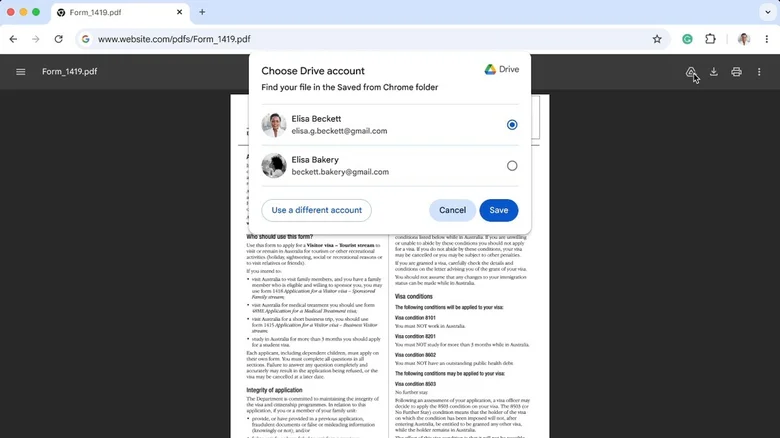
کروم فقط برای دیدن وبسایتها نیست، بلکه میتواند فایلهای PDF را هم باز کند. قبلاً اگر میخواستید همان فایل را روی دستگاه دیگری ببینید، باید اول آن را دانلود و سپس در گوگل درایو آپلود میکردید.
حالا گوگل یک دکمه Save to Drive را در نمایشگر PDF ادغام کرده است. فقط کافی است PDF را در کروم باز کنید و روی آیکون درایو در گوشه بالا سمت راست کلیک کنید. اگر چند حساب گوگل داشته باشید، از شما خواسته میشود یکی را انتخاب کنید.
سپس روی Save بزنید و منتظر پایان آپلود بمانید. وقتی با موفقیت انجام شد، یک پیام بازشو ظاهر میشود. تمام PDFهایی که با این روش ذخیره میکنید، در پوشهای جدید در درایو به نام Saved from Chrome بارگذاری میشوند. دقت کنید که این قابلیت در حالت مهمان یا حالت ناشناس در دسترس نیست.
۲. حالت خواندن تمامصفحه
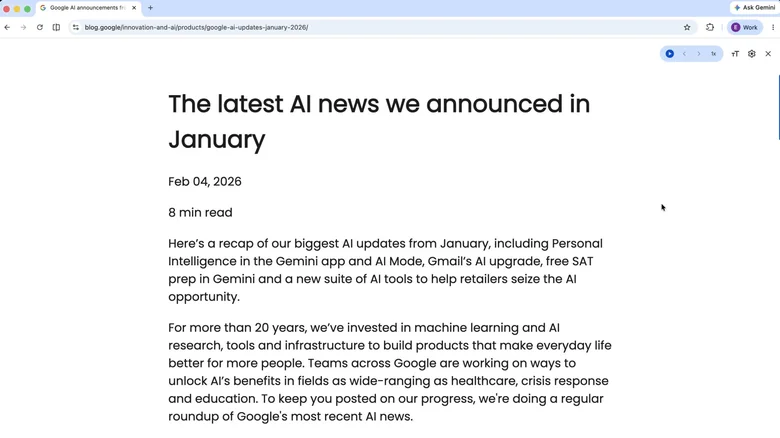
حالت خواندن یا Reading Mode از قدیم در کروم وجود داشت، اما فقط در یک پنل کناری کوچک باز میشد و صفحه اصلی همچنان حواستان را پرت میکرد.
حالا در ۲۰۲۶، حالت خواندن جدید به صورت تمامصفحه در دسترس است. برای فعالسازی آن کافی است روی صفحه راستکلیک کنید و گزینه Open in reading mode را انتخاب کنید، یا از منوی سه نقطه در بالا سمت راست به More tools و سپس Reading mode بروید.
- آپدیت بزرگ گوگل کیبورد؛ Gboard احساسات شما را در پیامها درک میکند
- چه زمانی باید کش مرورگر را پاک کنیم؟
- گوگل بالاخره تیر خلاص را به مسدودکنندههای تبلیغات زد
این بار صفحه به صورت تمامصفحه باز میشود. تنظیمات قدیمی مثل روایت صوتی، اندازه متن و تم رنگی صفحه هنوز وجود دارند، اما یک ابزار جدید هم اضافه شده که میتوانید تصاویر را غیرفعال یا فعال کنید.
اگر هنوز پنل کناری را ترجیح میدهید، گزینهای برای بازگشت به آن حالت هم وجود دارد. رابط کاربری جدید هم تمیزتر شده؛ نوار ابزار بالای صفحه حذف شده و فقط کنترل پخش و اندازه متن نمایش داده میشود. برای تغییر سایر تنظیمات باید روی آیکون چرخدنده کلیک کنید.
۳. تبهای عمودی (Vertical Tabs)
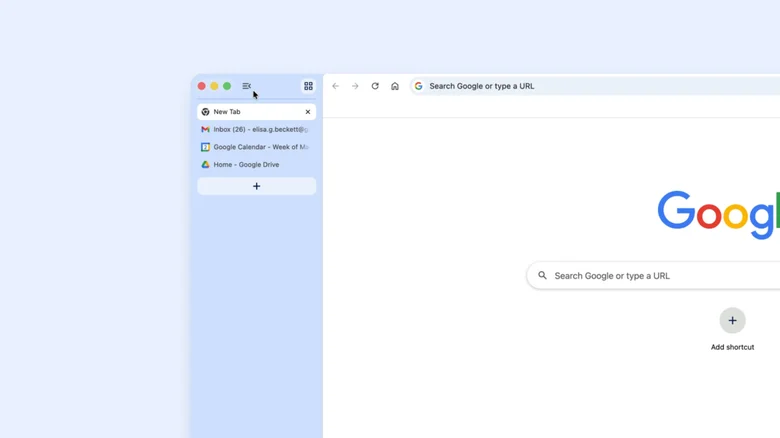
تا به حال تبهای کروم همیشه به صورت افقی بالای صفحه نمایش داده میشدند. مشکل اینجاست که اگر مثل خیلیها ۱۵ تب را همزمان باز کنید، عناوین صفحهها آنقدر بریده میشوند که پیدا کردن تب مورد نظر سخت میشود.
تبهای عمودی کروم این مشکل را حل کرده است. با این قابلیت، نوار تبها از حالت افقی به یک فهرست عمودی در سمت چپ صفحه تغییر میکند. این فهرست به شما اجازه میدهد بیشتر عناوین تبها را کامل بخوانید و راحتتر میان آنها پیمایش کنید.
همچنین میتوانید پنل کناری را جمع کنید تا فقط آیکونها باقی بمانند، یا عرض آن را به اندازه دلخواه تنظیم کنید. یک نوار جستجو هم در تبهای عمودی وجود دارد که میتوانید تبهای فعال در تمام پنجرههای کروم و حتی برخی تبهای اخیراً بستهشده را پیدا کنید. برای فعالسازی، کافی است روی فضای خالی کنار آخرین تب در نوار بالایی راستکلیک کنید و Show tabs vertically را بزنید.
۴. مهارتهای جمینای در کروم
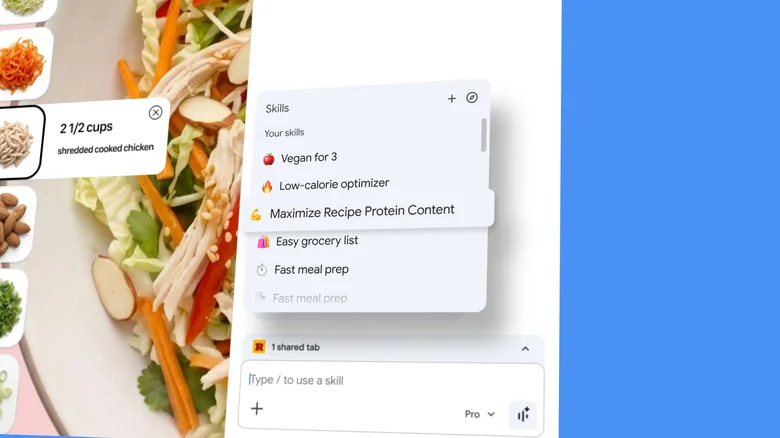
از وقتی Gemini در کروم پارسال معرفی شد، کاربران مدام از آن برای کارهایی مثل خلاصهکردن صفحات وب یا مقایسه محصولات استفاده میکنند.
اما تایپ کردن یک پرامپت تکراری و طولانی هر بار خستهکننده است. حالا قابلیت Skills این مشکل را حل کرده است. برای اضافه کردن یک مهارت جدید، روی آیکون Ask Gemini کلیک کنید، در کادر چت / را تایپ کنید و گزینه Add skill را بزنید.
در فرمی که باز میشود، یک نام برای مهارت انتخاب کنید و کل پرامپت خود را در قسمت Instructions بنویسید. میتوانید از جمینای بخواهید دستورالعمل را بهبود بدهد یا همان را ذخیره کنید. علاوه بر مهارتهای سفارشی، مهارتهای آمادهای هم وجود دارند که با زدن / و انتخاب Browse skills میتوانید آنها را ببینید و اضافه کنید.
- گوگل کروم بالاخره به تبهای عمودی مجهز شد
- گوگل قابلیت حافظه را به Gemini Live آورد؛ مکالمات قبلی شما فراموش نمیشود
- شوک بزرگ به گوگل؛ معمار اصلی هوشمصنوعی جمنای به OpenAI پیوست
برای استفاده از مهارتها، جمینای را در همان صفحهای که هستید باز کنید، / را بزنید و مهارت مورد نظر را انتخاب کنید. برای ویرایش یک مهارت ذخیرهشده، / را بزنید، روی مهارت مورد نظر بروید و روی آیکون مداد کلیک کنید.
۵. مرور همزمان با هوش مصنوعی
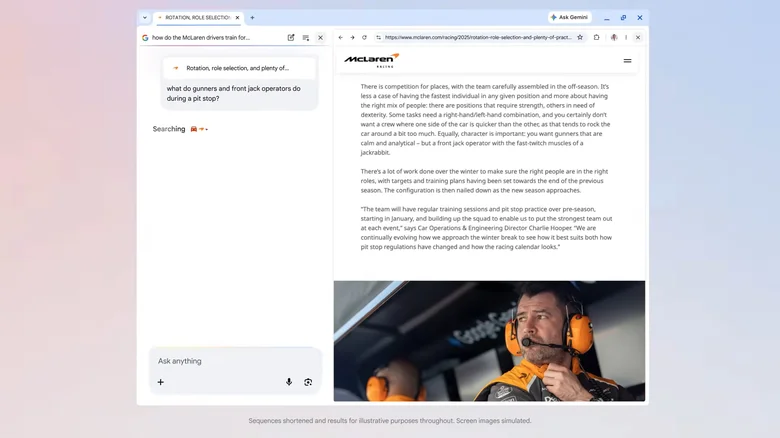
AI Mode که سال ۲۰۲۵ عرضه شد، به شما اجازه میدهد درخواستهای جستجوی پیچیده را مستقیماً در نوار جستجوی کروم تایپ کنید. اما مشکل این بود که مکالمه در یک تب و لینکهای پیشنهادی در تب دیگر باز میشدند و کاربر مجبور بود مدام بین تبها جابهجا شود.
حالا گوگل قابلیت مرور همزمان را برای AI Mode راهاندازی کرده است. وقتی روی لینکی در پاسخ AI Mode کلیک میکنید، صفحه وب در حدود دو سوم صفحه باز میشود و مکالمه AI Mode در پنل سمت چپ باقی میماند.
بنابراین میتوانید همزمان هم صفحه وب را بخوانید و هم اگر سوال تکمیلی دارید، مستقیماً از همان پنل چپ از AI Mode بپرسید.