 گجت نیوز آخرین اخبار تکنولوژی، علم و خودرو

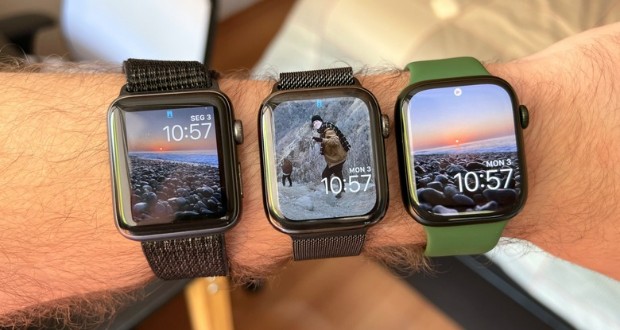
اپل واچ قابلیتهای پیشفرض بسیاری دارد، اما برخی از قابلیتهای ضروری اپل واچ برای بهرهمندی کامل و شخصیسازی بیشتر، نیازمند فعالسازی دستی توسط کاربر هستند.
ساعت هوشمند اپل (Apple Watch) از بدو معرفی تاکنون، به یکی از محبوبترین گجتهای پوشیدنی در جهان تبدیل شده است. این دستگاه نهتنها در ردیابی فعالیتهای ورزشی و دادههای سلامتی کاربر نقش حیاتی دارد، بلکه امکان کنترل آیفون را نیز فراهم میآورد. با هر بهروزرسانی watchOS، امکانات اپل واچ گستردهتر میشود و پتانسیلهای جدیدی را پیش روی کاربران قرار میدهد. در ادامه به معرفی و نحوه فعالسازی ۱۰ ویژگی کلیدی میپردازیم که باید شخصا آنها را تنظیم کنید.
۱. تنظیم برنامه خواب (Sleep Schedule)
برای نظارت بر کیفیت خواب و تحلیل دقیق الگوهای استراحت بدن، تنظیم برنامه خواب در اپل واچ (Apple Watch) ضروری است. با فعالسازی حالت تمرکز خواب (Sleep Focus) در آیفون (iPhone)، ساعت شما میتواند مناطق خواب، دمای مچ دست، اکسیژن خون و ضربان قلب را پایش کند تا تحلیل جامعی از استراحت شما ارائه دهد. برای شروع، مرکز کنترل (Control Center) آیفون خود را باز کرده، روی دکمه تمرکز (Focus) ضربه بزنید و حالت خواب (Sleep) را انتخاب کنید؛ در اینجا میتوانید برنامه خواب و زمان ریلکسیشن پیش از خواب را تنظیم کنید.
۲. تعویض خودکار واچ فیس (Watch Faces)
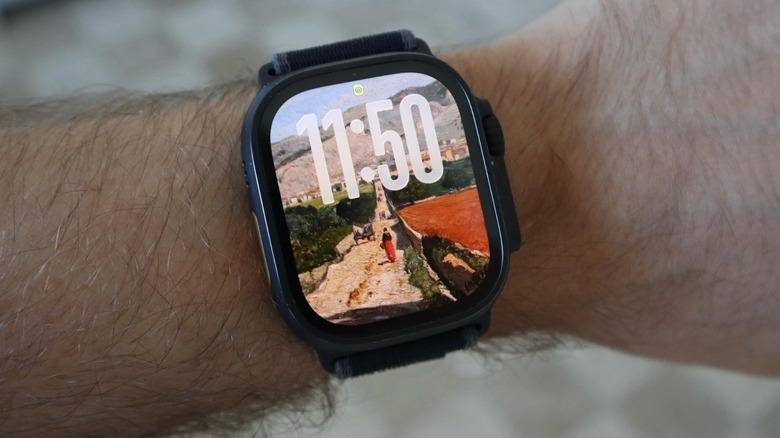
یکی دیگر از قابلیتهای کاربردی که به حالتهای تمرکز (Focus Modes) آیفون وابسته است، امکان تعویض خودکار واچ فیسها (Watch Faces) است. کاربران میتوانند برای هر حالت تمرکز (مانند هنگام ورزش، جلسات کاری، اوقات فراغت یا قبل از خواب)، یک واچ فیس سفارشی انتخاب کنند تا اپل واچ بهصورت هوشمند ظاهر خود را با نیازهای لحظهای کاربر تطبیق دهد.
۳. توقف حلقههای فعالیت (Pause Rings)
با معرفی watchOS 11، اپل این امکان را فراهم کرد تا کاربران بتوانند حلقههای فعالیت خود را به دلخواه متوقف کنند. این ویژگی یکی از مهمترین بهروزرسانیها برای ورزشکاران و کسانی است که به دنبال حفظ رکوردهای فعالیت خود هستند. با ضربه زدن روی حلقهها در اپل واچ، میتوانید گزینه تغییر اهداف (Change Goals) یا توقف حلقهها (Pause Rings) را انتخاب کرده و آنها را برای یک روز، تا دوشنبه هفته آینده یا حتی مدت زمان طولانیتر متوقف کنید. این قابلیت به شما کمک میکند تا در دوران استراحت، ریکاوری از آسیبدیدگی یا تعطیلات، بدون از دست دادن رکورد فعالیتهایتان، به بدن خود فرصت دهید.
۴. تمرینات ورزشی شخصیسازیشده (Personalized Workouts)
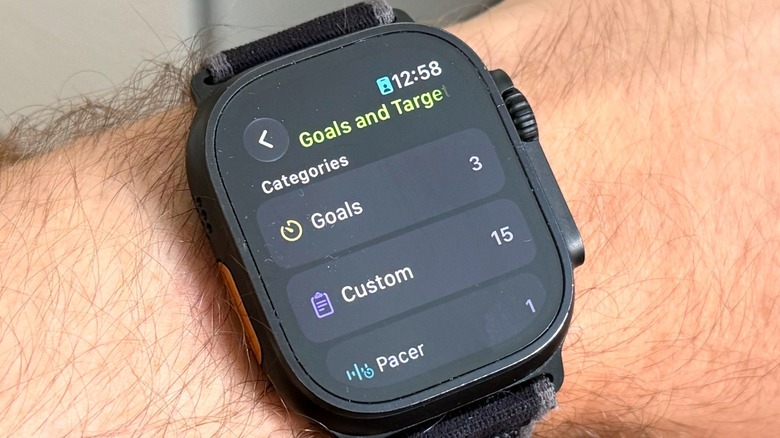
یکی دیگر از قابلیتهای ضروری اپل واچ که نیاز به فعالسازی دستی دارد، امکان شخصیسازی تمرینات ورزشی است. در برنامه تمرین (Workouts)، با انتخاب گزینه سه نقطه کنار هر نوع تمرین، کاربران میتوانند قوانین و معیارهای خاصی را برای آن تمرین تعریف کنند. برای مثال، دوندگان میتوانند ویژگیهای مختلفی را برای دویدن در فضای باز تنظیم کنند، در حالی که شناگران قادر به تعیین نوع شنا و طول استخر خواهند بود. این ابزار به کاربران اپل واچ امکان میدهد تا ردیابی تمرینات خود را به دقیقترین شکل ممکن انجام دهند.
۵. تایپ برای سیری (Type to Siri)
با معرفی اپل واچ سری ۷ و نمایشگر بزرگتر آن، امکان استفاده از صفحه کلید کامل QWERTY روی این ساعتهای هوشمند فراهم شد. این ویژگی به شما امکان میدهد تا هر درخواست یا پرسشی را که نمیتوانید یا نمیخواهید با صدای بلند بگویید، برای سیری تایپ کنید. برای فعالسازی این قابلیت، به تنظیمات (Settings) > دسترسپذیری (Accessibility) > سیری (Siri) بروید و گزینه تایپ برای سیری (Type to Siri) را روشن کنید. پس از آن، با فشار دادن و نگه داشتن Digital Crown، صفحه کلید برای شما ظاهر میشود.
۶. مدیریت مجوزهای اعلان (Notification Permissions)
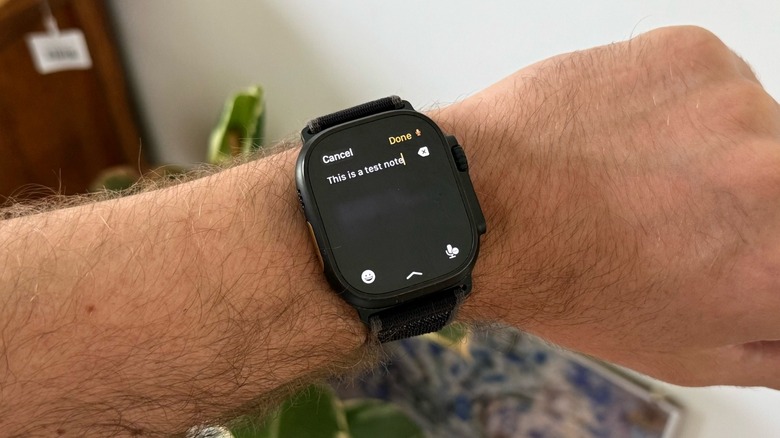
اگرچه دریافت تمام اعلانها روی مچ دست در ابتدا میتواند بسیار مفید باشد، اما گاهی اوقات بمباران شدن با اعلانهای چتهای گروهی یا برنامههای غیرضروری میتواند آزاردهنده باشد. برای مدیریت بهتر این وضعیت، میتوانید مجوزهای اعلانها را تغییر دهید. با کشیدن انگشت به چپ روی یک اعلان در مرکز کنترل (Control Center)، ضربه زدن روی سه نقطه و سپس انتخاب گزینه خاموش کردن اعلانها (Turn Off Notifications) یا بیصدا کردن (Deliver Quietly)، میتوانید بهصورت دقیقتر کنترل کنید که کدام اعلانها نمایش داده شوند. البته انجام این تنظیمات از طریق تنظیمات (Settings) آیفون نیز سریعتر است.
۷. یافتن ایرتگ (Find AirTag)
این قابلیت ضروری اپل واچ ممکن است کمی پیچیده باشد، زیرا برای تجربه کامل آن به مدلهای جدیدتر اپل واچ و ایرتگ ۲ (AirTag 2) نیاز است. اگر از اپل واچ سری ۹، اولترا ۲ یا مدلهای جدیدتر استفاده میکنید، میتوانید با بهرهگیری از یافتن دقیق (Precision Finding)، ایرتگ خود را با ساعت هوشمندتان پیدا کنید. مدلهای اپل واچ سری ۱۱ یا اولترا ۳ با تراشه U2، برد بیشتری را برای این فناوری فراهم میکنند. برای استفاده از این قابلیت، کافیست ویجت یافتن ایرتگ (Find AirTag) را به مرکز کنترل (Control Center) اضافه کنید.
۸. شخصیسازی مرکز کنترل (Control Center Customization)
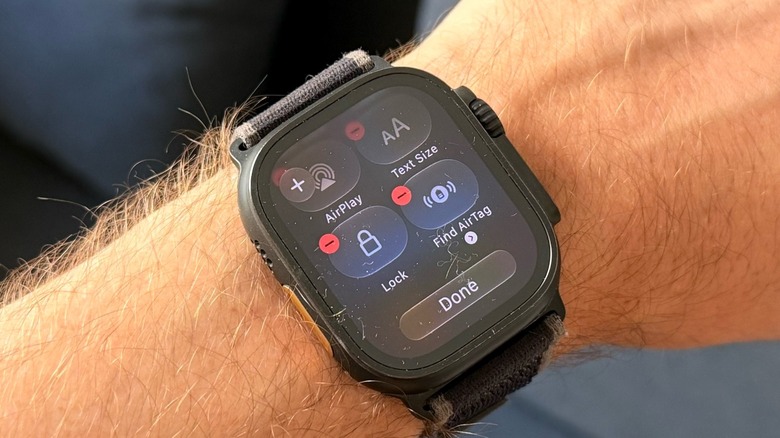
هشتمین ویژگی ضروری که باز هم به مرکز کنترل (Control Center) اپل واچ مربوط میشود، امکان شخصیسازی آن است. همانند مرکز کنترل آیفون، مرکز کنترل اپل واچ نیز قابلیت تنظیم بالایی دارد، اما بسیاری از کاربران از آن استفاده نمیکنند. از watchOS 11 به بعد، کاربران میتوانند با باز کردن مرکز کنترل، اسکرول به پایین و انتخاب گزینه ویرایش (Edit)، ابزارهای پرکاربرد خود را اضافه و ابزارهای غیرضروری را حذف کنند. اپل نیز ویجتها و یکپارچهسازی با برنامههای شخص ثالث را پیشنهاد میدهد که میتوانند تجربه کاربری را بهبود بخشند.
- اپل پادشاه بازار ساعتهای هوشمند جهان در سال ۲۰۲۶ است
- معرفی ۱۵ محصول جدید اپل که امسال بازار را تکان میدهند
- ۵ دلیل قانعکننده که شاید شما را از خرید ساعت هوشمند منصرف کند
- فهرست اپلواچهای سازگار با watchOS 27 منتشر شد
- این بهترین برند ساعتهای هوشمند از نظر رضایت مشتری است
۹. واکیتاکی (Walkie-Talkie)
برنامه واکیتاکی (Walkie-Talkie)، که از watchOS 5 در دسترس قرار گرفته است، به شما امکان میدهد تا با مخاطبین خود بهصورت فشاری-صحبتکنی (push-to-talk) ارتباط صوتی سریع برقرار کنید. این ابزار ارتباطی، راهی سریع و آسان برای اتصال با دوستانتان است، اما نیاز به تنظیم اولیه دارد. پس از باز کردن برنامه واکیتاکی، روی آیکون افزودن (Add) ضربه بزنید تا یک مخاطب را دعوت کنید. پس از پذیرش دعوت، میتوانید حالت در دسترس بودن خود را فعال کنید. برای صحبت کردن، دکمه صحبت را نگه دارید و پس از اتمام پیام، آن را رها کنید. هنگام دریافت پاسخ نیز، لرزشی را روی مچ دست خود احساس خواهید کرد.
۱۰. پرداخت با Apple Pay
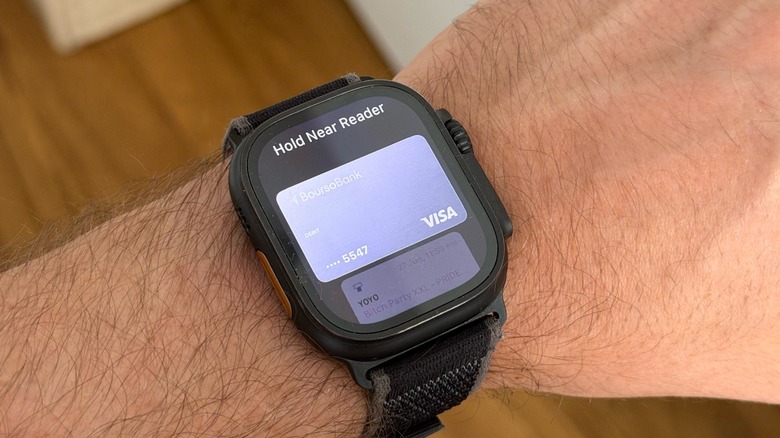
یکی از کاربردیترین قابلیتهای اپل واچ که باید فعال شود، اپل پی (Apple Pay) است. این ویژگی از زمان معرفی اولین اپل واچ در دسترس بوده و راهی امن برای انجام خریدهای بیتماس با استفاده از کارتهای اعتباری یا بدهی متصل به کیف پول اپل (Apple Wallet) شماست. اگرچه در طول راهاندازی اولیه اپل واچ معمولا گزینهای برای اتصال کارتهای اصلی شما ارائه میشود، اما میتوانید بعدا نیز از طریق برنامه Watch در آیفون، به بخش کیف پول و Apple Pay (Wallet & Apple Pay) رفته و گزینه افزودن کارت (Add Card) را انتخاب کنید. پس از ثبت کارت، با دو بار فشار دادن دکمه کناری اپل واچ میتوانید پرداختها را انجام دهید.