 گجت نیوز آخرین اخبار تکنولوژی، علم و خودرو

مشکلات بلندگوهای بلوتوثی میتواند تجربهی شنیدن موسیقی را مختل کند، اما بیشتر این ایرادات رایج با چند راهکار ساده قابل حل هستند و نیازی به نگرانی نیست.
گوش دادن به موسیقی با کیفیت بالا از طریق بلندگوهای بلوتوثی، تجربهای لذتبخش است، اما گاهی اوقات این فناوری بیسیم دچار مشکلاتی میشود که اتصال بلوتوثی را مختل میکند.
این مسائل میتوانند از قطع شدن صدا گرفته تا کیفیت پایین پخش، متغیر باشند. درک ریشهی این مشکلات و آشنایی با راهکارهای موثر، به شما کمک میکند تا به سرعت از موزیک دلخواهتان لذت ببرید.
عدم اتصال بلندگوی بلوتوثی به دستگاهها
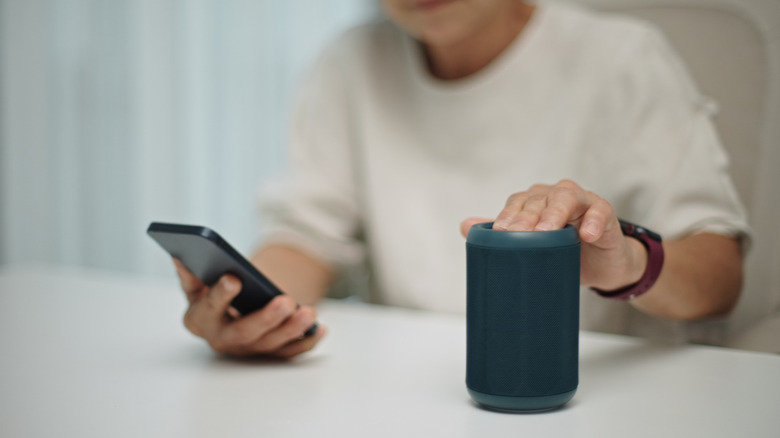
اگر اسپیکر بلوتوثی شما به تلفن همراه، رایانه یا سایر دستگاهها متصل نمیشود، اولین قدم حیاتی راهاندازی مجدد هر دو دستگاه است.
بلندگو و منبع پخشکننده را خاموش و دوباره روشن کنید تا هرگونه باگ جزئی برطرف شود. پس از آن، اگر قبلاً جفت شدهاند، اتصال را به صورت دستی از طریق منوی بلوتوث دستگاهتان امتحان کنید.
برای آیفون به بخش Settings > Bluetooth رفته و مدل بلندگو را انتخاب کنید. در دستگاههای اندروید، از بالای صفحه به پایین بکشید و آیکون بلوتوث را نگه دارید تا منوی مربوطه باز شود، سپس دستگاه را از لیست انتخاب کنید.
- 10 برند برتر اسپیکر بلوتوثی بر اساس کیفیت صدا
- اسپیکر بلوتوثی ایسوس Adol SP103 با قیمت ۳۵ دلار معرفی شد
- اسپیکرهای ال جی XBOOM Bounce و Grab AI با قابلیتهای هوش مصنوعی و صدای تقویتشده عرضه شدند
- 12 اسپیکر بلوتوثی با بهترین عمر باتری در سال 2026
اگر اتصال دستی نیز بینتیجه بود، جفتسازی قبلی را حذف و یک اتصال جدید ایجاد کنید. در منوی بلوتوث آیفون، روی آیکون i در کنار نام دستگاه ضربه بزنید و Forget This Device را انتخاب کنید.
در اندروید نیز با انتخاب آیکون تنظیمات و سپس Forget، جفتسازی را حذف کنید. برای جفتسازی مجدد، بلندگو را در حالت Pairing Mode قرار دهید که روش آن بسته به مدل بلندگو متفاوت است و باید به دفترچه راهنمای آن مراجعه کنید.
گاهی اوقات، خاموش و روشن کردن بلوتوث در منوی گوشی نیز میتواند به حل مشکل کمک کند، حتی اگر دستگاه متصل نشان داده شود اما صدا پخش نشود.
صدای بلندگوی بلوتوثی بسیار کم است یا پخش نمیشود

اگر بلندگوی بلوتوثی شما هیچ صدایی ندارد یا صدایش بسیار کم است، ابتدا از بالا بودن میزان صدا در هر دو دستگاه (هم بلندگو و هم منبع پخش) اطمینان حاصل کنید.
برخی بلندگوهای قدیمیتر ممکن است کنترل صدای مستقلی داشته باشند، به این معنی که حتی با حداکثر صدای گوشی، بلندگو باید به صورت جداگانه تنظیم شود.
برای راحتی، میتوانید صدای یکی از دستگاهها را در بالاترین حد مطلوب قرار داده و از دیگری برای تنظیم دقیق استفاده کنید.
- اسپیکر بلوتوثی شیائومی C با شارژدهی ۱۴ ساعته و بلوتوث ۶ معرفی شد
- اسپیکر جدید یوگرین M3 با قیمت اقتصادی و فناوری تخلیه آب از راه رسید
- ۵ برند بلندگوی بلوتوثی که بهترین کیفیت صدا را ارائه میدهند
در صورتی که بلندگو متصل است اما صدا پخش نمیشود، تأیید کنید که بلندگو به عنوان دستگاه خروجی صوتی انتخاب شده باشد. در سیستمعاملهای ویندوز یا مکاواس، در تنظیمات صدا، خروجی بلوتوث را به جای بلندگوهای داخلی یا باسیم انتخاب کنید.
در اندروید، به Settings > Connected Devices بروید و با انتخاب آیکون چرخدنده کنار نام بلندگو، از فعال بودن گزینههای Media audio و Phone audio مطمئن شوید.
گاهی اوقات، فشار دادن دکمه پخش روی خود بلندگو، به جای کامپیوتر یا گوشی، میتواند اتصال را «روشن» کرده و پخش صدا را آغاز کند.
کیفیت صدای بلوتوث پایین است
اگر از بلندگوی بلوتوثی خود صدایی قطع و وصل شده، خشخش یا سایر مشکلات کیفیتی را میشنوید، آن را به دستگاه متصل شده نزدیکتر کنید.
مدلهای جدیدتر با بلوتوث ۵.۰ یا بالاتر، میتوانند تا حدود ۳۰ متر در محیط داخلی کار کنند، در حالی که مدلهای قدیمیتر معمولاً تا ۹ متر برد دارند.
موانع فیزیکی، به خصوص فلز، میتوانند برد موثر را کاهش دهند، پس سعی کنید دستگاهها را در یک اتاق و دور از اشیاء فلزی نگه دارید.
اتصال تعداد زیادی لوازم جانبی بلوتوث به یک دستگاه میتواند عملکرد کلی را کاهش دهد. اگر کیفیت صدا پایین است، هر دستگاه بلوتوثی غیرضروری را قطع کنید.
همچنین، شارژ کم باتری بلندگو نیز میتواند بر برد و کیفیت صدا تأثیر بگذارد، بنابراین آن را به طور منظم شارژ کنید. در مناطق شلوغ با سیگنالهای فراوان، احتمال تداخل بیشتر است، پس سعی کنید به مکان خلوتتری بروید. از افزایش صدای بلندگو تا حداکثر حد ممکن خودداری کنید، زیرا اعوجاج صدا در سطوح بالا رایجتر است.
سایر نکات عمومی برای رفع مشکلات بلندگوهای بلوتوثی

بسیاری از مشکلات رایج بلوتوث ریشههای یکسانی دارند، بنابراین ارزش دارد که چند راهحل دیگر را نیز امتحان کنید. بررسی کنید که آیا برند بلندگوی شما اپلیکیشن اختصاصی (مانند JBL One) ارائه میدهد یا خیر.
این اپلیکیشنها به شما امکان میدهند تا گزینههای صوتی را تنظیم کرده و به روزرسانیهای فریمور را بررسی و نصب کنید که اغلب مشکلات را برطرف میکنند.
- ایسوس از اسپیکر بلوتوثی ارزان قیمت Adol با بدنه ضدآب و رقص نور جذاب رونمایی کرد
- 10 تا از بهترین اسپیکرهای بلوتوثی قابل حمل برای عاشقان موسیقی
- اسپیکر پارتی ۲۵۰ واتی Portronics معرفی شد؛ هیولای صدا با میکروفون کارائوکه
در صورت عدم رفع مشکل، بازنشانی به تنظیمات کارخانه بلندگو ممکن است چارهساز باشد. دستورالعمل این کار بسته به مدل دستگاه متفاوت است و ممکن است از طریق اپلیکیشن، دکمههای ترکیبی یا یک سوراخ کوچک مخصوص انجام شود (به دفترچه راهنما مراجعه کنید).
همچنین، بلندگو را به دستگاههای مختلفی متصل کرده و ببینید آیا تفاوت در عملکرد وجود دارد. اگر مشکل در همه دستگاهها تکرار شود، ایراد احتمالاً از خود بلندگو یا تداخل اطراف آن است (احتمال آسیب فیزیکی یا کابل شل). در غیر این صورت، مشکل از دستگاه خاصی است که بلندگو به آن متصل میشود.
در نهایت، اگر بلندگو بیش از ۱۰ سال عمر دارد، ظرفیت باتری آن پایین آمده، پروتکلهای بلوتوث مدرن را پشتیبانی نمیکند یا دچار آسیبهای فیزیکی شده و زمان آن رسیده که به فکر خرید یک مدل جدیدتر باشید.