 گجت نیوز آخرین اخبار تکنولوژی، علم و خودرو

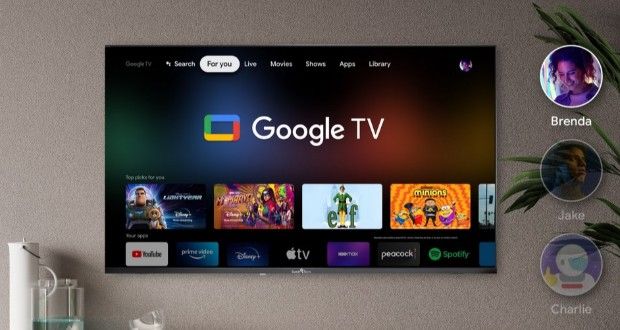
آیا از کندی عملکرد تلویزیون مجهز به Google TV خود خسته شدهاید؟ با فعالسازی چند تنظیمات مخفی و بهینهسازی نرمافزاری میتوانید سرعت و روان بودن تجربه کاربری آن را بهطور چشمگیری افزایش دهید.
پلتفرم Google TV یکی از محبوبترین رابطهای کاربری برای تلویزیونهای هوشمند و دانگلهای پخشکننده رسانه مانند کرومکست (Chromecast) است. بااینحال، با گذشت زمان و بهروزرسانیهای نرمافزاری، بسیاری از کاربران، بهویژه دارندگان مدلهای قدیمیتر تلویزیونهای Google TV، با کاهش سرعت و کندی عملکرد مواجه میشوند که تجربه تماشای محتوا را ناخوشایند میکند. در ادامه به ۴ ترفند پنهان میپردازیم که برای افزایش سرعت Google TV شما ضروری هستند.
حالت فقط برنامهها (Apps-only mode)
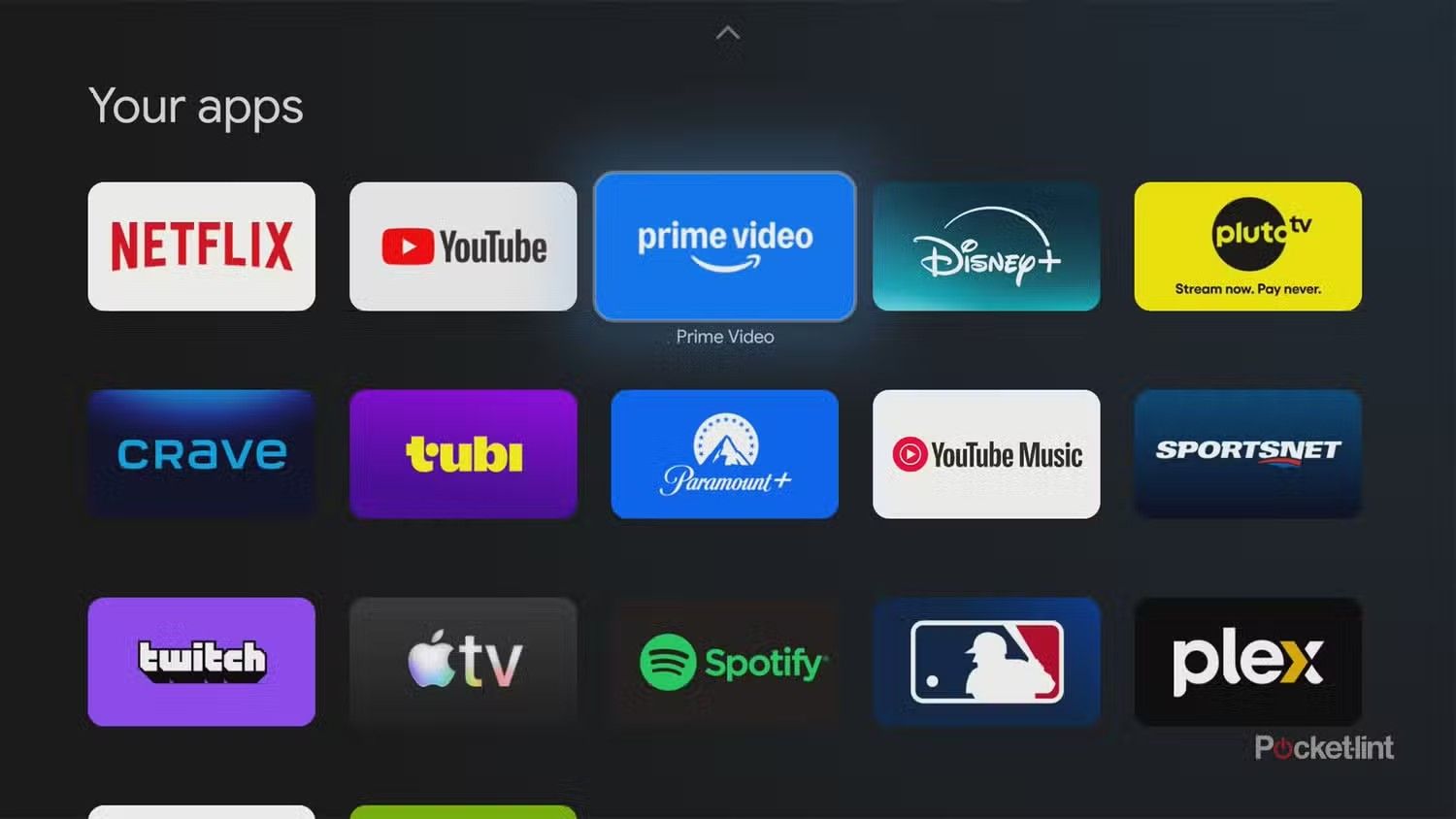
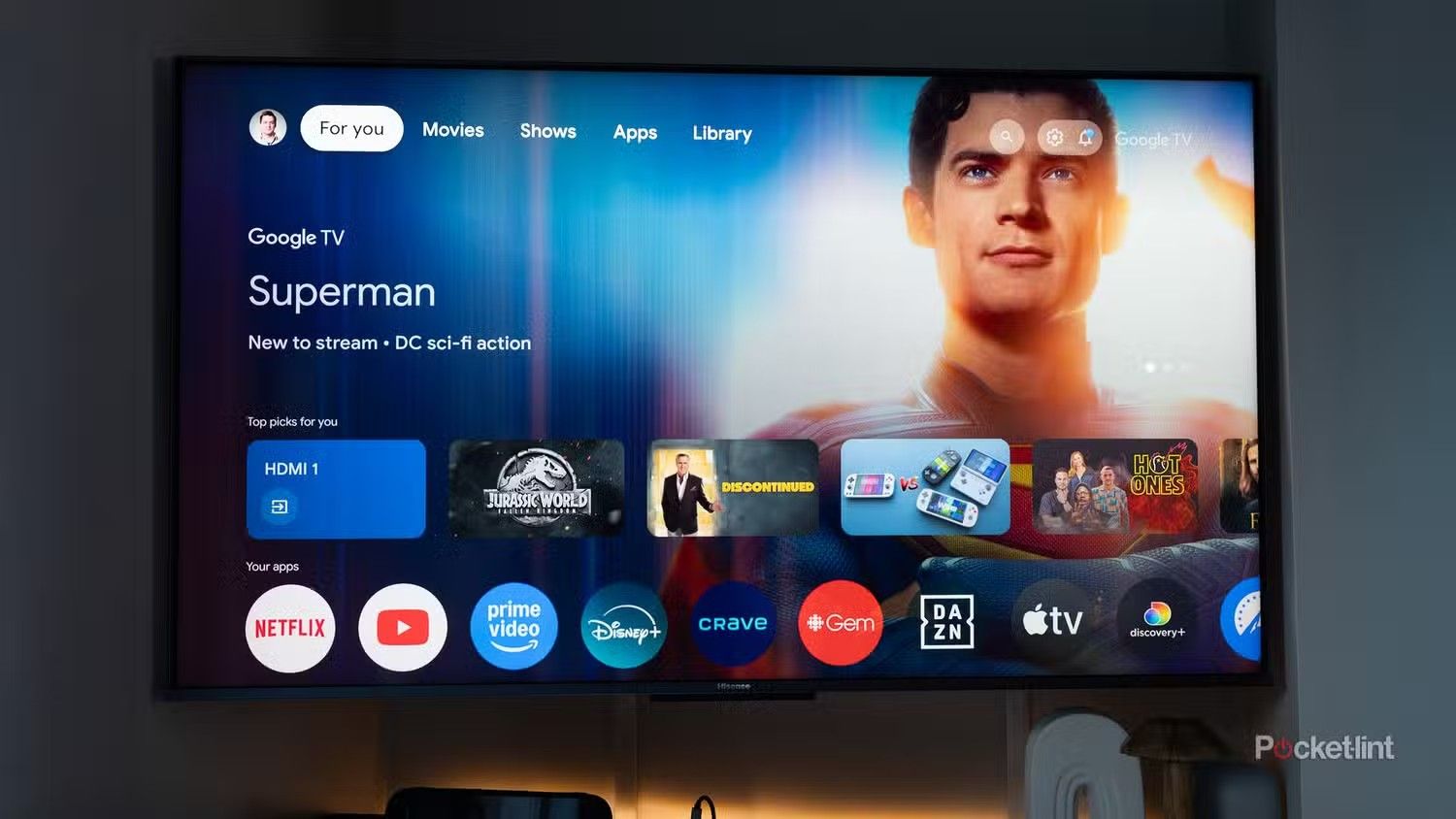
صفحه اصلی Google TV بهطور پیشفرض مملو از محتوای تبلیغاتی، پیشنهادی و فهرست تماشا (Watchlist) شما است. بارگذاری و نمایش تمامی این موارد به زمان و منابع پردازشی نیاز دارد. اگر از افرادی هستید که به این لیستها اهمیتی نمیدهند و دقیقاً میدانید چه محتوایی میخواهید تماشا کنید، فعالسازی حالت فقط برنامهها (Apps-only mode) میتواند تجربه شما را روانتر کند.
برای فعالکردن این حالت در تلویزیون خود به مسیر تنظیمات (آیکون چرخدنده) > حسابها و ورود > [نمایه شما] > حالت فقط برنامهها (Apps only mode) بروید. باید توجه داشت که در این حالت، امکان استفاده از دستورات صوتی یا عملکردهای جستجو را نخواهید داشت و برای دسترسی به محتوا باید برنامهها را بهصورت جداگانه با کنترل از راه دور باز کنید. البته برنامهها همچنان در پسزمینه توصیهها را جمعآوری میکنند، اما به شکل متمرکز نمایش داده نمیشوند. شما میتوانید در هر زمان به حالت عادی بازگردید.
محدود کردن برنامههای پسزمینه
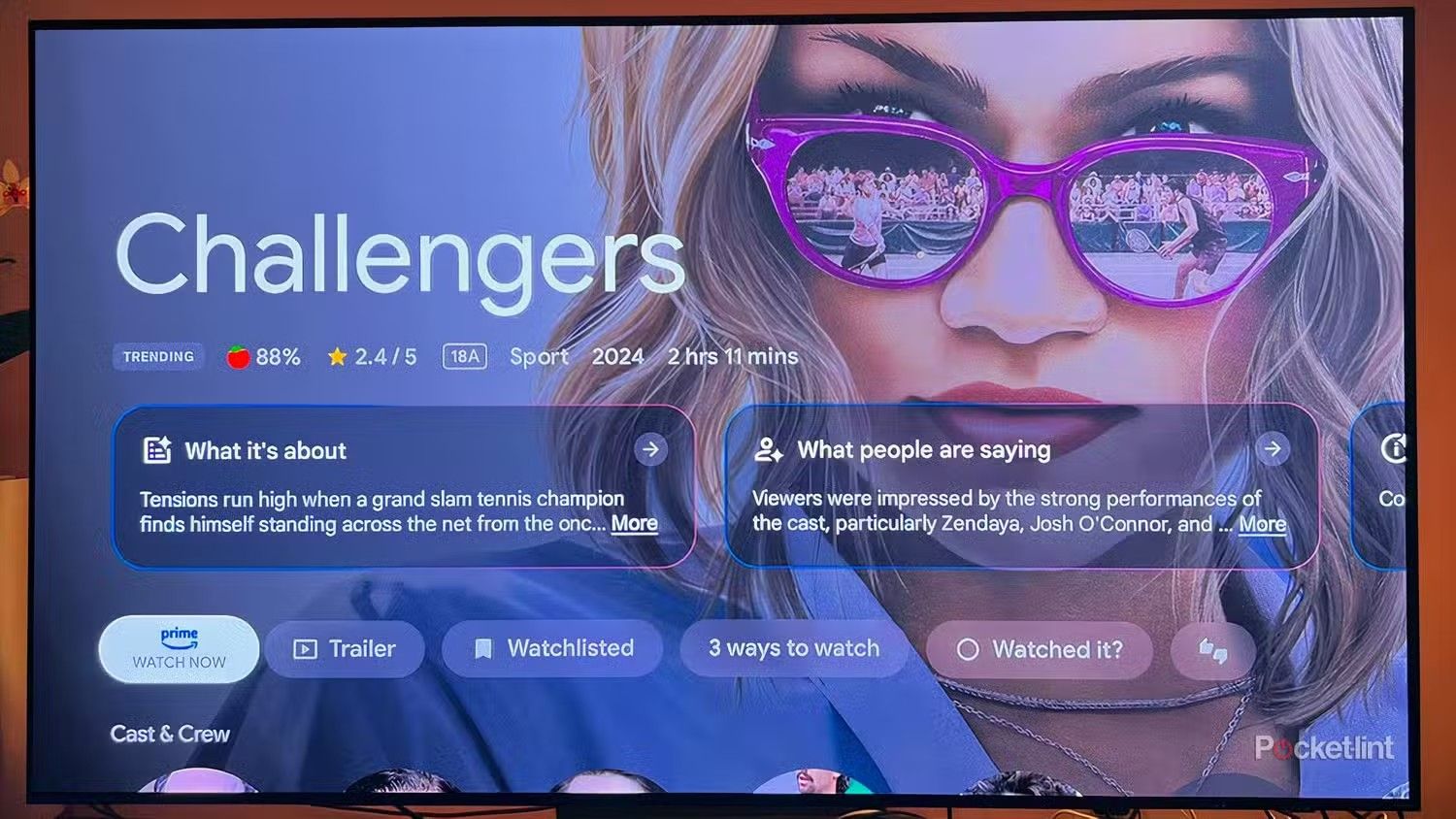
شاید در نگاه اول متوجه نشوید، اما تلویزیون شما اغلب چندین وظیفه را بهطور همزمان مدیریت میکند. در تلویزیونهای قدرتمند، این امر به آمادهبهکار ماندن برنامهها کمک میکند، اما اگر تلویزیون شما برای پردازش این حجم از کارها در حال تقلا است، محدود کردن پردازشهای پسزمینه میتواند بسیار کمککننده باشد.
برای این کار ابتدا باید گزینههای توسعهدهنده (Developer Options) را فعال کنید. به تنظیمات > سیستم > درباره بروید و ۷ بار روی شماره ساخت (Build Number) کلیک کنید. پس از فعالسازی، به مسیر سیستم > گزینههای توسعهدهنده > محدودیت پردازش پسزمینه (Background process limit) بروید. توصیه میشود که این مقدار را به کمتر از دو پردازش کاهش ندهید؛ زیرا انتخاب یک یا صفر، برنامهها را مجبور میکند در موقعیتهای زیادی از ابتدا راهاندازی شوند که باعث کندتر شدن سیستم خواهد شد.
مقیاس انیمیشنها
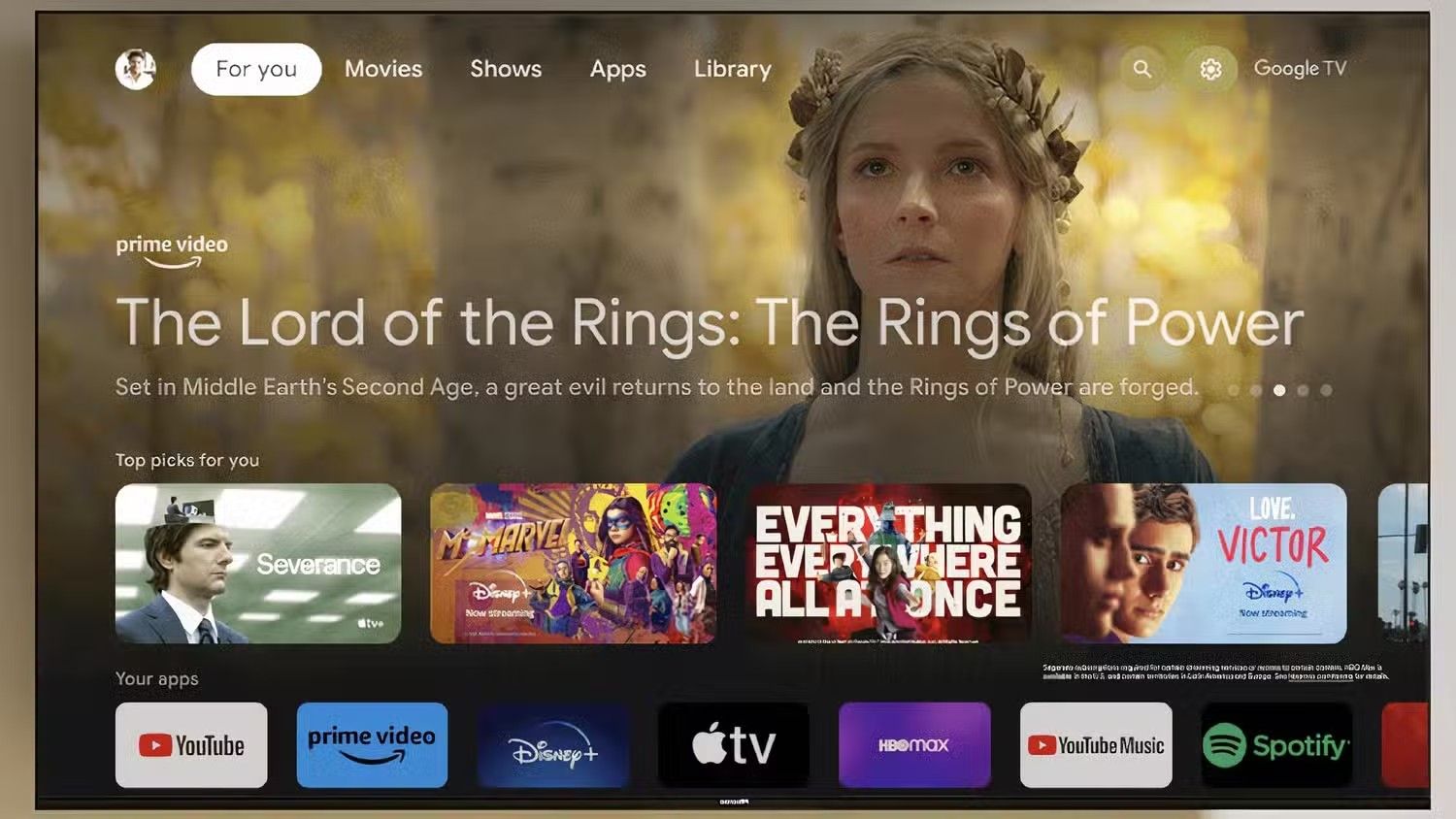
Google TV انیمیشنهای ظریف و متعددی دارد که باعث میشوند تجربه کاربری روانتر و زیباتر به نظر برسد. بااینحال، این انیمیشنها به مصرف حافظه و پردازنده نیاز دارند و بر سرعت پاسخگویی رابط کاربری تأثیر میگذارند. اگر به دنبال افزایش سرعت Google TV خود هستید، کاهش یا غیرفعال کردن مقیاس انیمیشنها ارزشمند است.
در بخش گزینههای توسعهدهنده (برای فعالسازی به بخش قبلی مراجعه کنید)، تنظیمات مربوط به مقیاس انیمیشن پنجره (Window animation scale)، مقیاس انیمیشن انتقال (Transition animation scale) و مقیاس مدتزمان انیماتور (Animator duration scale) را تنظیم کنید. پیشنهاد میشود ابتدا ۰٫۵x را امتحان کنید. اگر باز هم کافی نبود، میتوانید انیمیشنها را بهطور کامل غیرفعال کنید.
حذف برنامههای بلااستفاده
حذف برنامهها شاید واضح به نظر برسد، اما این نکته برای افزایش سرعت Google TV، بهویژه در تلویزیونهای قدیمیتر، حیاتی است. برخی از تولیدکنندگان در میزان فضای ذخیرهسازی داخلی سخاوتمند نیستند و وقتی این فضا بیشازحد کم شود، Google TV باید سختتر کار کند تا دادهها را جابهجا کند که باعث لگ و کندیهای محسوس میشود.
برای مشاهده فضای آزاد خود، به تنظیمات > سیستم > حافظه > فضای ذخیرهسازی مشترک داخلی (Internal shared storage) بروید. شما حداقل به ۱ گیگابایت فضای آزاد، و شاید هم بیشتر، نیاز دارید. برای آزاد کردن فضا، توصیه میشود به تنظیمات > برنامهها > مشاهده همه برنامهها بروید تا برنامههایی را که فضای زیادی اشغال کردهاند شناسایی کنید. برنامه مورد نظر را انتخاب کرده و گزینه حذف نصب (Uninstall) را برای خلاص شدن از آن انتخاب کنید.