 گجت نیوز آخرین اخبار تکنولوژی، علم و خودرو
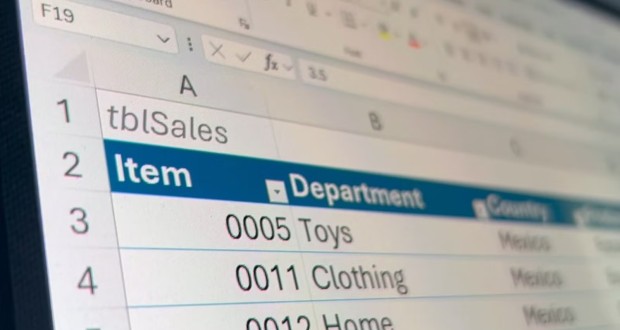
یادگیری ۶ فرمول ضروری اکسل میتواند نقطه شروعی قدرتمند برای هر مبتدی باشد تا کارهای روزمره خود را به شکل چشمگیری سریعتر و دقیقتر انجام دهد و بهرهوری بیشتری کسب کند.
مایکروسافت اکسل ابزاری فوقالعاده کاربردی برای مدیریت و تحلیل دادهها است، اما بسیاری از کاربران تازهکار از تمام پتانسیل آن استفاده نمیکنند. تسلط بر توابع و فرمولهای کلیدی اکسل برای مبتدیان، میتواند تفاوت بزرگی در سرعت و دقت کار با این نرمافزار ایجاد کند. با یادگیری این فرمولهای بنیادی، کاربران میتوانند از اتلاف وقت جلوگیری کرده و وظایف پیچیده را به سادگی انجام دهند.
XLOOKUP: یافتن اطلاعات در یک چشم به هم زدن
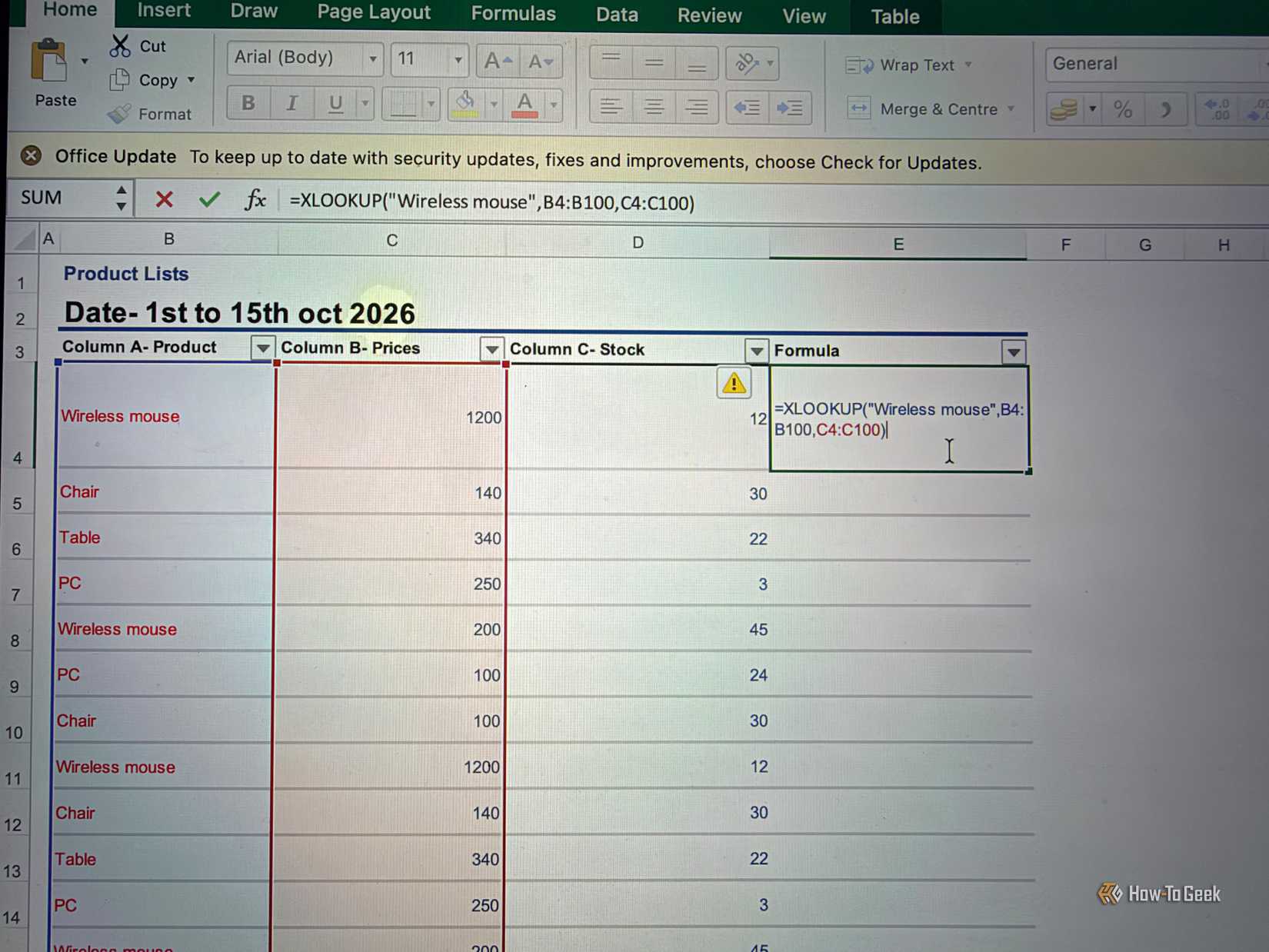
فرمول XLOOKUP ابزاری قدرتمند برای جستجوی سریع و دقیق دادهها در یک ستون و بازگرداندن مقادیر متناظر از ستونی دیگر است. برای مثال، اگر بخواهید قیمت یک محصول خاص را از میان صدها ردیف پیدا کنید، کافی است از فرمول سادهای مانند =XLOOKUP(“نام محصول”, A2:A100, B2:B100) استفاده کنید. این فرمول نیاز به مرتبسازی دستی یا پیمایش طولانی را از بین میبرد و به سرعت نتیجه را نمایش میدهد.
IF: تصمیمگیری هوشمندانه با اکسل
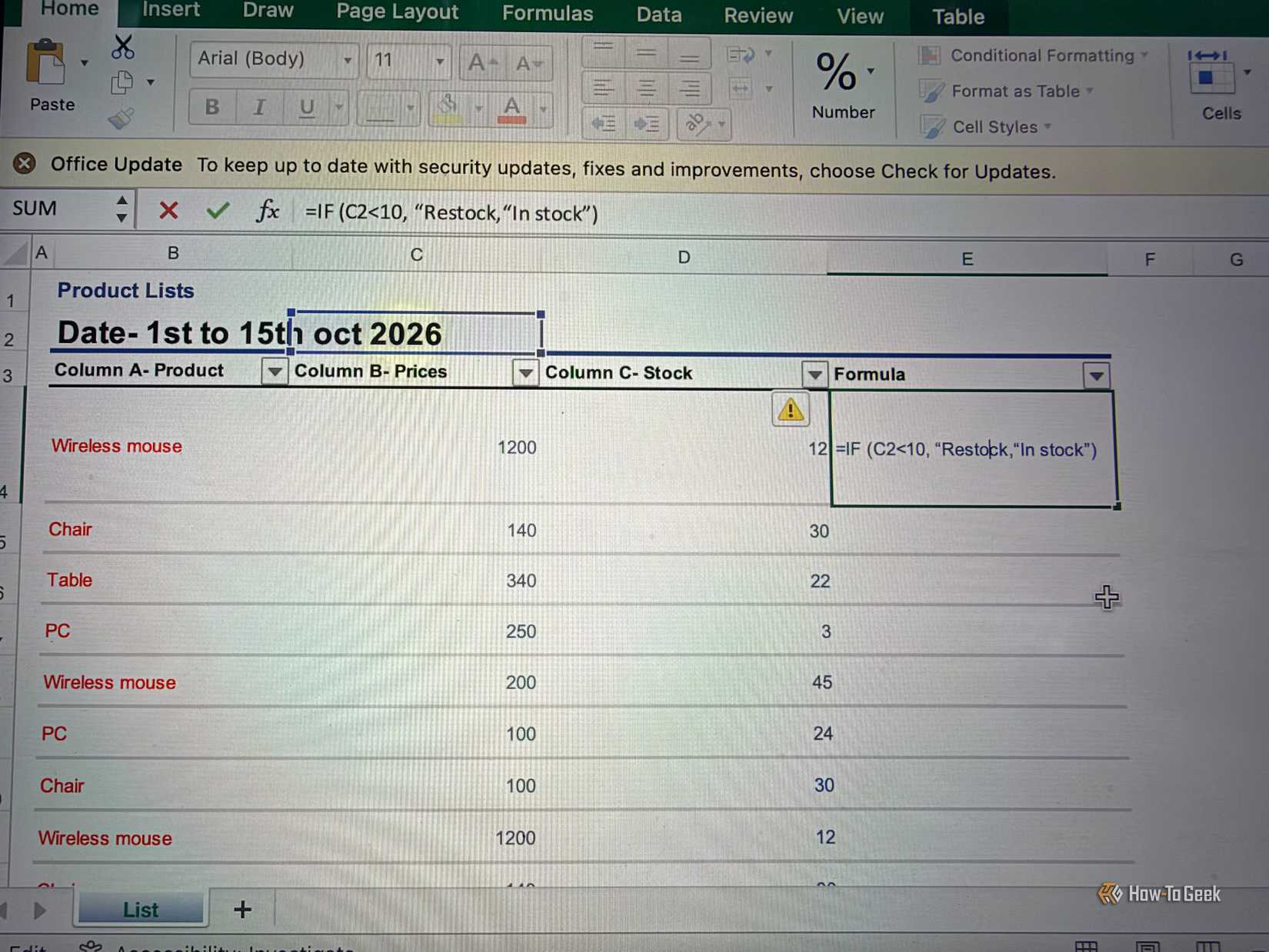
فرمول IF به اکسل این قابلیت را میدهد که بر اساس یک شرط منطقی، تصمیمگیری کند و نتایج متفاوتی را نمایش دهد. فرض کنید میخواهید وضعیت موجودی محصولات را بررسی کنید؛ با فرمولی مانند =IF(C2<10, “نیاز به شارژ مجدد”, “در انبار موجود”) میتوانید بهصورت خودکار محصولاتی را که موجودی آنها کم است، شناسایی کنید. این ویژگی برای اتوماسیون بررسیها و هشداردهی بسیار مفید است.
COUNTIF: شمارش دقیق بدون نیاز به دست
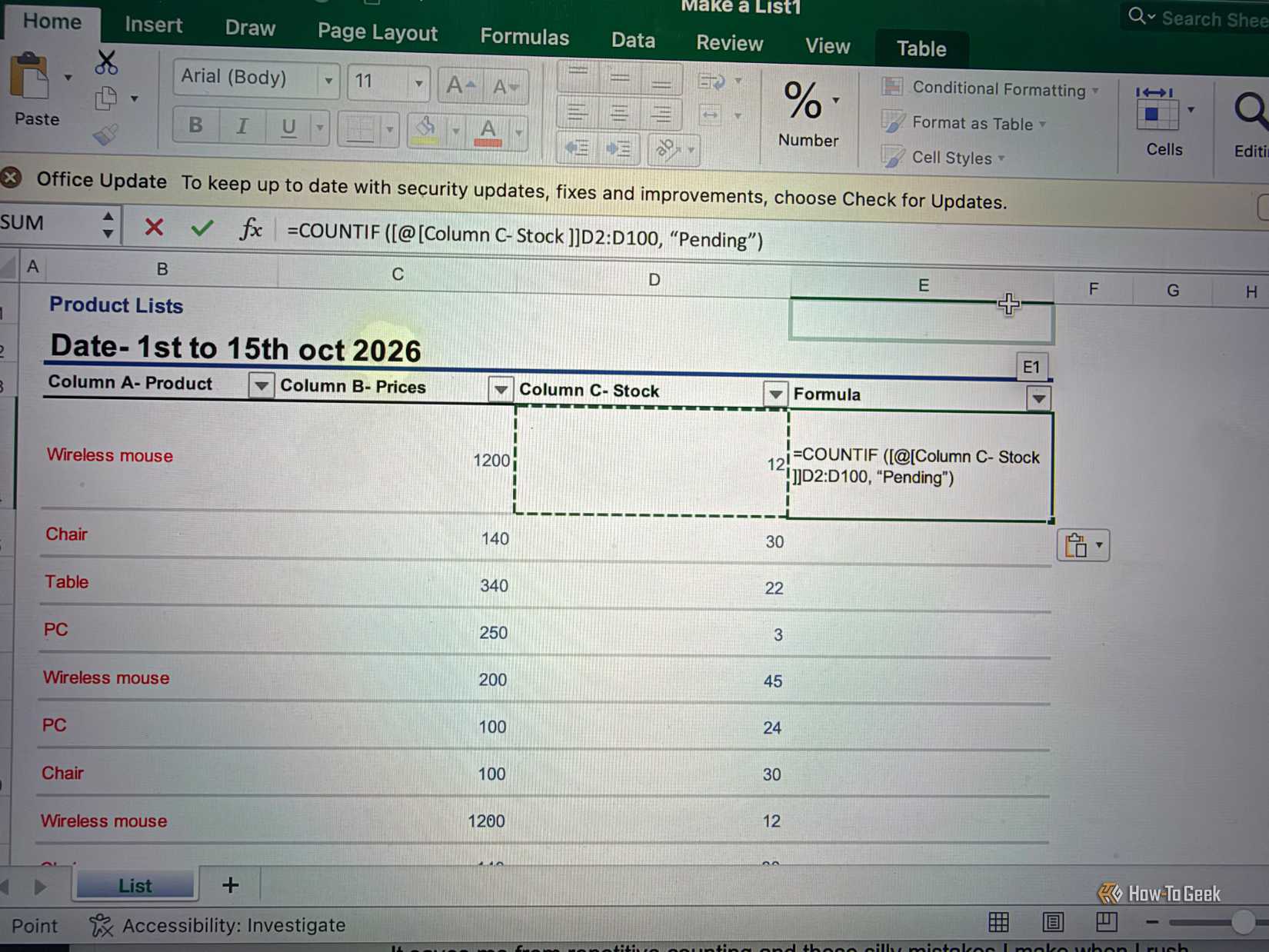
COUNTIF ابزاری کارآمد برای شمارش سلولهایی است که با یک معیار یا شرط خاص مطابقت دارند، بدون نیاز به شمارش دستی. به عنوان مثال، اگر وضعیت سفارشات مشتریان در ستون D باشد، میتوانید با استفاده از =COUNTIF(D2:D100, “در انتظار”) به سرعت تعداد سفارشات «در انتظار» را بیابید. این فرمول از خطاهای ناشی از شمارش دستی جلوگیری میکند و سرعت کار را افزایش میدهد.
IFERROR: خداحافظی با پیامهای خطا
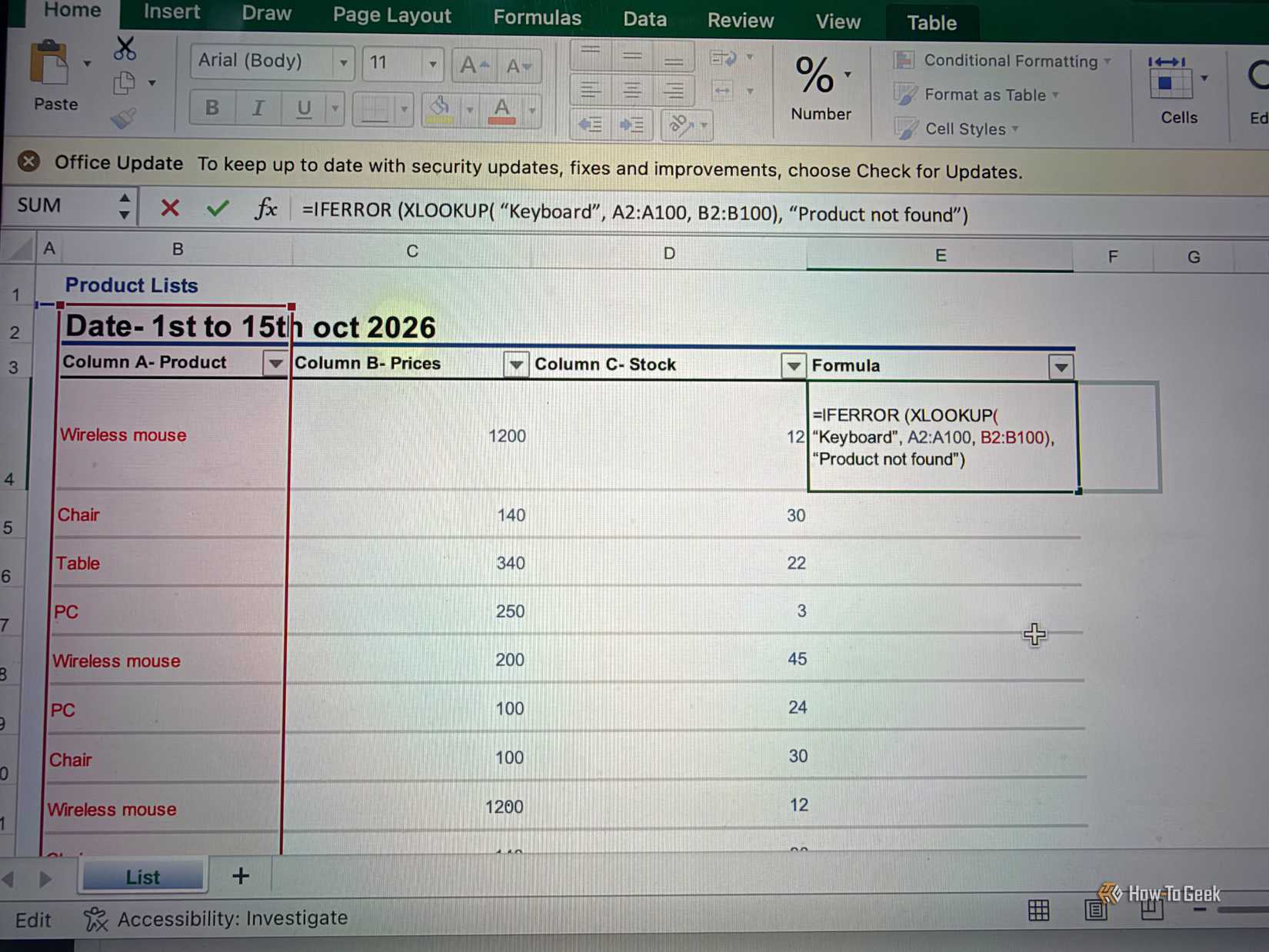
پیامهای خطای ناخوشایندی مانند #N/A یا #VALUE! میتوانند ظاهر کاربرگ اکسل شما را نامرتب کنند. فرمول IFERROR به شما اجازه میدهد تا زمانی که یک فرمول با خطا مواجه میشود، به جای پیامهای پیشفرض، یک متن یا مقدار دلخواه را نمایش دهید. برای نمونه، میتوانید فرمول XLOOKUP را به این شکل ویرایش کنید: =IFERROR(XLOOKUP(“کیبورد”, A2:A100, B2:B100), “محصول یافت نشد”). این تغییر کوچک، خوانایی و زیبایی کاربرگهای شما را به شکل چشمگیری بهبود میبخشد.
- سادهترین روش برای ادغام دو ستون در اکسل چیست؟
- آموزش نحوه کپی فرمول در مایکروسافت اکسل
- آموزش تغییر IP در گوشی های اندروید؛ 6 روش کاربردی و موثر
- آموزش ساخت استیکر با ChatGPT برای آیفون و واتساپ
TRIM: پاکسازی متنهای درهمریخته
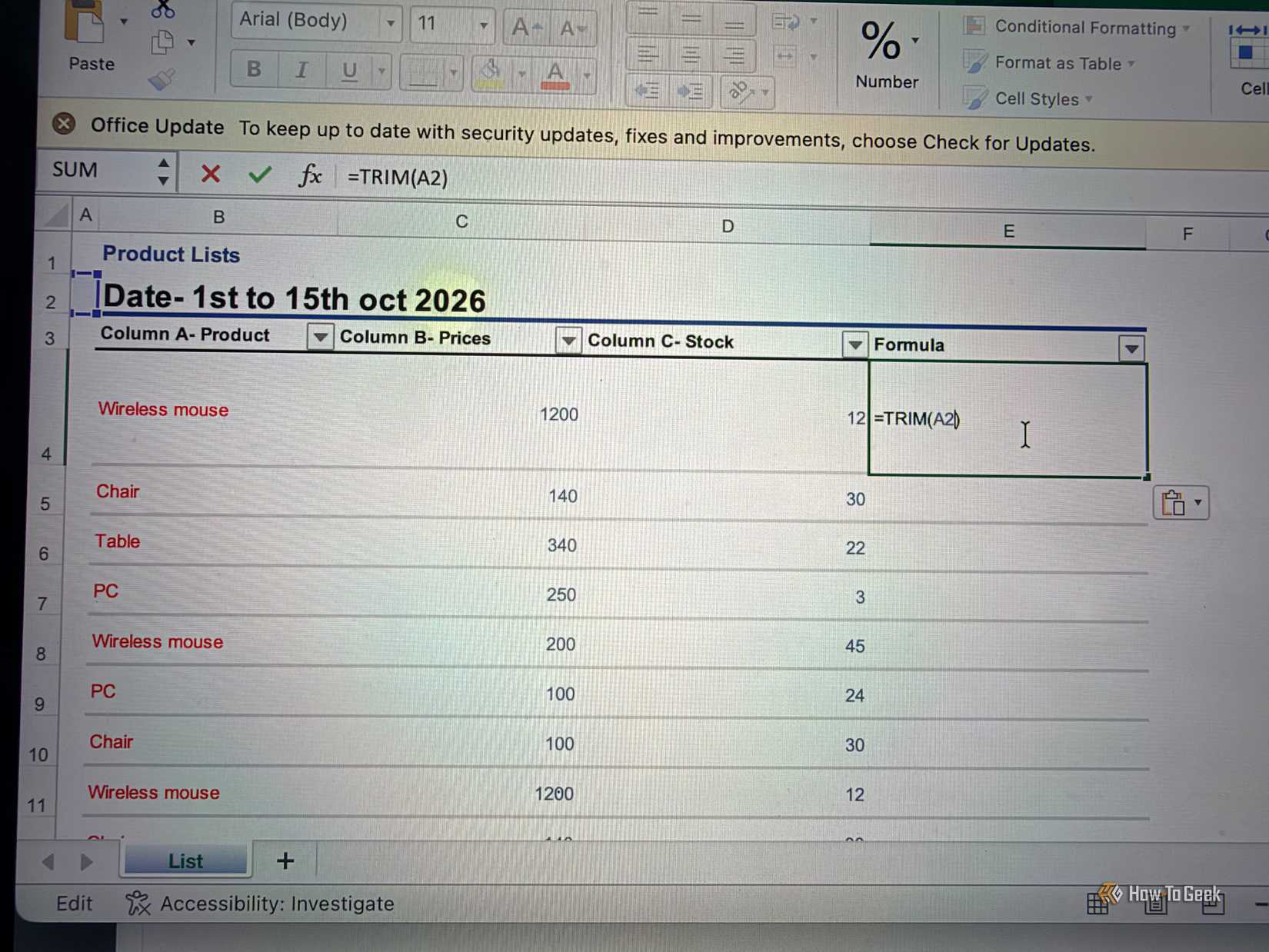
هنگام کپی کردن دادهها از منابع مختلف به اکسل، اغلب با فاصلههای اضافی و نامنظم در متنها مواجه میشویم که میتواند باعث اختلال در جستجوها و فیلترها شود. فرمول TRIM این مشکل را حل میکند؛ با استفاده از =TRIM(A2)، تمام فاصلههای اضافی از ابتدای، انتهای و بین کلمات در سلول A2 حذف شده و تنها یک فاصله بین کلمات باقی میماند. این ابزار به شما کمک میکند تا دادههای متنی خود را به سرعت و به آسانی پاکسازی کنید.
NETWORKDAYS: محاسبه روزهای کاری به سادگی
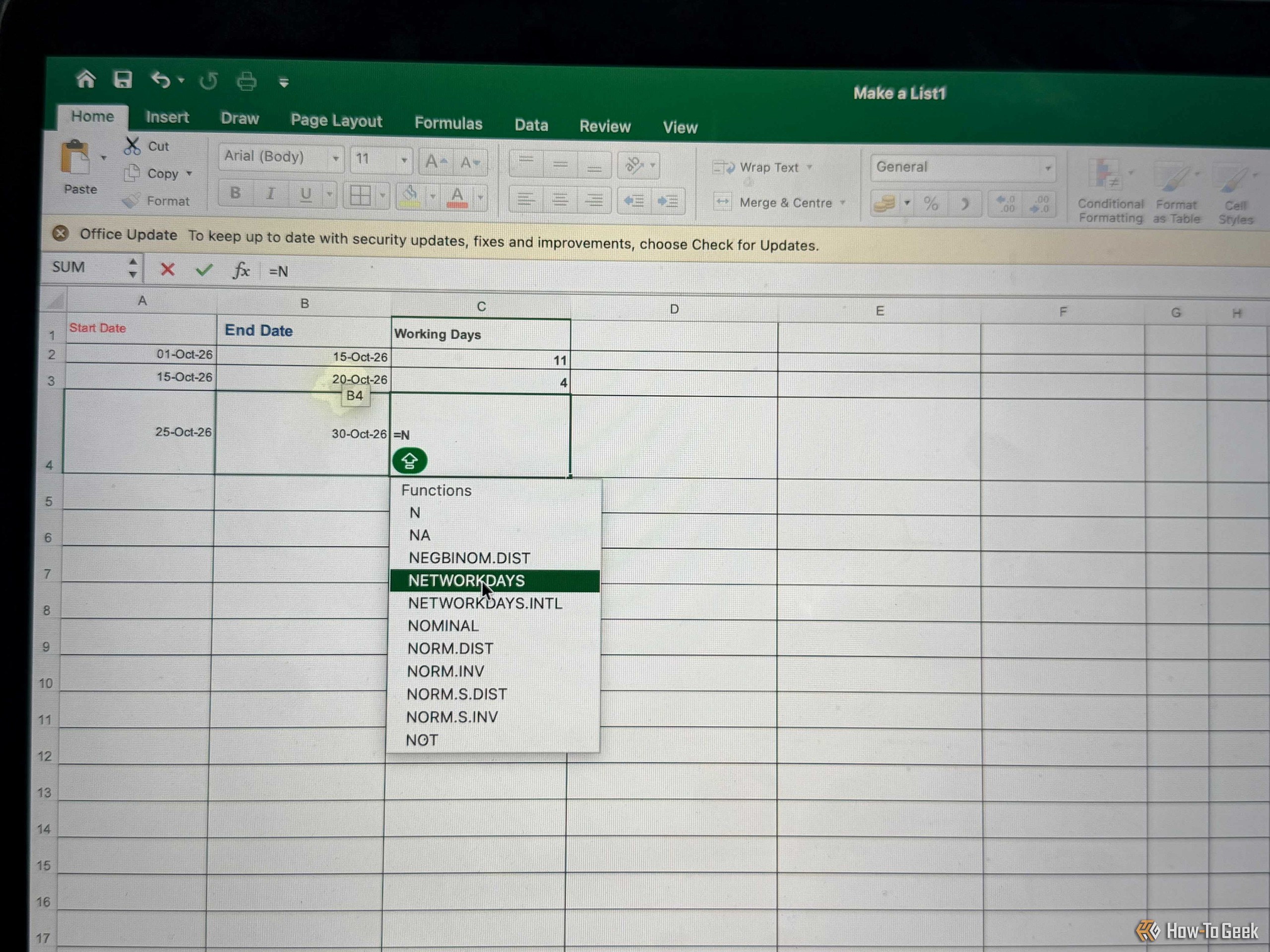
محاسبه دقیق روزهای کاری بین دو تاریخ، با در نظر گرفتن تعطیلات آخر هفته، میتواند چالشبرانگیز باشد. فرمول NETWORKDAYS این فرآیند را ساده میکند؛ به عنوان مثال، با وارد کردن =NETWORKDAYS(A2, B2)، اکسل بهطور خودکار تعداد روزهای کاری بین تاریخهای موجود در سلول A2 و B2 را محاسبه کرده و شنبه و یکشنبهها را نادیده میگیرد. شما حتی میتوانید تاریخ تعطیلات رسمی را نیز به فرمول اضافه کنید تا نتایج دقیقتری به دست آورید.