 گجت نیوز آخرین اخبار تکنولوژی، علم و خودرو
نمایشگر گوشی سامسونگ شما میتواند با چند تغییر ساده کیفیت بصری خیرهکنندهتر و تجربه کاربری روانتری را ارائه دهد، بدون اینکه نیازی به خرید دستگاه جدیدی داشته باشید.
گوشیهای هوشمند سری گلکسی سامسونگ به ویژه مدلهای پرچمدار مانند گلکسی S26 اولترا، از نمایشگرهای پیشرفته و باکیفیتی بهره میبرند. با این حال، بسیاری از کاربران از قابلیتهای کامل کیفیت صفحه نمایش سامسونگ دستگاه خود مطلع نیستند یا نمیدانند چگونه از آنها استفاده کنند. خوشبختانه، تنها با اعمال چند تنظیمات ساده، میتوانید تجربه بصری بهتری را از گوشی هوشمند خود دریافت کنید.
افزایش وضوح تصویر و روشنایی فوقالعاده در نمایشگر سامسونگ
اغلب گوشیهای پرچمدار سامسونگ با رزولوشن +QHD عرضه میشوند که به صورت پیشفرض فعال نیست. برای ارتقاء کیفیت نمایشگر گوشی سامسونگ، به «تنظیمات (Settings) > نمایشگر (Display) > وضوح صفحه (Screen Resolution)» رفته و +QHD را انتخاب کنید.
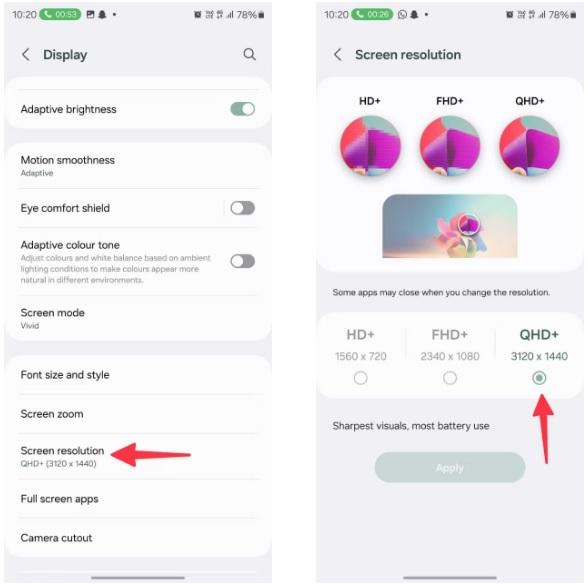
این کار به وضوح متن و تصاویر کمک میکند، اما مصرف باتری را افزایش میدهد. همچنین، در مدلهایی مانند گلکسی زد فلیپ ۵ و سری گلکسی S22 تا S26، قابلیت «روشنایی اضافی (Extra Brightness)» برای استفاده در زیر نور شدید خورشید موجود است. برای فعالسازی، «روشنایی تطبیقی (Adaptive Brightness)» را خاموش کنید، که این نیز بر عمر باتری تاثیر میگذارد.
- چرا گوشی کند شده؟ ۱۵ راه برای سریعتر شدن موبایل شما
- چرا گوشی شارژ نمیشود؟ همه علتها و راهحلها از کابل تا باتری
- چرا شارژ گوشی زود تمام میشود؟ ۱۰ علت و راهکار کاربردی
تنظیم نرخ نوسازی، حالت رنگ و محافظت چشم
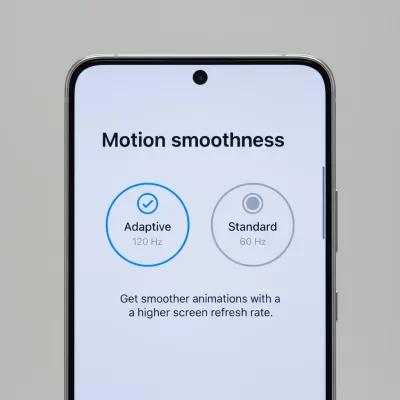
علاوه بر وضوح، نرخ نوسازی (Refresh Rate) و تنظیمات رنگ نیز تاثیر زیادی بر تجربه کاربری دارند. در بخش «نمایشگر (Display)»، گزینه «روانی حرکت (Motion Smoothness)» را خواهید یافت که دو حالت «استاندارد (Standard)» با نرخ ۶۰ هرتز و «تطبیقی (Adaptive)» با نرخ حداکثر ۱۲۰ هرتز (یا ۹۰ هرتز در برخی مدلها) را ارائه میدهد. فعالسازی حالت تطبیقی، انیمیشنها و اسکرول را بسیار روانتر میکند، اما مصرف انرژی بیشتری دارد.
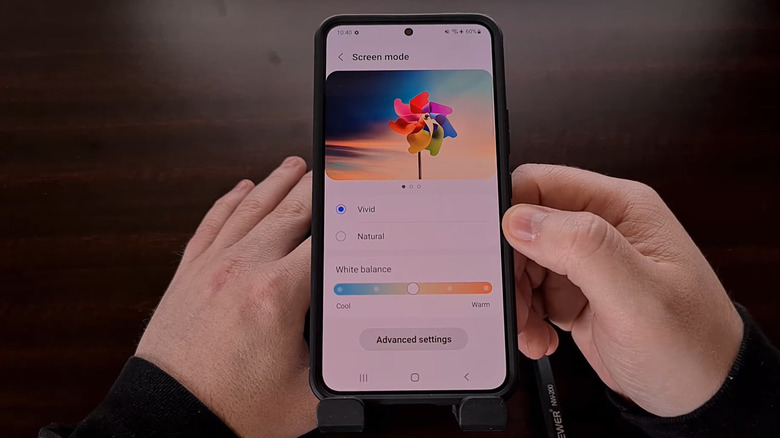
برای تنظیم حالت رنگ، به بخش «حالت صفحه (Screen Mode)» بروید. حالت «طبیعی (Natural)» رنگهای واقعیتری ارائه میدهد، در حالی که حالت «واضح (Vivid)» رنگها را زندهتر و اشباعشدهتر نمایش میدهد.
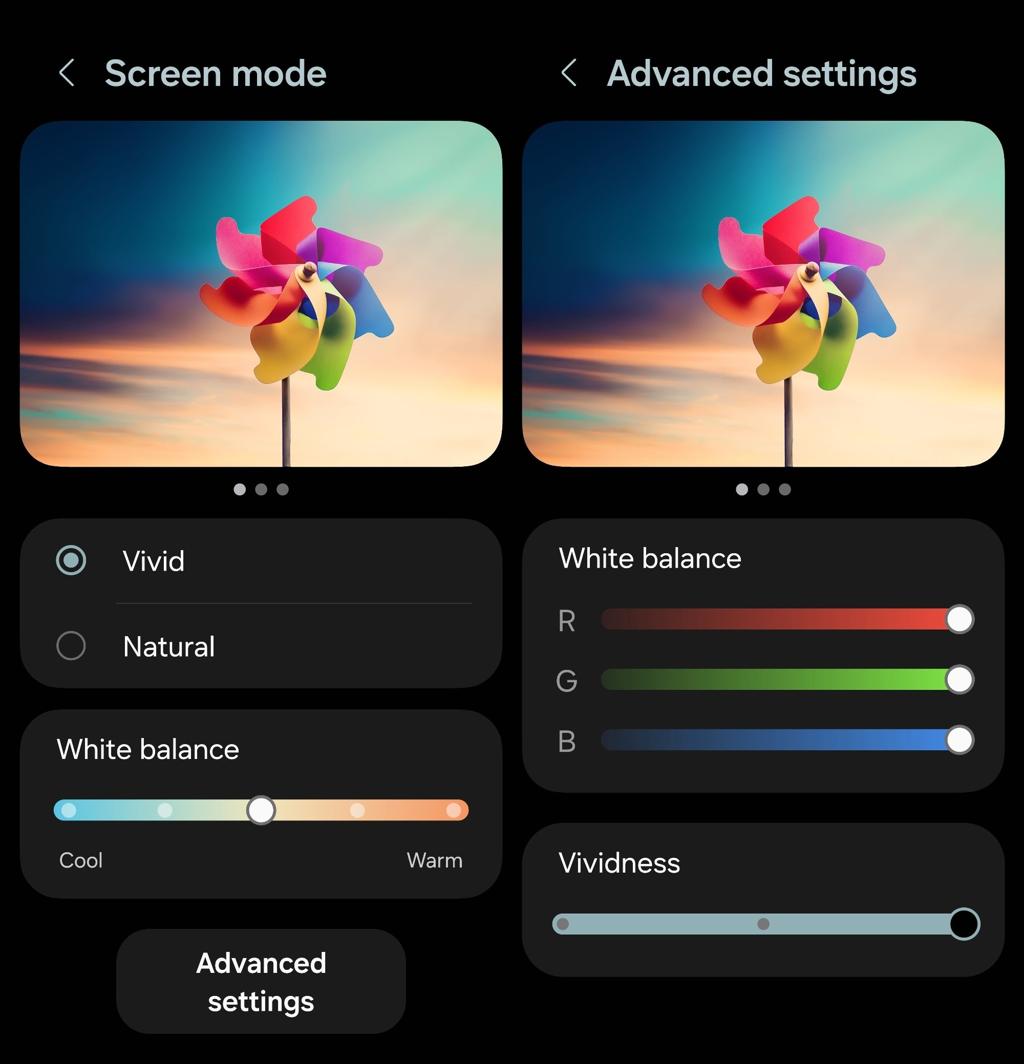
در مدلهای جدیدتر مانند گلکسی S24 اولترا (Galaxy S24 Ultra)، میتوانید با ورود به «تنظیمات پیشرفته (Advanced Settings)»، اسلایدرهای RGB و وضوح را دقیقتر تنظیم کنید، اما این کار به دقت نیاز دارد تا به دقت رنگ آسیب نرساند. در نهایت، برای راحتی چشمها، «محافظت از چشم (Eye Comfort Shield)» فیلتری گرمتر با کاهش نور آبی ایجاد میکند.
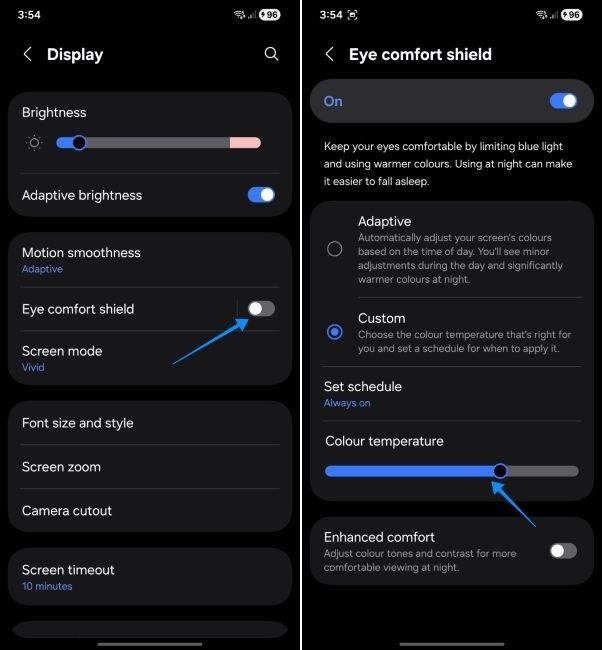
میتوانید بین حالت «تطبیقی (Adaptive)» که بر اساس زمان روز تغییر میکند یا «سفارشی (Custom)» که امکان تنظیم دستی دما و زمانبندی را میدهد، انتخاب کنید.