 گجت نیوز آخرین اخبار تکنولوژی، علم و خودرو

از دست دادن اطلاعات رایانه یک کابوس واقعی است. با استفاده از ۶ روش آسان پشتیبانگیری از کامپیوتر ویندوزی خود، دیگر نگران این فاجعه نباشید.
اهمیت پشتیبانگیری منظم برای حفظ فایلها در برابر حوادثی مانند خرابی سیستم یا حذف تصادفی، بر هیچکس پوشیده نیست. انتخاب یک روش مناسب از میان راهکارهای متنوع فضای ابری و ذخیرهسازی محلی، به شما کمک میکند تا همیشه به دادههای خود دسترسی داشته باشید.
نکته قابل توجه اینکه مایکروسافت واندرایو (Microsoft OneDrive) یک گزینه مناسب برای پشتیبانگیری کامل از کامپیوتر ویندوزی نیست، مگر اینکه هزینه طرحهای ذخیرهسازی پیشرفته را بپردازید. این سرویس فایلها را در فضای ابری ذخیره میکند نه روی کامپیوتر شما، و حذف آنها از واندرایو میتواند به معنای حذف کامل از دستگاهتان باشد.
برای پشتیبانگیری از کامپیوتر ویندوزی بهصورت خودکار، سرویسهای ذخیرهسازی ابری گزینههای مناسبی هستند. انتخاب بهترین روش بستگی به راحتی استفاده و نیازهای شما دارد. مهم است که فرآیند پشتیبانگیری خودکار را تنظیم کنید تا فایلهایتان همیشه بهروز بمانند.
گوگل درایو (Google Drive)
گوگل درایو از محبوبترین گزینهها برای ذخیرهسازی ابری است. با نصب نرمافزار Google Drive برای دسکتاپ (Google Drive for Desktop)، میتوانید پوشههای مورد نظر را بهصورت خودکار در فضای ابری پشتیبانگیری کنید. اطمینان حاصل کنید که گزینه ذخیره فایلها بهصورت محلی و در فضای ابری فعال باشد تا در صورت عدم اتصال به اینترنت، به آنها دسترسی داشته باشید.
گوگل درایو بهصورت رایگان ۱۵ گیگابایت فضا ارائه میدهد که بین جیمیل، درایو و گوگل فوتوز مشترک است. برای فضای بیشتر، میتوانید به طرحهای پولی ارتقا دهید؛ بهعنوان مثال، ۲۰۰ گیگابایت با هزینه ۲.۹۹ دلار در ماه یا ۲ ترابایت با ۹.۹۹ دلار در ماه.
دراپباکس (Dropbox)
دراپباکس یک راهحل ذخیرهسازی ابری ساده و قابل اعتماد است. پس از نصب برنامه دسکتاپ، یک پوشه دراپباکس در کامپیوتر شما ایجاد میشود. این سرویس امکان میدهد فایلها را بهگونهای همگامسازی کنید که هم به صورت محلی و هم در فضای ابری باقی بمانند. هرگونه ویرایش یا افزودن فایل به پوشه دراپباکس، بهصورت خودکار در فضای ابری و سایر دستگاههای متصل همگامسازی میشود.
دراپباکس در طرح رایگان تنها ۲ گیگابایت فضا ارائه میدهد. طرحهای پولی از ۲ ترابایت با ۱۱۹.۸۸ دلار در سال (۹.۹۹ دلار در ماه) شروع میشوند. از مزایای آن میتوان به قابلیت بازیابی نسخههای قبلی فایلها تا ۳۰ روز و اشتراکگذاری آسان اشاره کرد.
آیدرایو (iDrive)
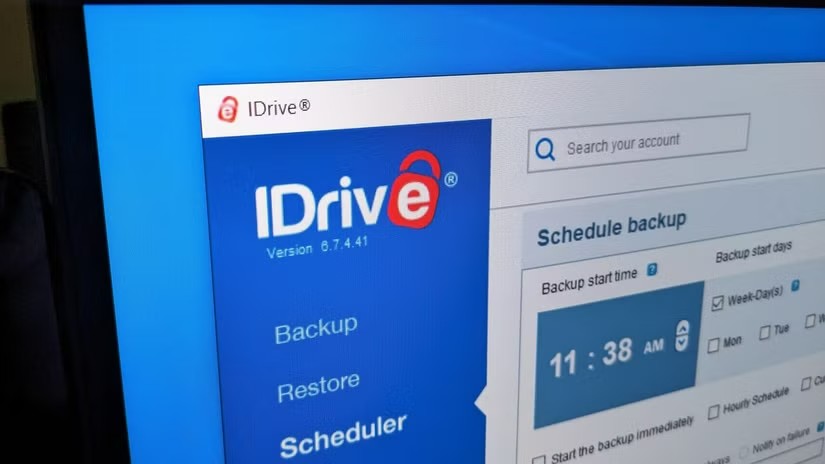
آیدرایو یکی از بهترین سرویسهای ذخیرهسازی ابری برای پشتیبانگیری خودکار و مداوم فایلها است. این سرویس برای ذخیرهسازی طولانیمدت و بازیابی در مواقع ضروری ایدهآل است و امکان پشتیبانگیری از درایوهای خارجی و چندین کامپیوتر را فراهم میکند. iDrive همچنین نسخههای قبلی فایلها را ذخیره میکند تا بتوانید در صورت نیاز به آنها بازگردید.
iDrive در طرح رایگان ۱۰ گیگابایت فضا و ذخیره تا ۳۰ نسخه قبلی فایلها را ارائه میدهد. طرحهای پولی شامل ۱۰۰ گیگابایت با ۲.۹۵ دلار سالانه و ۵ ترابایت با ۹۹.۵۰ دلار سالانه میشوند. این سرویس گزینههایی برای پشتیبانگیری مداوم، زمانبندیشده یا حتی دیسک ایمیج بکآپ (Disc Image Backup) برای کل سیستمعامل، برنامهها و تنظیمات دارد.
بکبلیز (Backblaze)
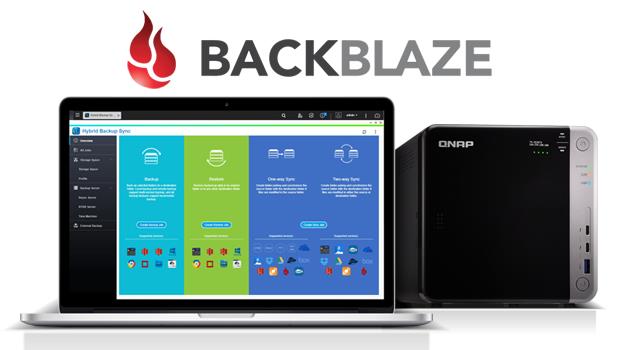
بکبلیز راهی بسیار ساده برای پشتیبانگیری از کامپیوتر شما است. با عضویت پولی (۹۹ دلار در سال پس از ۱۵ روز آزمایشی رایگان)، Backblaze نه تنها فایلهای شما را همگامسازی میکند، بلکه بهطور مداوم از کامپیوتر شما پشتیبان میگیرد. این سرویس پشتیبانگیری نامحدود اطلاعات را ارائه میدهد و سابقه یک ساله کامپیوتر شما را حفظ میکند. با این حال، اگر فایلی را از Backblaze حذف کنید، تنها برای ۳۰ روز در بکآپ باقی میماند.
توجه داشته باشید که Backblaze بهطور پیشفرض برخی فایلها مانند تنظیمات سیستم، درایورها و فایلهای اجرایی را حذف میکند. همچنین، اگر یک هارد درایو خارجی را بیش از ۳۰ روز متصل نکنید، از آن پشتیبانگیری نخواهد شد.
هارد اکسترنال با تاریخچه فایل ویندوز (Windows File History)
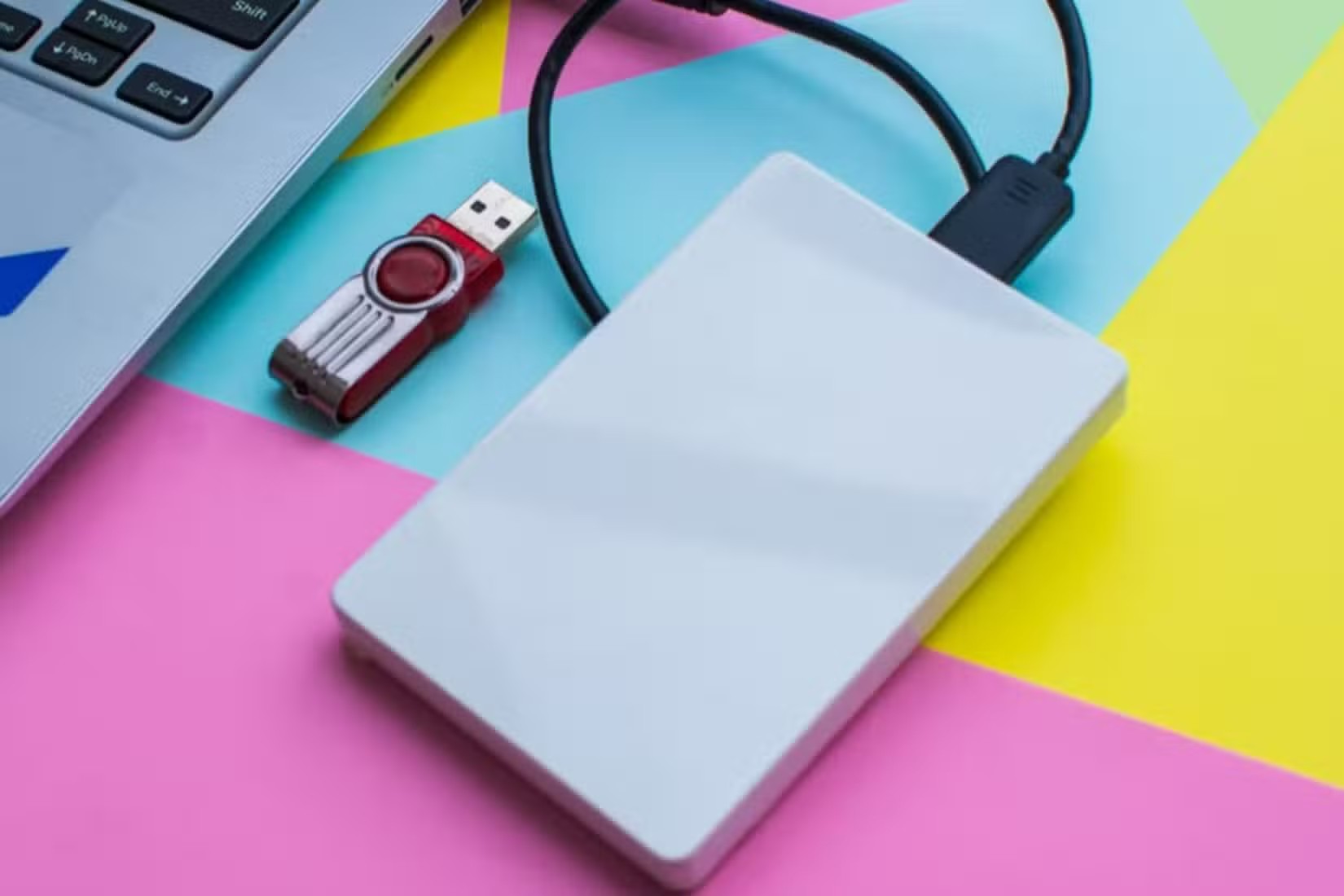
اگر ترجیح میدهید بدون استفاده از سرویس ابری از کامپیوتر خود پشتیبان بگیرید، استفاده از یک هارد اکسترنال (External Hard Drive) و قابلیت تاریخچه فایل ویندوز (Windows File History) گزینه خوبی است. این ابزار داخلی ویندوز به شما امکان میدهد فایلهایتان را بهصورت خودکار در هارد اکسترنال ذخیره کنید.
این روش کاملا خصوصی است و هزینهای جز خرید هارد اکسترنال ندارد. از مزایای آن میتوان به بازیابی فایلهای حذف شده و نسخههای قبلی فایلها بهصورت آفلاین اشاره کرد. پس از اتصال هارد اکسترنال، تاریخچه فایل را در تنظیمات ویندوز فعال کنید تا پشتیبانگیری از پوشههای پیشفرض آغاز شود. شما میتوانید پوشههای بیشتر و زمانبندی پشتیبانگیری را نیز شخصیسازی کنید.
دستگاه ذخیرهساز متصل به شبکه (NAS)
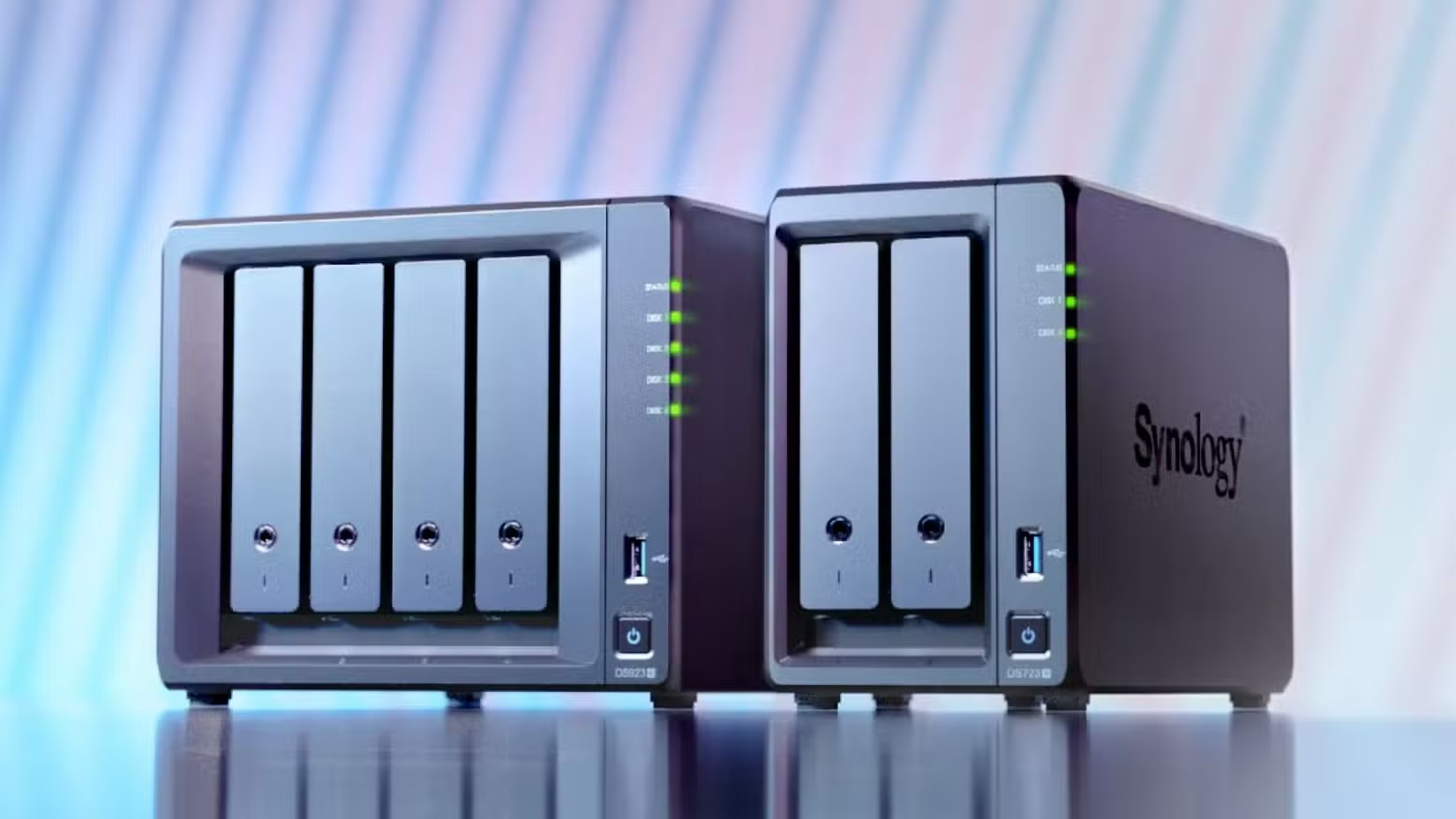
در نهایت، میتوانید از یک دستگاه ذخیرهساز متصل به شبکه یا NAS (Network Attached Storage) برای پشتیبانگیری از کامپیوتر خود استفاده کنید. NAS اساسا یک سرور اختصاصی برای ذخیره پشتیبانهای شما است که مانند یک سیستم ذخیرهسازی ابری شخصی عمل میکند. این دستگاهها به شبکه محلی شما متصل میشوند و بهعنوان یک سیستم مدیریت ذخیرهسازی برای همه کامپیوترهای موجود در شبکه عمل میکنند.
- بهترین روشهای انتقال فایل بین کامپیوتر و گوشی؛ از کابل تا فضای ابری
- آموزش بکاپ گرفتن چت واتساپ روی گوگل درایو
- فضای ذخیره سازی بکاپ؛ ۴ حقیقت پنهان درباره بکاپ امن که کسی به شما نمیگوید
اکثر دستگاههای NAS با چندین درایو و پیکربندی RAID (Redundant Array of Independent Disks) عرضه میشوند، به این معنی که دادههای شما در چندین دیسک تکثیر میشوند و حتی در صورت خرابی یکی از درایوها، اطلاعات شما امن میمانند. هزینه اولیه NAS ممکن است بالا باشد، اما پس از آن دیگر نیازی به پرداخت هزینه اشتراک ماهانه ندارید. پس از اتصال NAS به شبکه خانگی و فعال کردن کشف شبکه (Network Discovery) در کامپیوتر، میتوانید با استفاده از تاریخچه فایل ویندوز، نرمافزار داخلی NAS یا بهصورت دستی فایلها را پشتیبانگیری کنید.