 گجت نیوز آخرین اخبار تکنولوژی، علم و خودرو

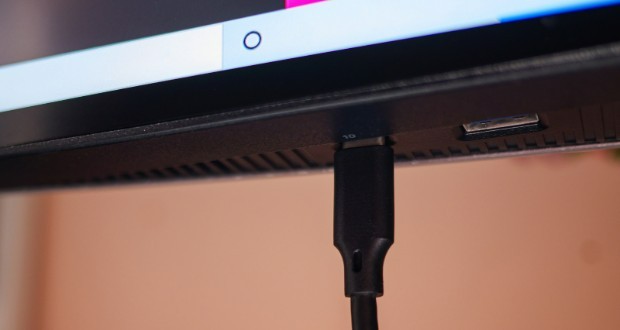
مانیتورهای گیمینگ امروزی اغلب با پورتهای USB همراه هستند که برای اتصال دستگاههای جانبی کاربرد دارند. اما برای حفظ عملکرد بهینه و جلوگیری از مشکلات احتمالی، ۳ نوع دستگاه وجود دارد که هرگز نباید به پورتهای مانیتور گیمینگ خود وصل کنید.
این پورتها عمدتاً برای تأمین انرژی طراحی شدهاند و معمولاً ظرفیت انتقال داده یا قدرت کافی برای برخی دستگاههای جانبی را ندارند. شناخت محدودیتهای این اتصالات در مانیتور گیمینگ برای کاربران ضروری است.
چرا باید مراقب پورتهای USB مانیتور گیمینگ خود باشید؟
مانیتورهای جدید معمولاً به پورتهای USB مجهز هستند که برای شارژ یا اتصال گجتهای کممصرف مفیدند. اما این پورتها عمدتاً برای تأمین انرژی طراحی شده و اغلب ظرفیت انتقال داده بالا یا قدرت کافی برای همه دستگاهها را ندارند. این محدودیتها میتوانند عملکرد دستگاههای متصل را کاهش دهند یا باعث عدم کارکرد صحیح آنها شوند.
۱. حافظههای پرسرعت و فلش درایوها
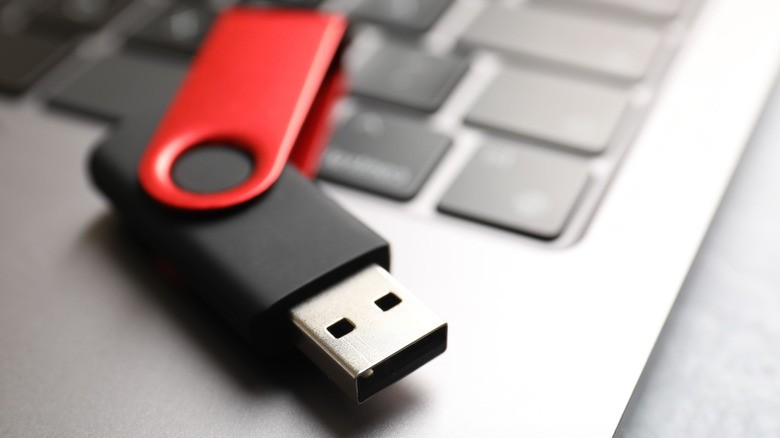
در اکثر مانیتورها، پورتهای USB داخلی، بهویژه در مدلهای قدیمیتر یا بدون کابل USB-B بالادستی، با کامپیوتر ارتباط برقرار نمیکنند. حتی اگر ارتباط برقرار شود، سرعت انتقال داده ممکن است به دلیل نسخه USB پایین (مانند USB ۲.۰ در مقابل USB ۳.۲) بسیار محدود باشد. بنابراین، برای استفاده از حافظههای پرسرعت یا فلش درایو، بهتر است آنها را مستقیماً به لپتاپ یا دسکتاپ خود متصل کنید تا از حداکثر سرعت بهرهمند شوید.
۲. هابهای USB
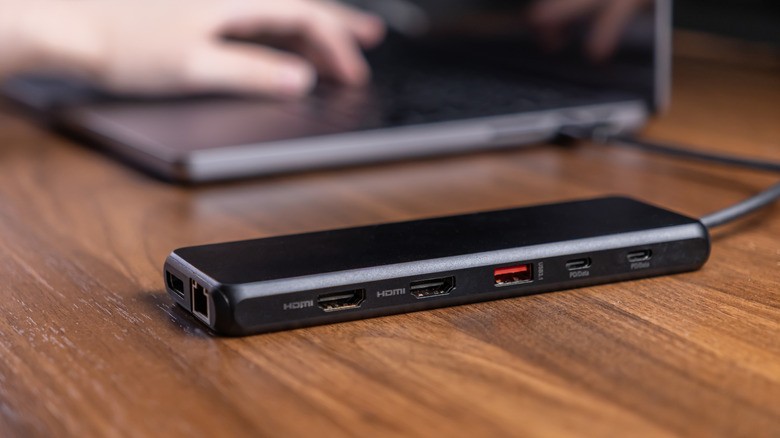
اکثر پورتهای USB Type-A روی مانیتورها، قدرت تحویل بالایی ندارند و معمولاً به ۲.۵ وات محدود هستند، در حالی که USB-C تا ۱۰۰ وات یا بیشتر را پشتیبانی میکند. این یعنی هابهای USB که دستگاههای متعددی را از طریق یک پورت USB مانیتور به هم وصل میکنند، احتمالاً با کمبود برق مواجه خواهند شد. اتصال چندین دستگاه پرمصرف به یک هاب متصل به مانیتور میتواند منجر به عدم کارکرد یا عملکرد نامطلوب آنها شود.
۳. آداپتورهای USB به HDMI و سایر آداپتورهای تصویری
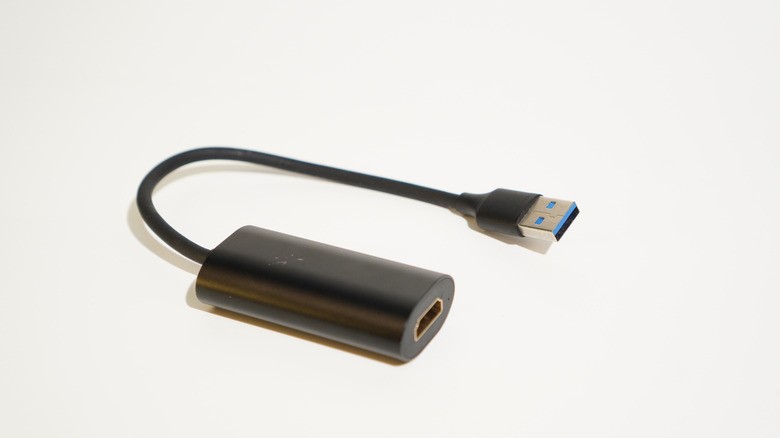
پورتهای USB روی مانیتورها بهندرت از انتقال سیگنال ویدیویی پشتیبانی میکنند. این بدان معناست که نمیتوانید از آداپتور ویدیویی USB به HDMI یا DisplayPort برای ارسال تصویر از لپتاپ یا دستگاه همراه خود به مانیتور استفاده کنید. تنها استثنا میتواند پورت USB-C باشد، اما حتی همه پورتهای USB-C نیز قابلیت خروجی ویدیو را ندارند. قبل از خرید مانیتور، حتماً از پشتیبانی این ویژگی اطمینان حاصل کنید.