 گجت نیوز آخرین اخبار تکنولوژی، علم و خودرو

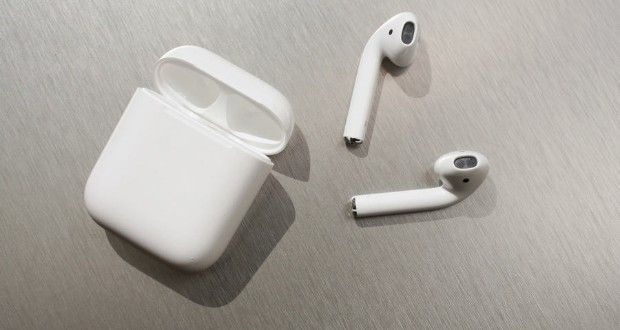
رفع مشکلات رایج ایرپاد اپل؛ از شارژ نشدن تا قطع و وصلی مدام به شما کمک میکند تا با ایرادات متداول این هدفونهای بیسیم آشنا شوید و راهکارهای عملی برای آنها بیابید.
ایرپادهای اپل طی سالیان متمادی جایگاه ویژهای در بازار هدفونهای بیسیم شخصی پیدا کردهاند. با این حال، بسیاری از کاربران، بهویژه با افزایش عمر این محصولات، با مشکلات متعددی مواجه میشوند که میتواند تجربه کاربری را ناخوشایند کند. در ادامه، به بررسی پنج مشکل رایج در ایرپادهای اپل و راهکارهای ساده برای رفع آنها میپردازیم تا قبل از مراجعه به مراکز خدمات، بتوانید خودتان اقدام به عیبیابی و تعمیر ایرپاد کنید.
ایرپاد شارژ نمیشود
مشکل شارژ نشدن ایرپاد اپل اغلب به دلیل کثیف بودن پینهای شارژ در کیس یا درگاه شارژ آن است. عرق و آلودگی میتواند روی پینها رسوب کند و مانع تماس صحیح با ایربادها شود. برای رفع این مشکل، داخل کیس شارژ را با گوشپاککن تمیز کنید؛ در صورت لزوم، گوشپاککن را کمی به الکل ایزوپروپیل آغشته کنید. برای تمیز کردن درگاه شارژ کیس، از یک برس با موهای نرم استفاده کنید. سپس، بیرون کیس را با یک پارچه نرم آغشته به الکل ایزوپروپیل و خود ایربادها را با پارچهای مرطوبشده با آب تمیز کنید.
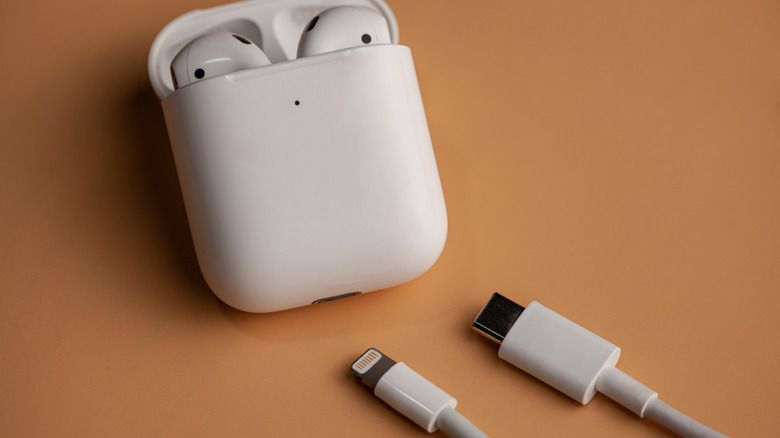
علت دیگر شارژ نشدن ایرپادها میتواند خرابی کابل یا آداپتور شارژ باشد؛ سعی کنید آنها را تعویض کنید یا از شارژر بیسیم استفاده کنید. برخی کاربران نیز با تکان دادن ایربادها داخل کیس، مشکل را حل کردهاند.
ایرپاد به گوشی وصل نمیشود
اگر ایرپادهای شما به آیفون وصل نمیشوند، ابتدا آیفون را بهروزرسانی و هر دو دستگاه (گوشی و ایرپاد) را ریاستارت کنید. برای ریاستارت ایرپاد، آنها را داخل کیس قرار داده، درب آن را ببندید و حدود ۱۰ ثانیه صبر کنید. در ایرپاد مکس، دکمه Digital Crown و دکمه حالت گوش دادن را آنقدر نگه دارید تا چراغ LED کهربایی چشمک بزند.
اگر قبلاً ایرپاد را به دستگاههای دیگری مانند کامپیوتر یا تلویزیون هوشمند متصل کردهاید، آنها را از تنظیمات این دستگاهها قطع کنید. سپس مراحل زیر را برای اتصال مجدد به آیفون دنبال کنید:
- بلوتوث آیفون را بررسی کنید که روشن باشد.
- هر دو ایرپاد را در کیس شارژ قرار داده و درب آن را باز کنید.
- ایرپاد را در حالت جفتسازی قرار دهید:
- برای ایرپاد ۴ و ایرپاد پرو ۳، دو بار روی جلوی کیس ضربه بزنید.
- برای سایر مدلها، دکمه راهاندازی را نگه دارید.
- هنگامی که نشانگر LED سفید چشمک میزند، منتظر نمایش پیام اتصال روی آیفون باشید.
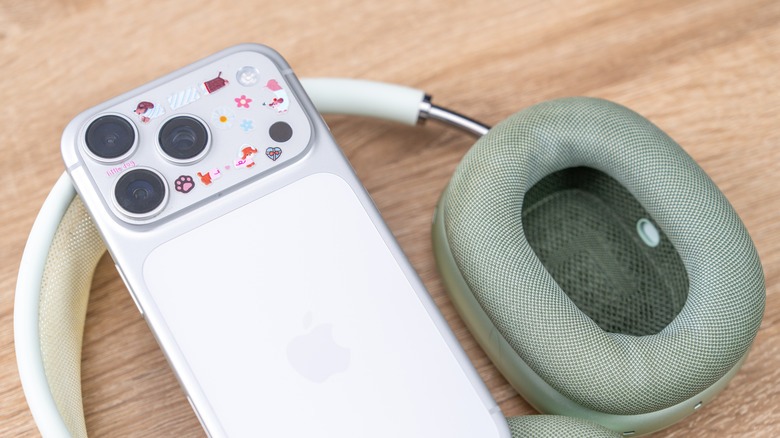
برخی کاربران نیز با غیرفعال کردن بلوتوث آیفون، قرار دادن ایرپاد در حالت جفتسازی و سپس فعال کردن مجدد بلوتوث، موفق به اتصال شدهاند.
- راهنمای کامل تمیز کردن تلویزیون؛ از صفحه نمایش تا فنها و درگاهها
- کارهای ممنوعه با حافظه SSD اکسترنال؛ راهنمای افزایش طول عمر
- چگونه بدون «گلس» از صفحهنمایش گوشی خود محافظت کنیم؟
- با این تنظیمات اندروید، سارقان نمیتوانند به گوشیتان دسترسی پیدا کنند
قطع و وصل شدن مداوم ایرپاد از آیفون
اگر ایرپاد شما به طور تصادفی از آیفون قطع میشود، اولین راهحل غیرفعال کردن قابلیت تشخیص خودکار گوش (Automatic Ear Detection) است. این ویژگی به طور پیشفرض فعال است و بسیاری از کاربران با غیرفعال کردن آن، مشکل قطع و وصلی را حل کردهاند. برای این کار:
- در حالی که به ایرپاد متصل هستید، برنامه تنظیمات (Settings) را باز کنید.
- به بخش نام ایرپاد خود در بالای صفحه بروید.
- در قسمت صوت (Audio)، گزینه تشخیص خودکار گوش (Automatic Ear Detection) را خاموش کنید.
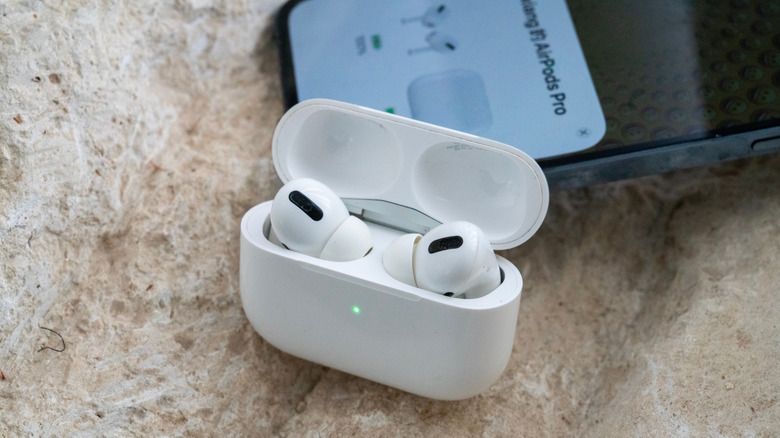
از معایب این روش این است که برای توقف و پخش موسیقی یا ویدئو، باید به صورت دستی اقدام کنید. تنظیمات دیگری مانند صدای فراگیر شخصیسازیشده (Personalized Spatial Audio) و حجم صدای شخصیسازیشده (Personalized Volume) را نیز میتوانید غیرفعال کنید و میکروفون را به جای حالت خودکار، روی چپ (Left) یا راست (Right) تنظیم کنید. اگر هیچ یک از این روشها جواب نداد، میتوانید ایرپاد را به تنظیمات کارخانه بازگردانید.
فقط یکی از ایرپادها کار میکند
گاهی اوقات ممکن است یکی از ایرپادها به طور ناگهانی از کار بیفتد. ابتدا ایربادها و کیس شارژ را تمیز کنید، زیرا تجمع کثیفی میتواند مانع شارژ صحیح شود. پس از تمیز کردن، این مراحل را دنبال کنید:
- کیس ایرپاد را به شارژر وصل کنید و بگذارید کاملاً شارژ شود.
- هر دو ایرباد را داخل کیس قرار دهید.
- حدود ۳۰ ثانیه ایربادها را در کیس بگذارید.
- با باز کردن کیس در نزدیکی آیفون، از شارژ شدن هر دو ایرباد مطمئن شوید (باید نماد رعد و برق روی هر دو ایرباد در پنل ایرپاد ظاهر شود).
- ایرباد مشکلدار را در گوش خود قرار دهید و یک ویدئو یا آهنگ پخش کنید.
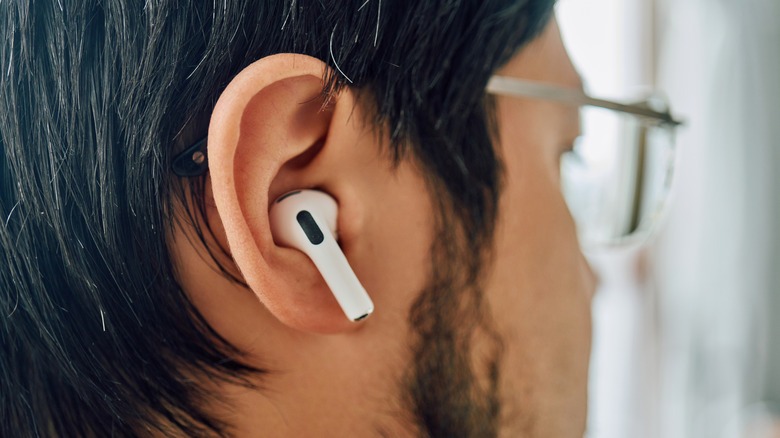
اگر همچنان صدایی از آن ایرپاد نمیشنوید، یک بار بازنشانی به تنظیمات کارخانه انجام دهید و ایرپاد را دوباره با گوشی جفت کنید. در صورتی که مشکل همچنان پابرجا بود، برای تعمیر ایرپاد یا تعویض آن به مرکز خدمات مراجعه کنید.
صدای میکروفون ایرپاد خشدار است
اگر در مکالمات تلفنی صدای شما خشدار یا گرفته به نظر میرسد، مشکل از میکروفون ایرپاد شماست. معمولاً میتوانید این مشکل رایج ایرپاد را با تغییر تنظیمات میکروفون به ایرپاد چپ یا راست حل کنید:
- به ایرپاد خود متصل شوید.
- در برنامه تنظیمات (Settings)، روی نام ایرپاد خود ضربه بزنید.
- به پایین اسکرول کرده و به بخش میکروفون (Microphone) بروید.
- آن را روی همیشه ایرپاد چپ (Always Left AirPod) تنظیم کنید.
- یک یادداشت صوتی کوتاه ضبط کنید. اگر پخش آن خوب بود، میکروفون را روی ایرپاد چپ نگه دارید. در غیر این صورت، آن را به همیشه ایرپاد راست (Always Right AirPod) تغییر دهید و دوباره تست کنید.
یک راهحل دیگر، تغییر حالت میکروفون در حین مکالمه است. در طول تماس، کنترل سنتر را باز کرده و حالت میکروفون را به استاندارد (Standard)، طیف گسترده (Wide Spectrum) یا جداسازی صدا (Voice Isolation) تغییر دهید تا ببینید کدام یک بهتر عمل میکند. تمیز کردن ایرپاد نیز میتواند کمککننده باشد، زیرا گرد و غبار ممکن است ورودی میکروفون را مسدود کند. میتوانید از خمیر چسب، برس نرم یا هوای فشرده استفاده کنید. اگر با همه این روشها مشکل حل نشد، ایرپاد را به تنظیمات کارخانه بازگردانید و دوباره جفت کنید.