 گجت نیوز آخرین اخبار تکنولوژی، علم و خودرو

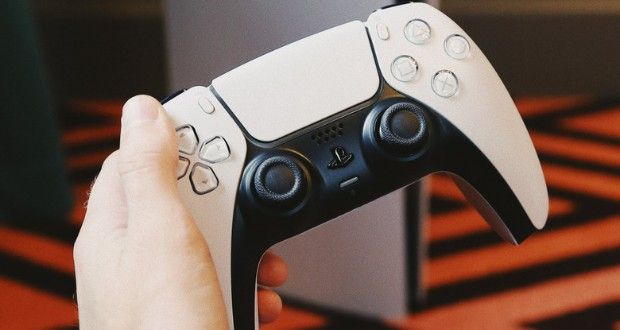
دسته پلی استیشن دوال سنس (DualSense) سونی ویژگیهای پیشرفتهای دارد که شاید از آنها بیخبر باشید؛ این کنترلر میتواند تجربه بازی شما را متحول کند. از قابلیتهای پنهان صوتی تا اتصال چندگانه و میانبرهای کاربردی، پلی استیشن شما دنیایی از امکانات را پیش رویتان میگذارد.
دسته پلی استیشن 5 یا همان DualSense، در زمان معرفی خود، گامی بزرگ در تکامل کنترلرهای بازی بود. این کنترلر با تکیه بر فناوری بازخورد لمسی (Haptic Feedback) و تریگرهای تطبیقپذیر (Adaptive Triggers)، تجربهای فراگیر و بینظیر از بازی را ارائه داد که سونی با عرضه بازیهایی چون Astro’s Playroom، Marvel’s Spider-Man: Miles Morales و Ratchet and Clank: Rift Apart، به خوبی قدرت آن را به نمایش گذاشت. این قابلیتها به سرعت مورد توجه گیمرها قرار گرفتند و نشان دادند که DualSense فراتر از یک دسته بازی ساده است و میتواند عمق جدیدی به تعامل بازیکن با بازی ببخشد.
تمام صدای پلی استیشن 5 را با دکمه قطع صدای میکروفون قطع کنید
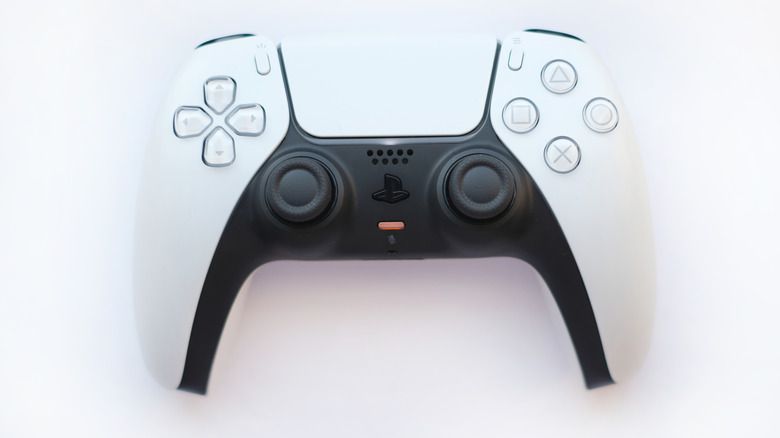
دوال سنس اولین کنترلر سونی است که میکروفون داخلی دارد. این ویژگی نهتنها امکان تعامل منحصربهفرد با بازیها را فراهم میکند، بلکه چت صوتی را بدون نیاز به هدست جداگانه آسان میسازد. همچنین، با نگهداشتن دکمه بیصداکردن میکروفون برای چند ثانیه، میتوانید تمام صداهای پلی استیشن 5 شامل صدای بازی، چت صوتی، و حتی صدای دسته را قطع کنید. این میانبر برای مواقعی که ریموت کنترل در دسترس نیست، بسیار مفید است.
با بیصدا کردن میکروفون، بالاترین تنظیمات لرزش را فعال کنید
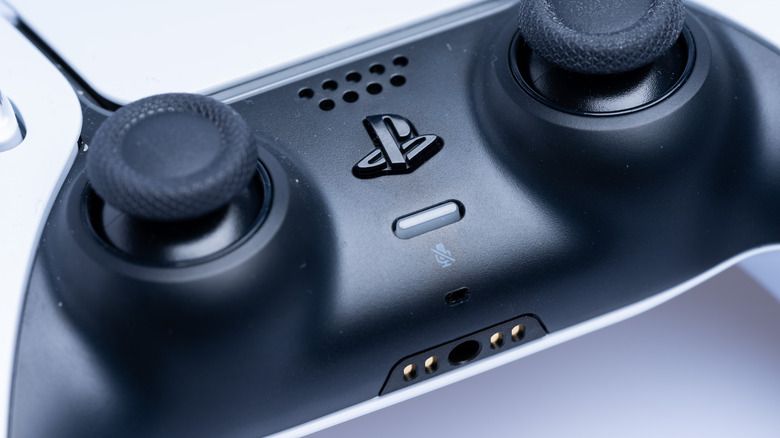
میکروفون داخلی DualSense یک جنبه کمتر شناختهشده نیز دارد. برای جلوگیری از تداخل صدای موتورهای لرزشی با میکروفون، پلی استیشن 5 بهطور پیشفرض شدت لرزش را کاهش میدهد. برای فعالسازی کامل لرزش و هپتیک فیدبک، باید میکروفون دسته را از تنظیمات صدا بهطور کامل غیرفعال کنید (Microphone Status When Logged In به Mute تغییر یابد). این کار به شما امکان میدهد از تجربه کامل بازخورد لمسی در بازیها لذت ببرید.
اتصال به موبایل، تلویزیون هوشمند یا استیم دک
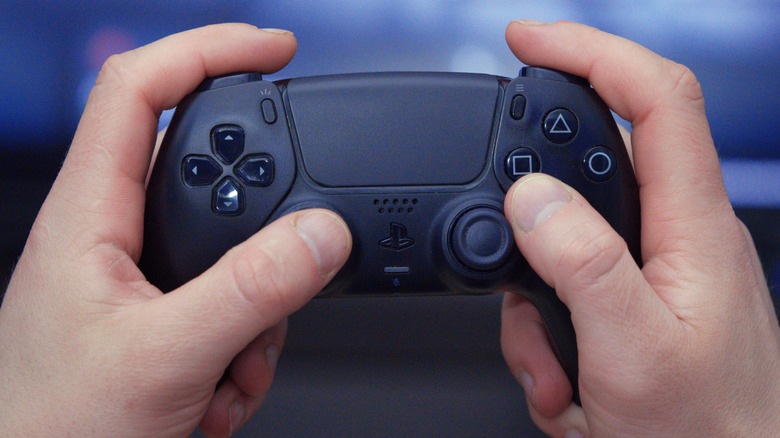
DualSense علاوه بر پلی استیشن 5 و کامپیوتر شخصی، قابلیت اتصال به گوشی، تلویزیون هوشمند و حتی استیم دک (Steam Deck) را دارد. برای جفتکردن دسته، دکمههای PS و Create را همزمان نگهدارید تا LED دسته آبی چشمکزن شود و سپس آن را از طریق بلوتوث به دستگاه مورد نظر خود متصل کنید. برای اتصال به گوشی، دستگاه باید حداقل اندروید 12 یا iOS 14.5 باشد.
جابجایی بین چندین دستگاه متصل با یک میانبر
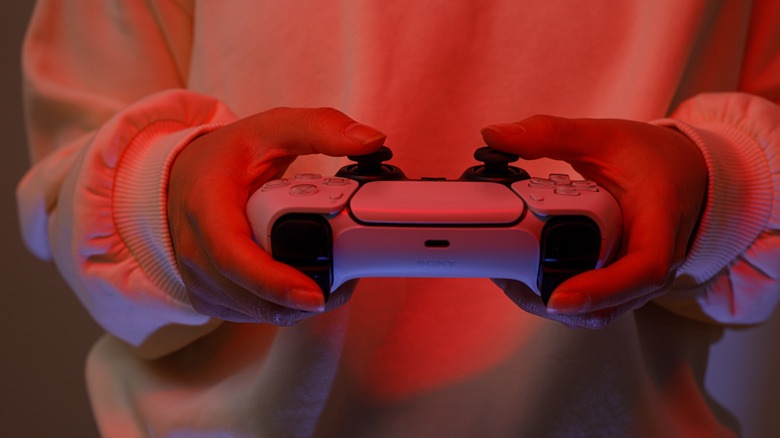
پس از بهروزرسانی جولای 2025، DualSense قابلیت اتصال به چهار دستگاه مختلف را پیدا کرد و میتوانید با یک میانبر بین آنها جابجا شوید. با نگهداشتن دکمه PS و یکی از دکمههای عملکرد (مثل دایره، مثلث، مربع یا X) میتوانید به دستگاه مورد نظر خود متصل شوید. این قابلیت نیاز به جفتکردن مجدد دسته را از بین میبرد و تجربه کاربری را بهبود میبخشد.
قابلیت شخصیسازی دکمه Create
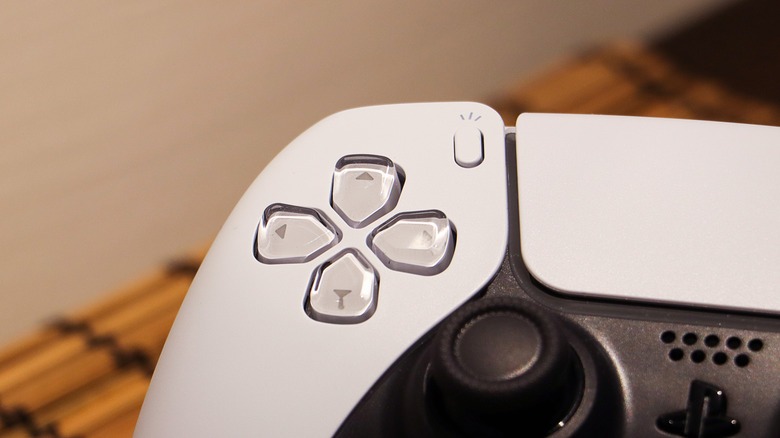
دکمه Create در DualSense، امکانات پیشرفتهای برای ضبط و اشتراکگذاری محتوا فراهم میکند. با فشار کوتاه، بلند یا دوبار ضربهزدن روی این دکمه میتوانید اسکرینشات بگیرید یا ویدیو ضبط کنید. شما میتوانید عملکرد این دکمه را در تنظیمات Captures and Broadcasts پلی استیشن 5 شخصیسازی کنید و فرمت و کیفیت تصاویر و ویدیوهای ضبط شده را نیز تغییر دهید.
دکمه مثلث، یک میانبر راحت برای منوی اصلی
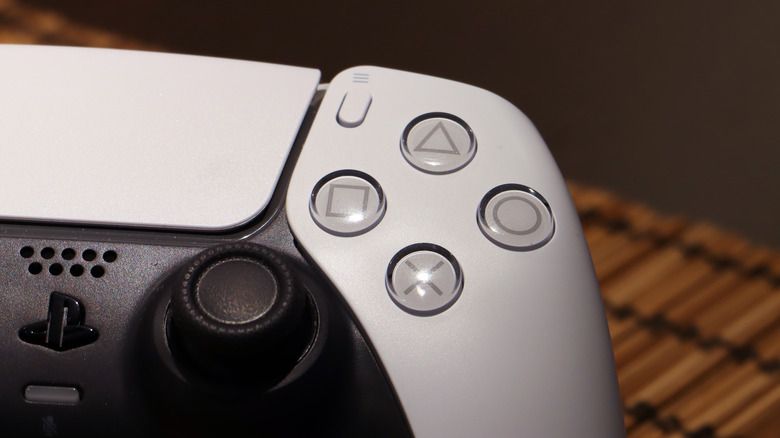
دکمه مثلث در DualSense یک میانبر کاربردی برای دسترسی سریع به نوار جستجو در منوهای پلی استیشن 5 است. با فشردن این دکمه، میتوانید بلافاصله به نوار جستجو بروید و بازیها یا تنظیمات مورد نظر خود را پیدا کنید. این میانبر باعث صرفهجویی در زمان میشود و شما را از پیمایش طولانی منو بینیاز میکند.
با دو بار فشار دکمه PS به راهنماییهای درون بازی دسترسی پیدا کنید
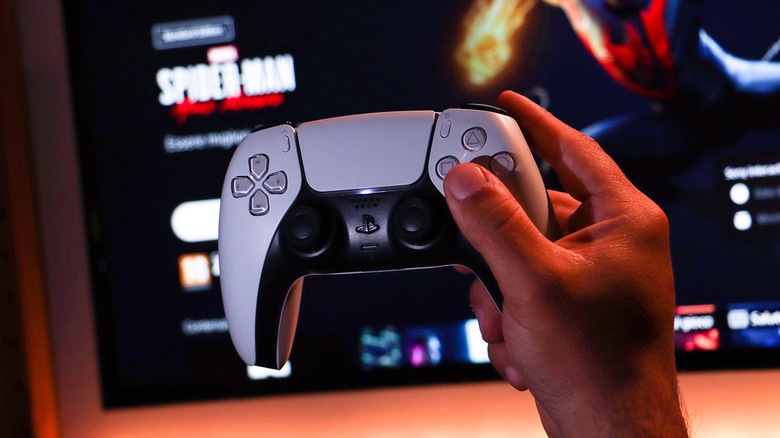
پلی استیشن 5 قابلیت Game Help را ارائه میدهد که راهنماییهایی برای پیشرفت در بازیها و کسب تروفیها فراهم میکند. با دوبار فشار دادن دکمه PS، میتوانید به سرعت به بخش راهنماییهای درون بازی دسترسی پیدا کنید و در مواقع لزوم از آنها استفاده کنید.
فعالسازی صدای سهبعدی برای هر هدفون سیمی
بر خلاف تصور، برای لذتبردن از صدای سهبعدی Tempest Engine پلی استیشن 5 نیازی به هدست Pulse 3D سونی نیست. با اتصال هر هدفون سیمی به جک 3.5 میلیمتری DualSense، میتوانید این قابلیت را فعال کنید. در تنظیمات صوتی کنسول، گزینه 3D Audio (Headphones) را انتخاب کرده و حتی میتوانید پروفایل صدای سهبعدی شخصیسازی شدهای برای خود بسازید.
- 15 گجت بازی جالب که در سال 2025 عرضه شدند
- مقایسه ایکس باکس سری ایکس و پلی استیشن ۵؛ کدام قدرتمندتر است؟
- سونی: بهترین تجربه GTA 6 روی PS5 خواهد بود + قابلیتهای ویژه اختصاصی
با نگهداشتن دکمه PS، دسته را خاموش کنید
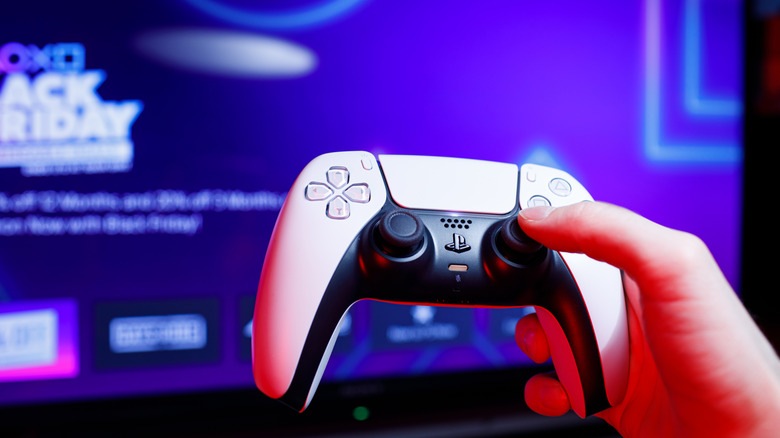
عمر باتری DualSense ممکن است بین 6 تا 12 ساعت متغیر باشد که برای برخی کاربران کافی نیست. یکی از دلایل تخلیه سریع باتری، متصل ماندن دسته به کنسول در زمان عدم استفاده است. برای خاموش کردن سریع دسته بدون نیاز به ورود به منوهای کنسول پلی استیشن، کافی است دکمه PS را به مدت 15 ثانیه نگهدارید تا دسته خاموش شود.
شخصیسازی هپتیک فیدبک و تریگرهای تطبیقپذیر در کامپیوتر
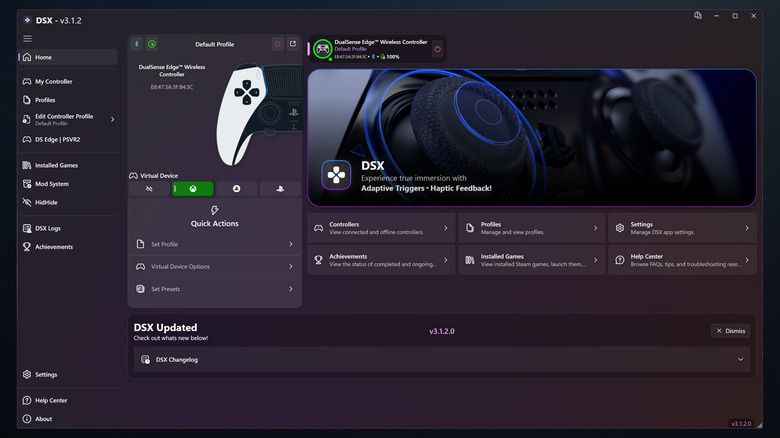
در کامپیوتر شخصی، میتوانید قابلیتهای DualSense را با استفاده از نرمافزارهای جانبی مانند DualSenseX و TriggerSense شخصیسازی کنید. این نرمافزارها امکان تغییر رنگ نوار نوری، تنظیم بازخورد لمسی و حتی تنظیم عملکرد تریگرهای تطبیقپذیر را برای بازیهای مختلف فراهم میکنند.