 گجت نیوز آخرین اخبار تکنولوژی، علم و خودرو
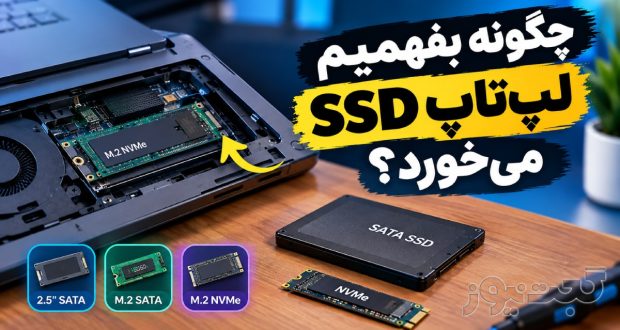
چگونه بفهمیم لپتاپ SSD میخورد؟ با این راهنما نوع SSD، اسلات M.2، پشتیبانی از NVMe و SATA و امکان نصب SSD کنار هارد را بررسی کنید.
اگر لپتاپ شما هنوز از هارد HDD استفاده میکند، احتمالاً سرعت پایین ویندوز، باز شدن برنامهها و انتقال فایلها را تجربه کردهاید. نصب SSD روی لپتاپ یکی از سادهترین راهها برای افزایش سرعت سیستم است؛ اما قبل از خرید باید مطمئن شوید چه نوع اس اس دی با دستگاه شما سازگار است.
سؤال اصلی این است که آیا لپتاپ من SSD میخورد؟ پاسخ فقط به قدیمی یا جدید بودن دستگاه مربوط نیست. باید نوع درگاه، فرمفاکتور، رابط اتصال و فضای موجود داخل لپتاپ را بررسی کنید.
در این راهنما بهصورت ساده توضیح میدهیم چگونه بفهمیم لپتاپ SSD میخورد و برای ارتقای حافظه دقیقاً چه چیزهایی را باید بررسی کنیم.
اولین قدم؛ مدل دقیق لپتاپ را پیدا کنید
مطمئنترین روش برای تشخیص سازگاری SSD این است که مدل دقیق لپتاپ را پیدا کنید و مشخصات رسمی آن را در سایت سازنده بررسی کنید.
مدل دستگاه معمولاً روی برچسب زیر لپتاپ یا جعبه نوشته شده است. در ویندوز هم میتوانید با جستوجوی عبارت System Information مدل دستگاه را پیدا کنید. بعد از پیدا کردن مدل دقیق، در سایت سازنده به دنبال بخشهایی مانند Storage، SSD، M.2، SATA، PCIe یا Service Manual بگردید.
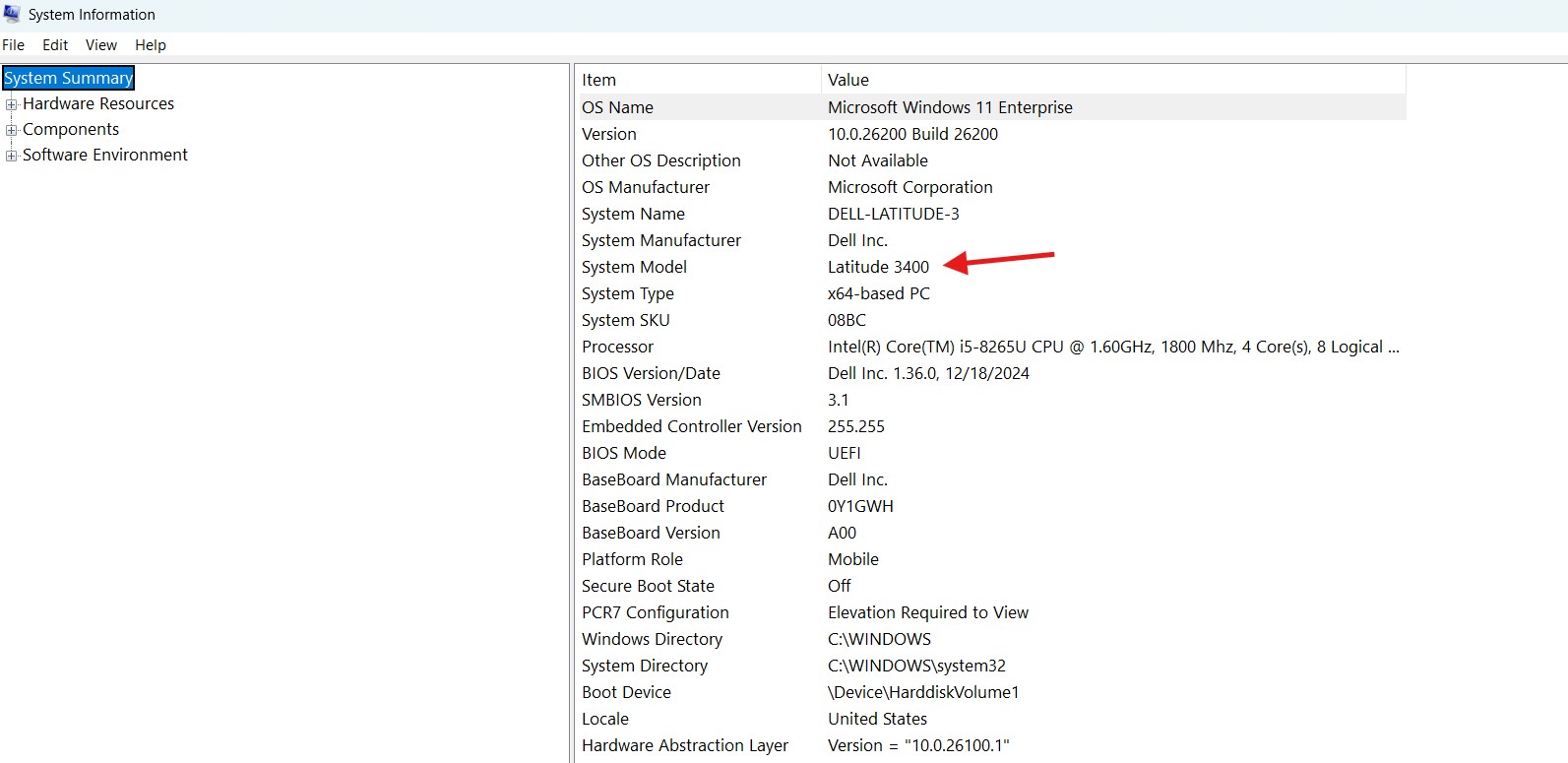
این روش اهمیت زیادی دارد؛ چون حتی دو نسخه متفاوت از یک خانواده لپتاپ ممکن است از نظر نوع حافظه و تعداد اسلاتها با یکدیگر تفاوت داشته باشند.
از کجا بفهمیم لپتاپ M.2 دارد؟
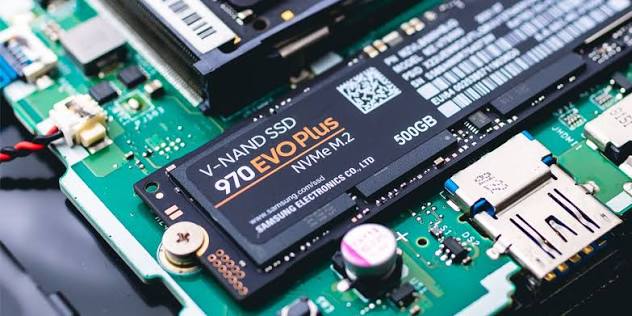
یکی از مهمترین موارد برای ارتقای SSD لپتاپ بررسی وجود اسلات M.2 است. M.2 یک فرمفاکتور برای قطعات مختلف است و صرفاً دیدن عبارت M.2 به معنی پشتیبانی از هر نوع SSD نیست.
ممکن است یک لپتاپ دارای اسلات M.2 برای SSD SATA باشد و دستگاه دیگری از M.2 NVMe با رابط PCIe پشتیبانی کند. بعضی لپتاپها نیز از هر دو نوع پشتیبانی میکنند. بنابراین اگر میخواهید بدانید چگونه بفهمیم لپتاپ M.2 دارد، فقط به ظاهر یا وجود یک شکاف روی مادربرد اعتماد نکنید و حتماً مشخصات مدل را بررسی کنید.
برای آشنایی بهتر با انواع SSD و تفاوت رابطها میتوانید راهنمای خرید حافظه SSD برای کامپیوتر و لپ تاپ را هم بخوانید.
فرق M.2 و NVMe چیست؟
یکی از رایجترین اشتباهها هنگام خرید SSD مناسب لپتاپ این است که M.2 و NVMe را یک چیز بدانیم.
M.2 به فرمفاکتور حافظه اشاره میکند؛ در حالی که NVMe پروتکلی است که معمولاً روی رابط PCIe استفاده میشود. بنابراین یک SSD میتواند M.2 SATA باشد یا M.2 NVMe. به همین دلیل اگر مشخصات لپتاپ فقط عبارت M.2 را نشان دهد، هنوز نمیدانیم لپتاپ NVMe میخورد یا خیر. باید بررسی شود که اسلات M.2 از SATA، PCIe یا هر دو پشتیبانی میکند.
اگر لپتاپ هارد 2.5 اینچی داشته باشد چه؟
در بسیاری از لپتاپهای قدیمیتر یک هارد 2.5 اینچی SATA قرار گرفته است. اگر دستگاه شما چنین هاردی داشته باشد، معمولاً میتوانید آن را با یک SSD SATA لپتاپ جایگزین کنید.
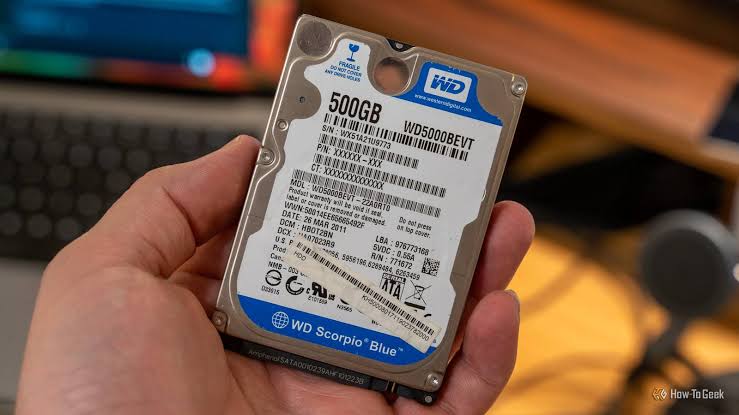
این روش سادهترین شکل ارتقای حافظه در لپتاپهای قدیمی محسوب میشود. SSD جدید تقریباً همان فضای فیزیکی هارد را اشغال میکند و از همان رابط SATA استفاده میکند. در واقع اگر لپتاپ شما هیچ اسلات M.2 نداشته باشد اما یک درایو 2.5 اینچی SATA داشته باشد، تعویض هارد لپتاپ با SSD همچنان امکانپذیر است.
آیا میتوان SSD را کنار هارد لپتاپ نصب کرد؟
این موضوع کاملاً به طراحی لپتاپ بستگی دارد. بعضی مدلها علاوه بر محل نصب HDD یا SSD 2.5 اینچی، یک اسلات M.2 خالی نیز دارند.
در چنین دستگاهی میتوانید مثلاً یک SSD NVMe را برای نصب ویندوز و برنامهها استفاده کنید و هارد قدیمی را برای ذخیره فیلم، عکس و فایلهای حجیم نگه دارید. برای اینکه بفهمید چنین قابلیتی در لپتاپ شما وجود دارد یا نه، باید مشخصات Storage یا Service Manual دستگاه را بررسی کنید.
در بعضی لپتاپهای جدید حتی چند اسلات M.2 وجود دارد. برای نمونه، در مشخصات برخی مدلهای جدید ردمی بوک مانند ردمی بوک ۱۴ و ۱۶ ۲۰۲۶ نیز به پشتیبانی از دو اسلات M.2 اشاره شده است.
آیا ویندوز میتواند بفهمد لپتاپ SSD میخورد؟
ویندوز میتواند نوع حافظه فعلی سیستم را تا حدی مشخص کند اما معمولاً نمیتواند وجود یک اسلات M.2 خالی را به شما نشان دهد. برای بررسی درایو فعلی میتوانید وارد تنظیمات Storage ویندوز شوید یا از ابزار Disk Management استفاده کنید. این ابزارها برای شناسایی دیسکها و پارتیشنهای موجود مفید هستند.
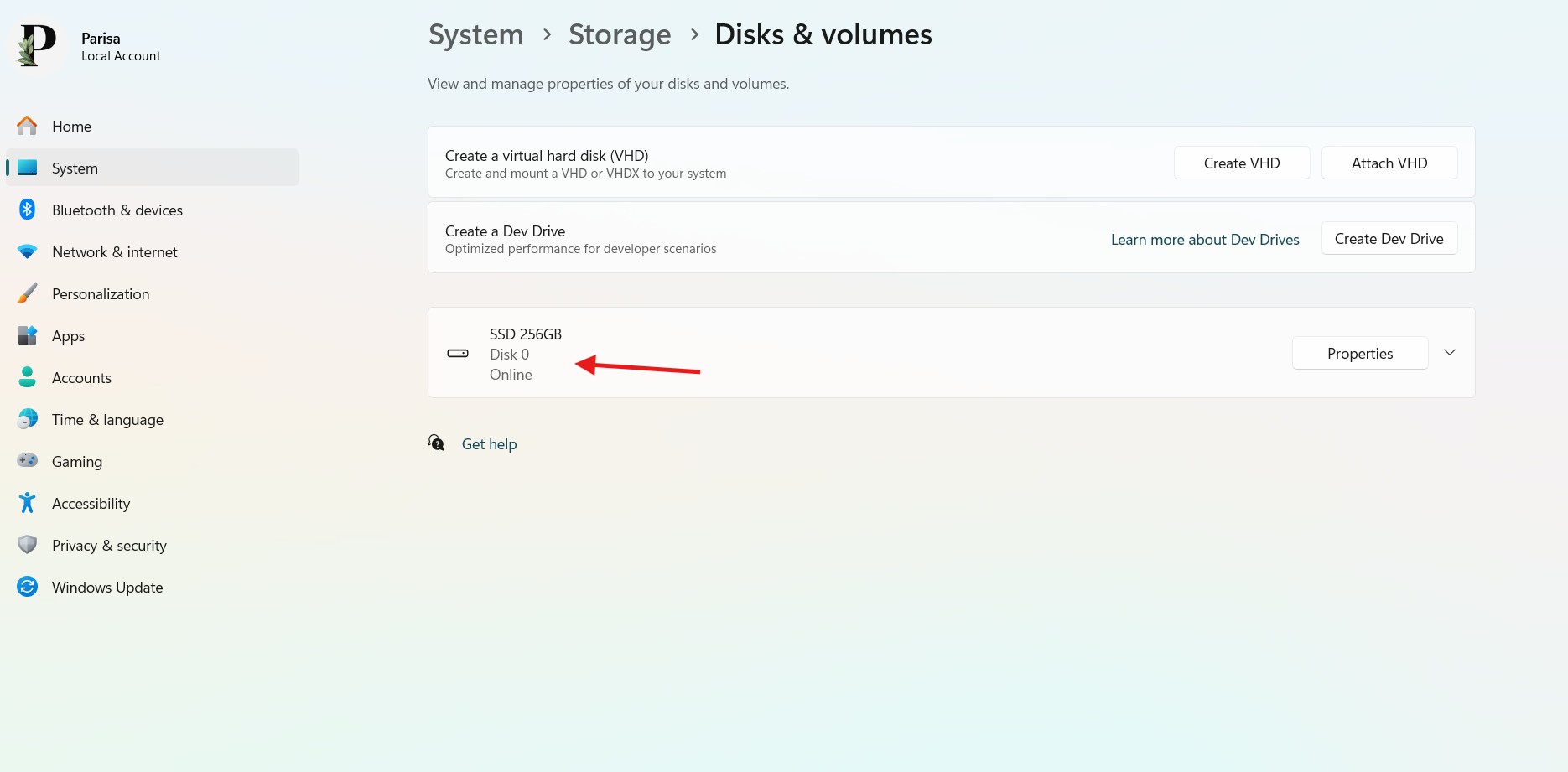
اما اگر هدف شما نصب SSD روی لپتاپ باشد، فقط دیدن مشخصات حافظه فعلی کافی نیست. باید بدانید آیا داخل دستگاه یک اسلات خالی برای SSD وجود دارد یا خیر.
چگونه بفهمیم لپتاپ NVMe میخورد؟
برای پاسخ به این سؤال باید مشخصات دقیق اسلات M.2 را پیدا کنید.
اگر در دفترچه دستگاه عبارتهایی مانند M.2 PCIe، PCIe NVMe یا NVMe SSD دیده شود، لپتاپ از SSDهای NVMe پشتیبانی میکند.
اگر فقط عبارت M.2 SATA نوشته شده باشد، باید سراغ SSDهای SATA بروید. نصب SSD NVMe روی اسلاتی که فقط SATA را پشتیبانی میکند ممکن است باعث شود حافظه توسط BIOS یا سیستم شناسایی نشود.
بنابراین هنگام خرید به عبارت NVMe توجه کنید و تصور نکنید هر حافظه M.2 برای هر لپتاپی مناسب است.
اندازه SSD M.2 هم مهم است
حتی اگر لپتاپ شما M.2 داشته باشد، باید اندازه فیزیکی SSD را هم بررسی کنید.
SSDهای M.2 با اعدادی مانند 2230، 2242 و 2280 شناخته میشوند. این اعداد ابعاد حافظه را مشخص میکنند؛ برای مثال 2280 یعنی عرض 22 و طول 80 میلیمتر.
بسیاری از لپتاپها از M.2 2280 استفاده میکنند اما این موضوع عمومی نیست. قبل از خرید SSD مناسب لپتاپ حتماً بررسی کنید دستگاه از چه اندازهای پشتیبانی میکند.
از روی ظاهر اسلات هم میشود SSD مناسب را تشخیص داد؟
گاهی ظاهر کانکتور M.2 میتواند سرنخ خوبی بدهد. تعداد و محل بریدگیهای روی کانکتور SSD یا همان Key میتواند اطلاعاتی درباره نوع اتصال در اختیار شما قرار دهد.
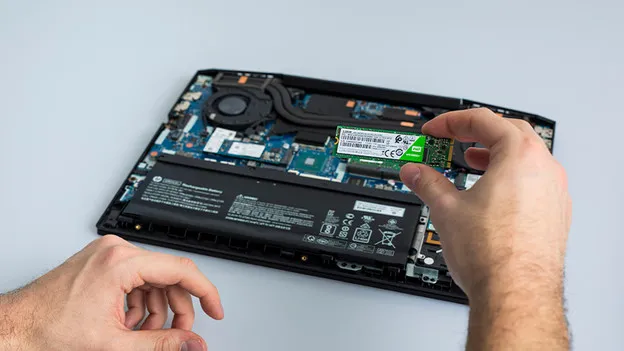
با این حال تکیه بر شکل ظاهری برای خرید توصیه نمیشود؛ زیرا بعضی اسلاتها از چند فناوری پشتیبانی میکنند و تشخیص دقیق نیازمند بررسی مستندات دستگاه است.
اگر درباره تفاوت SATA و NVMe اطلاعات بیشتری میخواهید، راهنمای خرید حافظه SSD برای کامپیوتر و لپ تاپ جزئیات بیشتری درباره این رابطها و استانداردهای مختلف ارائه میکند.
اگر SSD لپتاپ لحیم شده باشد چه؟
در بعضی لپتاپهای باریک، حافظه ذخیرهسازی روی مادربرد لحیم شده و امکان تعویض معمولی آن وجود ندارد. در چنین دستگاهی ممکن است در مشخصات فنی عبارتهایی مانند Onboard Storage، Soldered Storage یا Integrated Storage را ببینید.
اگر حافظه لحیم شده باشد و هیچ اسلات M.2 یا محل نصب دیگری وجود نداشته باشد، امکان ارتقای SSD لپتاپ به روش معمول وجود ندارد. این موضوع هنگام خرید لپتاپ جدید اهمیت زیادی دارد؛ مخصوصاً اگر میخواهید چند سال بعد ظرفیت حافظه را افزایش دهید.
چگونه بفهمیم لپتاپ فقط یک SSD میگیرد یا دو حافظه؟
برای این کار باید نقشه داخلی و مشخصات ذخیرهسازی دستگاه را بررسی کنید. بعضی لپتاپها فقط یک محل نصب حافظه دارند و بعضی مدلها دو یا حتی چند اسلات ارائه میکنند.
ممکن است یک دستگاه دارای یک M.2 و یک جایگاه 2.5 اینچی SATA باشد. در این صورت امکان استفاده همزمان از دو حافظه وجود دارد. اگر چنین ترکیبی در لپتاپ شما وجود داشته باشد، میتوانید SSD سریعتر را برای ویندوز و برنامهها استفاده کنید و حافظه دوم را به ذخیره فایلهای حجیم اختصاص دهید.
قبل از خرید SSD این موارد را بررسی کنید
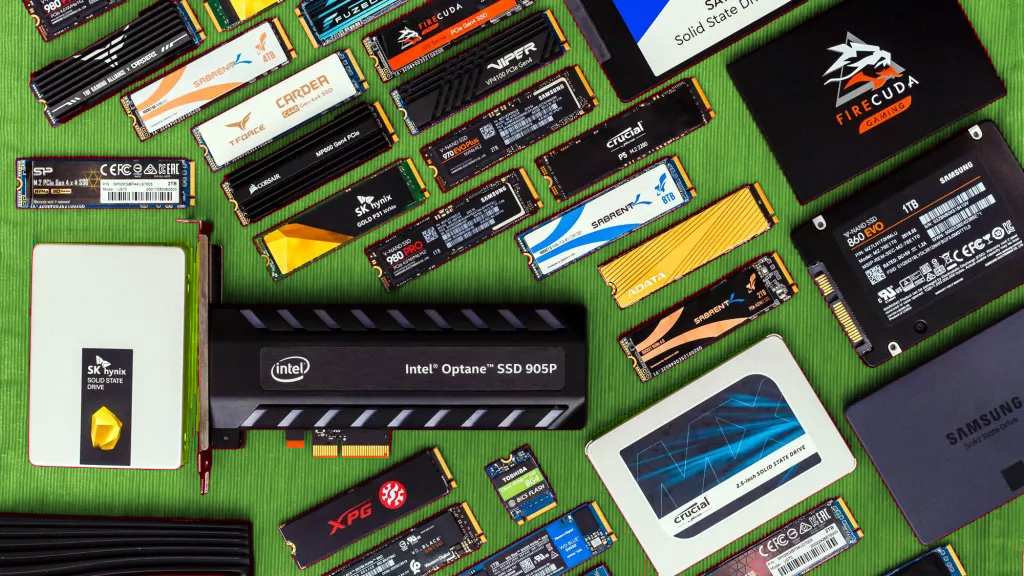
اگر قصد خرید SSD برای لپتاپ دارید، قبل از پرداخت هزینه این اطلاعات را یادداشت کنید:
- مدل دقیق لپتاپ
- نوع حافظه فعلی
- وجود یا نبود اسلات M.2
- پشتیبانی از SATA یا NVMe
- اندازه SSD مانند 2230، 2242 یا 2280
- وجود محل نصب 2.5 اینچی
- تعداد اسلاتهای ذخیرهسازی
- حداکثر ظرفیت قابل پشتیبانی
با مشخص شدن این موارد، انتخاب SSD مناسب لپتاپ بسیار سادهتر میشود.
اگر فقط HDD داشته باشیم، SSD بخریم یا نه؟
اگر لپتاپ شما هنوز از HDD استفاده میکند، تعویض آن با SSD معمولاً یکی از محسوسترین ارتقاهایی است که میتوانید انجام دهید. سرعت بوت ویندوز، اجرای برنامهها و دسترسی به فایلها بهطور محسوسی بهتر میشود. البته اگر لپتاپ از قبل SSD دارد، ارتقای آن فقط زمانی ارزش توجه دارد که ظرفیت فعلی برای شما کافی نباشد یا دستگاه از یک استاندارد سریعتر پشتیبانی کند.
گجت نیوز نیز در مطلب 5 تنظیمات مخفی ویندوز که سرعت SSD شما را کاهش میدهد به عواملی پرداخته که میتوانند باعث افت سرعت SSD شوند.
یک مثال ساده برای اینکه بدانیم لپتاپ SSD میخورد
فرض کنید لپتاپی دارید که یک HDD 500 گیگابایتی 2.5 اینچی داخل آن قرار گرفته است. اگر مشخصات دستگاه فقط از SATA پشتیبانی کند، باید سراغ یک SSD 2.5 اینچی SATA بروید. اما اگر علاوه بر این هارد یک اسلات M.2 NVMe هم داشته باشید، میتوانید SSD M.2 را در کنار هارد نصب کنید.
در مقابل اگر لپتاپ هیچ اسلات قابل ارتقایی نداشته باشد و حافظه آن روی مادربرد لحیم شده باشد، گزینهای برای نصب SSD روی لپتاپ به شکل معمول در اختیار شما نیست.
جمعبندی
برای اینکه بفهمید چگونه بفهمیم لپتاپ SSD میخورد، ابتدا مدل دقیق دستگاه را پیدا کنید و مشخصات بخش Storage را در سایت سازنده یا Service Manual بررسی کنید.
اگر لپتاپ جایگاه 2.5 اینچی داشته باشد، احتمالاً میتوانید هارد را با یک SSD SATA لپتاپ جایگزین کنید. اگر اسلات M.2 داشته باشد، باید مشخص کنید که این درگاه از SATA یا NVMe پشتیبانی میکند.
همچنین اگر میخواهید حافظه جدید را کنار هارد فعلی نگه دارید، وجود اسلات دوم را بررسی کنید. فقط دیدن عبارت M.2 یا SSD در مشخصات دستگاه برای خرید کافی نیست و باید نوع رابط، اندازه و تعداد محلهای نصب را نیز بدانید.
سوالات متداول
❓ چگونه بفهمیم لپتاپ SSD میخورد؟
مدل دقیق لپتاپ را پیدا کنید و مشخصات Storage آن را در سایت سازنده بررسی کنید. نوع اسلات و رابط مشخص میکند چه SSDای با دستگاه سازگار است.
❓ آیا لپتاپ من SSD میخورد؟
اگر دستگاه محل نصب SSD 2.5 اینچی یا اسلات M.2 سازگار داشته باشد، امکان استفاده از SSD وجود دارد. مدلهای دارای حافظه لحیمشده ممکن است قابل ارتقا نباشند.
❓ چگونه بفهمیم لپتاپ M.2 دارد؟
مشخصات فنی یا Service Manual را بررسی کنید. ویندوز معمولاً وجود یک اسلات M.2 خالی را نشان نمیدهد.
❓ از کجا بفهمیم لپتاپ NVMe میخورد؟
در مشخصات لپتاپ به دنبال عبارتهایی مانند M.2 PCIe یا NVMe باشید. وجود M.2 بهتنهایی برای تشخیص پشتیبانی از NVMe کافی نیست.
❓ آیا میتوان SSD را کنار هارد لپتاپ نصب کرد؟
اگر دستگاه یک اسلات M.2 اضافی در کنار محل هارد 2.5 اینچی داشته باشد، بله. این موضوع باید برای مدل دقیق دستگاه بررسی شود.
❓ آیا تعویض هارد لپتاپ با SSD ارزش دارد؟
اگر لپتاپ شما هنوز از HDD استفاده میکند، این ارتقا معمولاً تأثیر محسوسی روی سرعت بوت، اجرای برنامهها و کار با فایلها دارد.