 گجت نیوز آخرین اخبار تکنولوژی، علم و خودرو

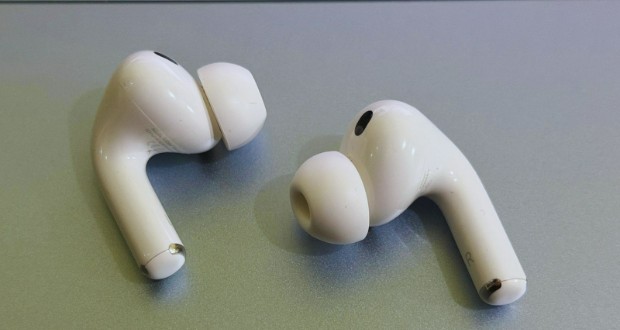
اگر از کیفیت صدای ایرپادز پرو خود کاملا راضی نیستید، خبر خوبی برایتان داریم. تنها با تغییر سه تنظیم ساده میتوانید تجربه شنیداری خود را فورا بهبود بخشید و از موسیقی لذت بیشتری ببرید.
با وجود قابلیتهای چشمگیر و ادغام عمیق ایرپادز پرو با اکوسیستم اپل، این هدفونها در برخی جنبهها، از جمله شخصیسازی کامل تنظیمات صدا، ضعفهایی دارند. خوشبختانه، اپل ابزارهایی را برای ارتقای کیفیت صدای ایرپادز پرو ارائه کرده است.
۱. تنظیمات Headphone Accommodations را فعال کنید
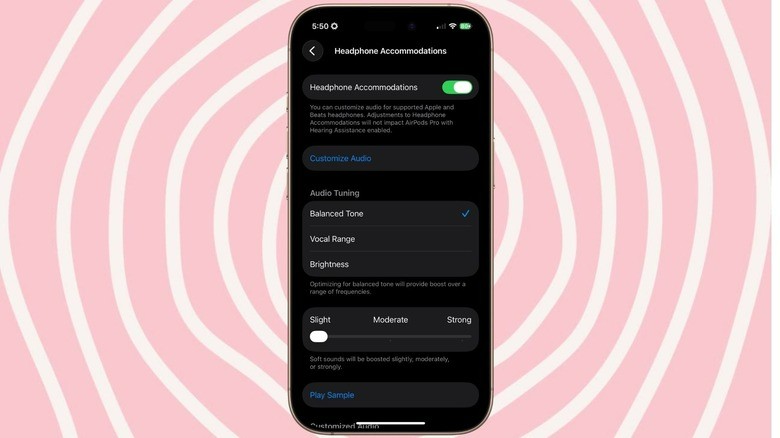
اگرچه ایرپادز پرو کنترل دقیقی بر باندهای فرکانسی ارائه نمیدهد، اما قابلیت Headphone Accommodations به شما امکان میدهد تا تنظیمات گستردهای برای بهبود تُن صدا، تاکید بر وکالها یا تقویت فرکانسهای بالا اعمال کنید. این تغییرات هرچند جزئی بهنظر میرسند، اما به وضوح قابل تشخیص هستند، بهخصوص اگر لغو نویز را فعال کرده و در محیطی آرام گوش میدهید.
برای دسترسی به این تنظیمات:
- برنامه Settings را باز کنید، به پایین اسکرول کرده و روی Accessibility ضربه بزنید.
- در صفحه Accessibility، به پایین بروید و بنر Audio & Visual را انتخاب کنید.
- در بالای داشبورد Audio & Visual، گزینه Headphone Accommodations را مشاهده خواهید کرد.
- پس از فعالسازی Headphone Accommodations، به صفحهای میروید که در بخش Audio Tuning سه پیشتنظیم را پیدا میکنید:
- Balanced Tone: تقویت جزئی برای برخی فرکانسها.
- Vocal Range: وضوح صدای وکال افزایش مییابد و میدرنج تقویت میشود.
- Brightness: فرکانسهای بالا برجستهتر میشوند.
- همچنین میتوانید شدت این پیشتنظیمها را در سه سطح (بین کم و زیاد) تنظیم کنید. این ویژگی میتواند به کیفیت صدای ایرپادز پرو شما کمک کند.
۲. تست عایقبندی صوتی را انجام دهید
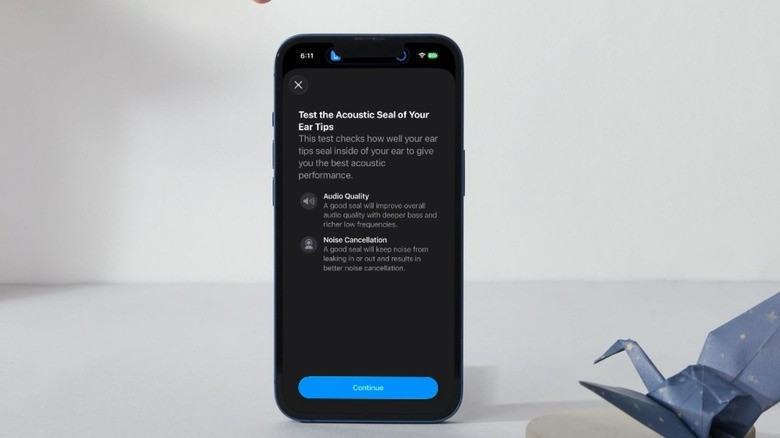
بخش عمدهای از تجربه صوتی ایدهآل در هدفونها به عایقبندی صوتی بستگی دارد. هرچه نویز بیشتری از محیط اطراف وارد کانال گوش شما شود، کیفیت صدای خروجی بدتر خواهد شد. بهترین راه برای اطمینان از عایقبندی مناسب، انتخاب سری گوش (ear tip) با اندازه صحیح است. برای مثال، ایرپادز پرو نسل سوم با پنج اندازه سری گوش عرضه میشود. حتما آنها را امتحان کنید تا جفتی را بیابید که بهترین و راحتترین تناسب را با کانال گوش شما دارد و ایزولاسیون غیرفعال مناسبی را از صداهای خارجی فراهم کند.
برای کمک به این امر، اپل یک تست عایقبندی ارائه میدهد:
- ایرپادز پرو خود را با آیفون جفت کنید، برنامه Settings را باز کرده و روی Bluetooth ضربه بزنید.
- در داشبورد Bluetooth، روی آیکون اطلاعات (حرف “i” درون یک دایره) در کنار نام ایرپادز پرو خود کلیک کنید.
- در صفحه بعد، گزینه Test Acoustic Seal را مشاهده خواهید کرد.
- این تست با پخش مجموعهای از تُنها، میزان عایقبندی صوتی را ارزیابی میکند. بر اساس نتایج تست، ممکن است لازم باشد سری گوش متفاوتی را امتحان کنید یا موقعیت هدفون را در گوش خود تنظیم کنید تا از نشت صدا جلوگیری شود.
۳. صدای سهبعدی شخصیسازیشده (Spatial Audio) را فعال کنید
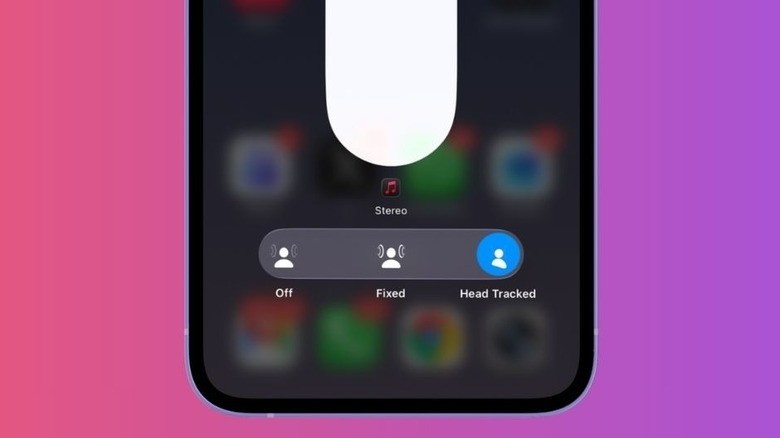
بهطور پیشفرض، صدای تولید شده توسط ایرپادز پرو در فرمت استریو است. اما Spatial Audio (صدای سهبعدی) افکتی سهبعدی به آهنگها میدهد و تجربهای فراگیر و شبیه به صدای فراگیر (surround sound) را شبیهسازی میکند. اگرچه این یک افکت فراگیر مجازی است، اما تفاوت آن با صدای استریو در ایرپادز پرو به راحتی قابل تشخیص است و به ارتقای کیفیت صدای ایرپادز پرو کمک میکند.
- ایرپاد پرو ۴ احتمالا به دوربینهایی برای رصد محیط مجهز میشود
- 5 تا از بهترین محصولات اپل در سال 2025
- ایرپادز پرو ۳ اپل باعث خونریزی گوش بسیاری از کاربران شده است!
- بهترین هدفونهای القای استخوانی در سال 2026
Spatial Audio یک رویکرد یکسان برای همه ندارد. این امر به این دلیل است که الگوریتمهای آن بر تنظیمات HRTF (Head-Related Transfer Function) متکی هستند تا خروجی صوتی را با شکل سر و گوش هر شنونده تنظیم کنند. اینجاست که Personalized Spatial Audio (صدای سهبعدی شخصیسازیشده) به بهبود تجربه شنیداری فراگیر در ایرپادز پرو کمک میکند.
برای فعالسازی این ویژگی در آیفون متصل شده، مسیر زیر را دنبال کنید: Settings > Bluetooth > (نام دستگاه) > Info > Personalized Spatial Audio. پس از فعالسازی، دوربین آیفون نمای جلو و کناری چهره شما را ثبت میکند تا خروجی صدا را شخصیسازی کند. پس از فعال کردن Personalized Spatial Audio، دو پیشتنظیم برای بازیابی در اختیار دارید:
- Fixed: تجربه صدای فراگیر در موقعیت ثابت سر قفل میشود و به چرخش سر شما پاسخ نمیدهد.
- Head Tracked: خروجی جهتدار صدا به حرکت سر شما پاسخ میدهد و با چرخاندن سر، موسیقی را به شکل ظریفی در حال تغییر احساس خواهید کرد. این حالت بهویژه هنگام حرکت مناسب است.