 گجت نیوز آخرین اخبار تکنولوژی، علم و خودرو

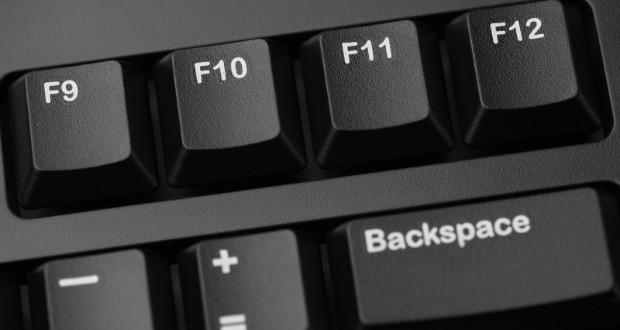
کلیدهای عملکردی لپ تاپ شما کارهای پنهانی انجام میدهند که هرگز نمیدانستید؛ با استفاده از آنها بهرهوری خود را افزایش دهید.
کلیدهای F یا کلیدهای عملکردی لپ تاپ، اغلب در ردیف بالایی کیبورد قرار دارند و با وجود تواناییهای فراوان، غالباً نادیده گرفته میشوند. این میانبرهای کیبورد قابلیتهای پنهانی دارند که میتوانند تجربه کاربری شما را متحول کرده و سرعت انجام کارهایتان را به طرز چشمگیری بالا ببرند.
راهنمایی و کمک با کلید F1

کلید F1 به عنوان دکمه جهانی کمک شناخته میشود. با فشردن آن به تنهایی در یک برنامه، بخش راهنمای همان برنامه باز میشود. در ویندوز ۱۰ به بعد، فشردن همزمان کلید Windows و F1 مرورگر بینگ (Bing) را با جستجوی خودکار برای راهنمایی در مورد سیستم عامل باز میکند.
میانبرهای کاربردی در مایکروسافت آفیس
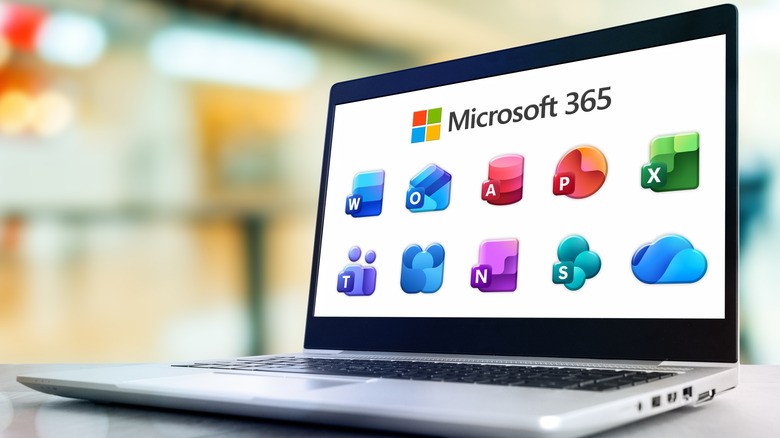
کلیدهای عملکردی لپ تاپ قابلیتهای زیادی را در برنامههای Microsoft Office 365 ارائه میدهند:
- F2 در اکسل برای ویرایش فوری سلولها استفاده میشود.
- Ctrl + F3 در ورد متن هایلایتشده را به کلیپبورد منتقل میکند.
- F5 در پاورپوینت برای شروع نمایش اسلاید و در سایر برنامههای آفیس برای باز کردن گزینه «یافتن و جایگزینی» به کار میرود.
- Ctrl + Shift + F6 در ورد بین چند سند باز جابهجا میشود.
- F7 قابلیت غلطیابی و املای کلمات را در تمام برنامههای آفیس فعال میکند؛ Shift + F7 نیز واژهنامه را باز میکند.
- F8 به شما امکان میدهد بدون استفاده از ماوس، متون یا سلولها را هایلایت کنید.
- F9 در ورد و اوتلوک (Outlook) عمل رفرش را انجام میدهد، در پاورپوینت یک ارائه را باز میکند و در اکسل فرمولها را محاسبه میکند.
- Shift + F11 در اکسل یک صفحه گسترده جدید ایجاد میکند.
- F12 در ورد یک سند را ذخیره میکند؛ Ctrl + F12 برای باز کردن یک سند و Ctrl + Shift + F12 برای چاپ سند به کار میرود.
ناوبری آسانتر در فایل اکسپلورر
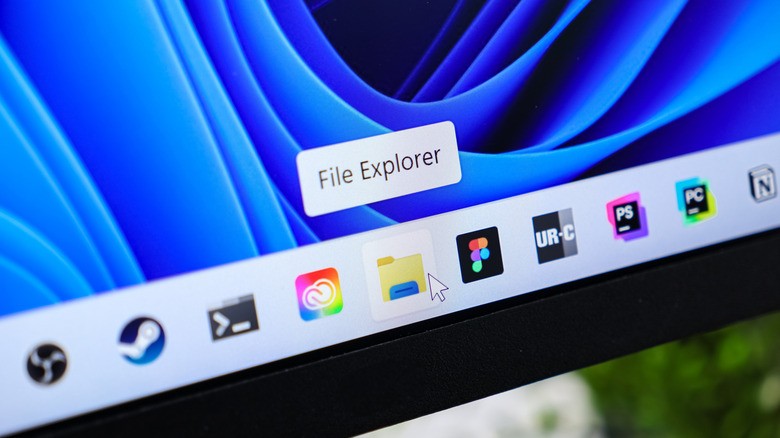
کلیدهای عملکردی لپ تاپ در File Explorer نیز بسیار مفید هستند:
- F2 برای تغییر نام فایلها و پوشهها.
- F3 برای دسترسی سریع به نوار جستجو.
- F4 برای پرش به نوار آدرس.
- F5 برای رفرش کردن صفحه.
افزایش بهرهوری در مرورگرهای وب

هنگام گشتوگذار در وب نیز کلیدهای عملکردی لپ تاپ مفید هستند:
- F4 نوار آدرس کشویی مرورگر را باز میکند.
- F6 نوار آدرس را انتخاب میکند.
- F7 قابلیت مرور با مکاننما (caret browsing) را برای ناوبری کیبورد فعال میکند.
- F11 حالت تمام صفحه را روشن و خاموش میکند.
- F12 حالت توسعهدهنده (developer mode) را فعال میکند.
- F5 برای رفرش کردن صفحه وب.
مدیریت پنجرهها و تبها با Control + F4 و F6

برخلاف میانبر محبوب Alt + F4 که کل برنامه را میبندد، ترکیب Control + F4 برای بستن تبها یا اسناد تکی در برنامهها کاربرد دارد. همچنین، F6 به شما امکان میدهد بین عناصر تعاملی مختلف یک مرورگر، فایل اکسپلورر یا سایر برنامهها جابهجا شوید و گردش کارتان را سرعت بخشید.
- ۱۲ کلید میانبر ویندوز که اگر اشتباه بزنید، به یک کابوس تبدیل میشوند!
- عواقب غیرمنتظره تمیز نکردن صفحه کلید کامپیوتر
دسترسی به تنظیمات پیشرفته سیستم با F8
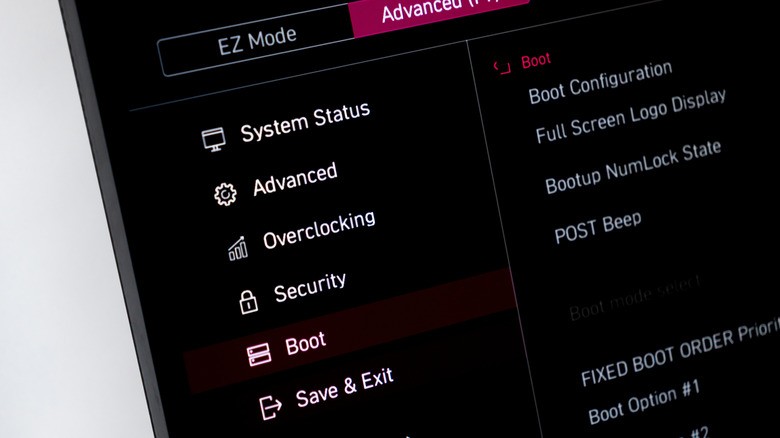
اگر رایانه شما با مشکل مواجه شده است، با فشردن مکرر F8 پیش از بالا آمدن کامل ویندوز، میتوانید به منوی Advanced Startup Options دسترسی پیدا کنید. این منو برای عیبیابی، راهاندازی در حالت ایمن (Safe Mode) و بازگرداندن سیستم بسیار مهم است.
نمایش نوار منو با F10
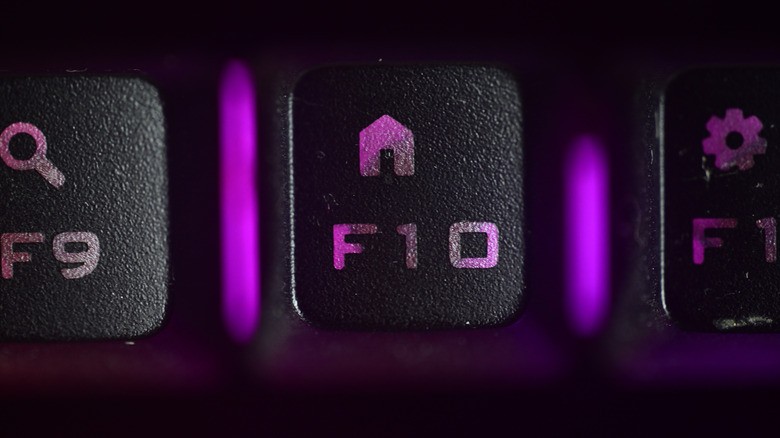
با فشردن کلید F10 در بسیاری از برنامهها، نوار منو (Menu Bar) با تمام گزینههای ممکن مانند باز کردن فایلهای جدید، ذخیره کردن، ایجاد بوکمارک و دسترسی به ابزارها نمایش داده میشود.
شخصیسازی و بازنگاری کلیدهای عملکردی
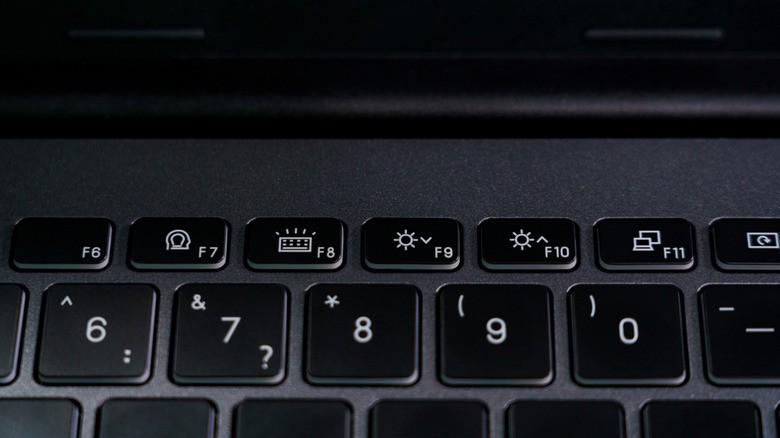
شما میتوانید کلیدهای عملکردی لپ تاپ را برای اجرای برنامهها یا انجام وظایف خاص در هر دو سیستمعامل ویندوز و مک (Mac) شخصیسازی کنید. در ویندوز از طریق تب Shortcut در Properties یک برنامه یا با استفاده از Microsoft PowerToys میتوانید این کار را انجام دهید. در مک، از مسیر System Settings > Keyboard > Keyboard Shortcuts میتوانید میانبرهای سفارشی ایجاد کنید.
افزایش سرعت در Command Prompt
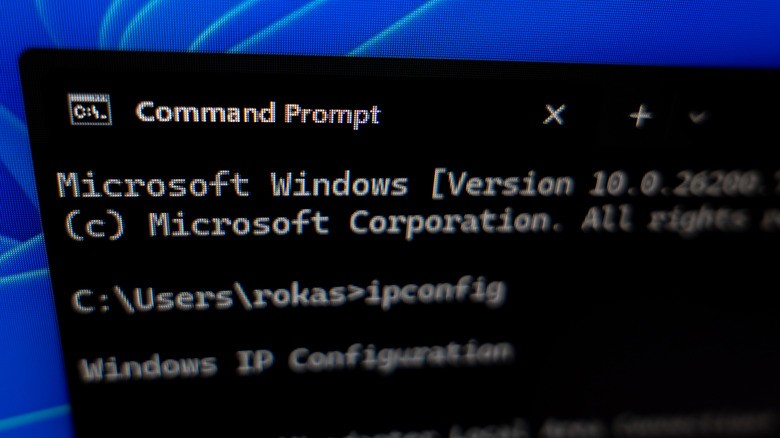
کلیدهای عملکردی لپ تاپ در Command Prompt نیز برای مدیریت فایل، فرآیندهای اداری و اتوماسیون وظایف مفید هستند:
- F1 کاراکترهای دستور قبلی را یک به یک درج میکند.
- F2 به شما اجازه میدهد تا بخشی از دستور قبلی را کپی کنید.
- F3 تمام دستور قبلی را وارد میکند.
- F7 تاریخچه دستورات را نمایش میدهد و Alt + F7 آن را پاک میکند.
- F8 لیست دستورات مشابه را بر اساس کاراکترهای وارد شده نشان میدهد.
- F9 با وارد کردن شماره دستور قبلی، آن را بلافاصله اجرا میکند.