 گجت نیوز آخرین اخبار تکنولوژی، علم و خودرو


سلامت چشم با تغییر چند تنظیم ساده در صفحه نمایش گوشیهای هوشمند قابل بهبود است، چرا که استفاده طولانیمدت از این دستگاهها میتواند به خستگی دیجیتالی چشم منجر شود.
استفاده از گوشیهای هوشمند بخشی جداییناپذیر از زندگی روزمره ما شده است و بسیاری از کاربران ساعتها به صفحه نمایش این دستگاهها خیره میشوند.
این عادت رایج، در کنار تنظیمات نامناسب صفحه نمایش، میتواند منجر به عارضهای به نام خستگی چشم دیجیتال (Digital Eye Strain) شود که با علائمی نظیر خشکی، سوزش، تاری دید و سردرد همراه است.
خوشبختانه با اعمال تغییرات جزئی در تنظیمات نمایشگر موبایل، میتوان تا حد زیادی از این مشکلات پیشگیری کرد و راحتی بیشتری را برای چشمان خود فراهم آورد. در ادامه به ۵ تنظیم کلیدی صفحه نمایش خواهیم پرداخت که نقش مهمی در حفظ سلامت چشمان شما دارند.
تنظیم روشنایی صفحه نمایش برای کاهش خستگی چشم
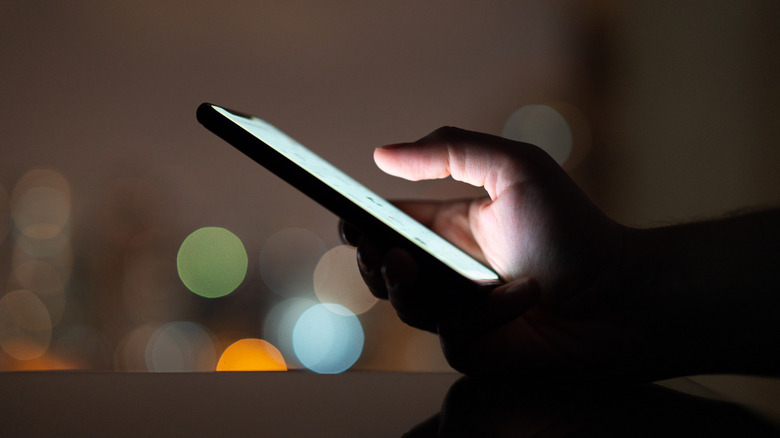
هنگام استفاده از گوشی در یک محیط کمنور، روشنایی زیاد صفحه نمایش میتواند کنتراست شدیدی ایجاد کند که چشم را مجبور به تمرکز بیشتر کرده و به خستگی چشم منجر شود.
- تعمیر صفحه نمایش شکسته گوشی توسط خودتان؛ بله، اما پر از ریسک است
- راز پوشش مخفی صفحه نمایش گوشیهای هوشمند؛ لایهای که به تدریج از بین میرود
برای مقابله با این مشکل، کاهش روشنایی صفحه نمایش ضروری است. بسیاری از گوشیهای هوشمند مدرن، مانند آیفون و دستگاههای اندرویدی، دارای قابلیت روشنایی خودکار یا تطبیقی (Auto-Brightness / Adaptive Brightness) هستند. این ویژگی با استفاده از حسگر نور داخلی گوشی، روشنایی صفحه را بر اساس نور محیط تنظیم میکند.
نحوه فعالسازی در آیفون:
- وارد Settings شوید.
- Accessibility را انتخاب کنید.
- Display & Text Size را لمس کنید.
- گزینه Auto-Brightness را فعال کنید.
نحوه فعالسازی در اندروید:
- وارد Settings شوید.
- Display را انتخاب کنید.
- گزینه Adaptive Brightness را فعال کنید.
با وجود کارایی این ویژگی، روشنایی خودکار همیشه کامل نیست و ممکن است در برخی شرایط به چشم آسیب بزند یا حتی مصرف باتری را افزایش دهد. در این صورت، میتوانید آن را خاموش کرده و روشنایی را به صورت دستی از طریق Control Center در آیفون یا Quick Settings در اندروید تنظیم کنید.
کمنور کردن بیشتر صفحه در محیطهای تاریک مطلق
گاهی حتی پس از کاهش کامل روشنایی، صفحه نمایش هنوز برای استفاده در محیطهای کاملاً تاریک (مانند هنگام خواب در اتاق بدون نور) بیش از حد روشن به نظر میرسد. در چنین شرایطی، میتوان با کاهش شدت رنگهای روشن، صفحه را کمنورتر کرد.
نحوه فعالسازی در آیفون:
- به Settings > Accessibility بروید.
- Display & Text Size را انتخاب کنید.
- گزینه Reduce White Point را فعال کنید.
- نوار لغزنده زیر آن را به سمت راست بکشید تا صفحه کمنورتر شود. تنظیم آن روی ۹۰٪ معمولاً نقطه مناسبی است که صفحه نه زیاد تاریک میشود و نه زیاد روشن.
نحوه فعالسازی در اندروید:
- به Settings > Accessibility بروید.
- Vision enhancements را لمس کنید.
- Extra Dim را انتخاب کنید.
- کلید مربوطه را فعال کنید و نوار لغزنده Intensity را به سمتی تنظیم کنید که برای دیدن محتوا راحت باشید.
فعالسازی فیلتر نور آبی برای خواب راحت و سلامت چشم
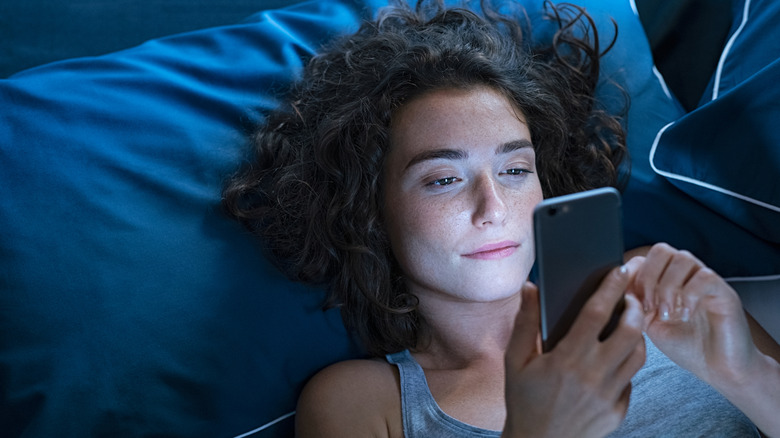
نور آبی که توسط صفحه نمایش گوشیها ساطع میشود، میتواند تولید ملاتونین (هورمون خواب بدن) را مهار کرده و ریتم خواب شما را مختل کند.
- قانون 20-20-20 چگونه از خشکی چشم ناشی از کار با موبایل و کامپیوتر جلوگیری میکند؟
- دارک مود (Dark Mode) یا قاتل خاموش چشم؟ حقیقتی تلخ درباره حالت تیره موبایل
کمبود خواب به نوبه خود باعث خستگی چشم و تشدید خستگی چشم دیجیتال میشود. برای کاهش شدت این نور، گوشیهای هوشمند فیلتر نور آبی داخلی دارند که بهتر است آن را برای ساعات شبانه تنظیم کنید.
نحوه فعالسازی Night Shift در آیفون:
- به Settings > Display & Brightness بروید.
- Night Shift را لمس کنید.
- گزینه Scheduled را فعال کنید.
- ساعات شروع و پایان را به صورت سفارشی تنظیم کنید.
- با نوار لغزنده Color Temperature، میزان گرمی رنگ صفحه را تنظیم کنید. هرچه رنگ گرمتر باشد، نور آبی کمتری ساطع میشود.
نحوه فعالسازی Eye comfort shield در اندروید:
- به Settings > Display بروید.
- Eye comfort shield را انتخاب کنید.
- کلید مربوطه را فعال کنید.
- میتوانید آن را روی Adaptive بگذارید تا گوشی به صورت خودکار رنگها را تنظیم کند (شبها گرمتر). برای کنترل بیشتر، Custom را انتخاب کرده و زمانبندی و دمای رنگ را دستی تنظیم کنید.
استفاده از حالت تاریک برای محافظت از چشمان شما

دارک مود با معکوس کردن رنگها، متن را سفید و پسزمینه را سیاه میکند. این کار به کاهش تابش خیرهکننده کمک کرده و مشاهده صفحه را در شرایط کمنور برای چشمان شما راحتتر میکند.
علاوه بر این، در نمایشگرهای OLED، حالت تاریک مصرف انرژی کمتری دارد و به افزایش عمر باتری کمک میکند. البته باید توجه داشت که حالت تاریک برای همه افراد مناسب نیست؛ برای مثال، افرادی که نزدیکبینی یا آستیگماتیسم دارند، ممکن است با این حالت بیشتر دچار خستگی چشم شوند. در صورت عدم راحتی، استفاده از حالت روشن همراه با سایر تنظیمات توصیه میشود.
نحوه فعالسازی در آیفون:
- از گوشه سمت راست بالای صفحه به سمت پایین بکشید تا Control Center باز شود.
- نوار لغزنده روشنایی را لمس کنید و سپس روی آیکون Dark Mode ضربه بزنید (مطمئن شوید که زیر آن کلمه “On” نمایش داده شود).
نحوه فعالسازی در اندروید:
- وارد Settings شوید.
- Display را انتخاب کنید.
- گزینه Dark Mode یا Dark Theme را فعال کنید.
هشدار فاصله صفحه نمایش: قابلیتی برای سلامت بینایی شما (آیفون)
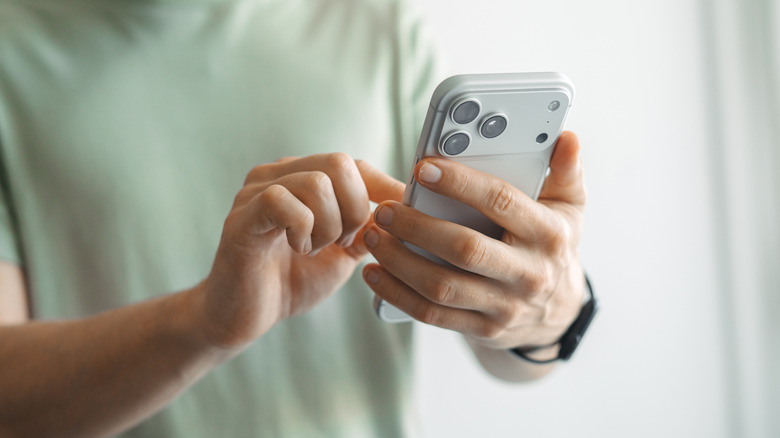
نگاه کردن به صفحه نمایش گوشی از فاصله بسیار نزدیک، به عدسیهای چشم فشار وارد میکند و آنها را مجبور به همگرایی میکند تا روی تصویر فوکوس کنند. این وضعیت طولانیمدت میتواند به خستگی چشم و حتی افزایش خطر نزدیکبینی بهویژه در کودکان منجر شود.
اگر از کاربران آیفون هستید، قابلیتی به نام Screen Distance وجود دارد که در صورت نزدیک بودن بیش از حد گوشی به صورتتان، به شما هشدار میدهد. این ویژگی به دوربین TrueDepth (موجود در آیفون X و مدلهای جدیدتر) نیاز دارد.
وقتی فعال باشد، اگر گوشی را برای مدت طولانی در فاصله کمتر از حدود ۳۰ سانتیمتری نگه دارید، هشداری روی صفحه ظاهر میشود و تا زمانی که گوشی را به فاصله مناسب نرسانید، نمیتوانید از آن استفاده کنید. این قابلیت نقش مهمی در حفظ سلامت چشمان شما ایفا میکند.
نحوه فعالسازی در آیفون:
- به Settings > Screen Time بروید.
- Screen Distance را انتخاب کنید.
- کلید مربوطه را فعال کنید.