 گجت نیوز آخرین اخبار تکنولوژی، علم و خودرو
آیا نگران دسترسی بیرویه هوش مصنوعی گوگل جمنای به اطلاعات شخصیتان در جیمیل، گوگل داکس و سایر اپلیکیشنها هستید؟ در این مقاله راهنمای گامبهگام غیرفعال کردن جمنای را در دستگاههای اندرویدی و خدمات مختلف گوگل به شما آموزش میدهیم تا حریم خصوصیتان را حفظ کنید.
گوگل مدتی است که هوش مصنوعی گوگل جمنای را به صورت پیشفرض در بسیاری از اپلیکیشنهای خود فعال کرده و حتی بدون رضایت صریح کاربران، برخی تنظیمات هوشمند را روشن میکند. این اقدام موجب شده تا جمنای به دادههایی از جمله ایمیلهای Gmail، تصاویر Google Photos، فایلهای Drive و اسناد Google Docs دسترسی پیدا کند. این وضعیت نگرانیهای جدی برای حفظ حریم خصوصی کاربران ایجاد کرده است. در ادامه نحوه کنترل و غیرفعال کردن جمنای در تمامی محصولات گوگل را توضیح میدهیم.
غیرفعال کردن جمنای در Gmail، Drive و Docs
برای جلوگیری از دسترسی هوش مصنوعی جمنای به اطلاعات شما در Gmail، Google Drive و Google Docs، باید تنظیمات قابلیتهای هوشمند را غیرفعال کنید.
- حساب Gmail خود را باز کنید.
- روی آیکون چرخدنده (تنظیمات) کلیک کنید.
- گزینه See all settings را انتخاب کنید.
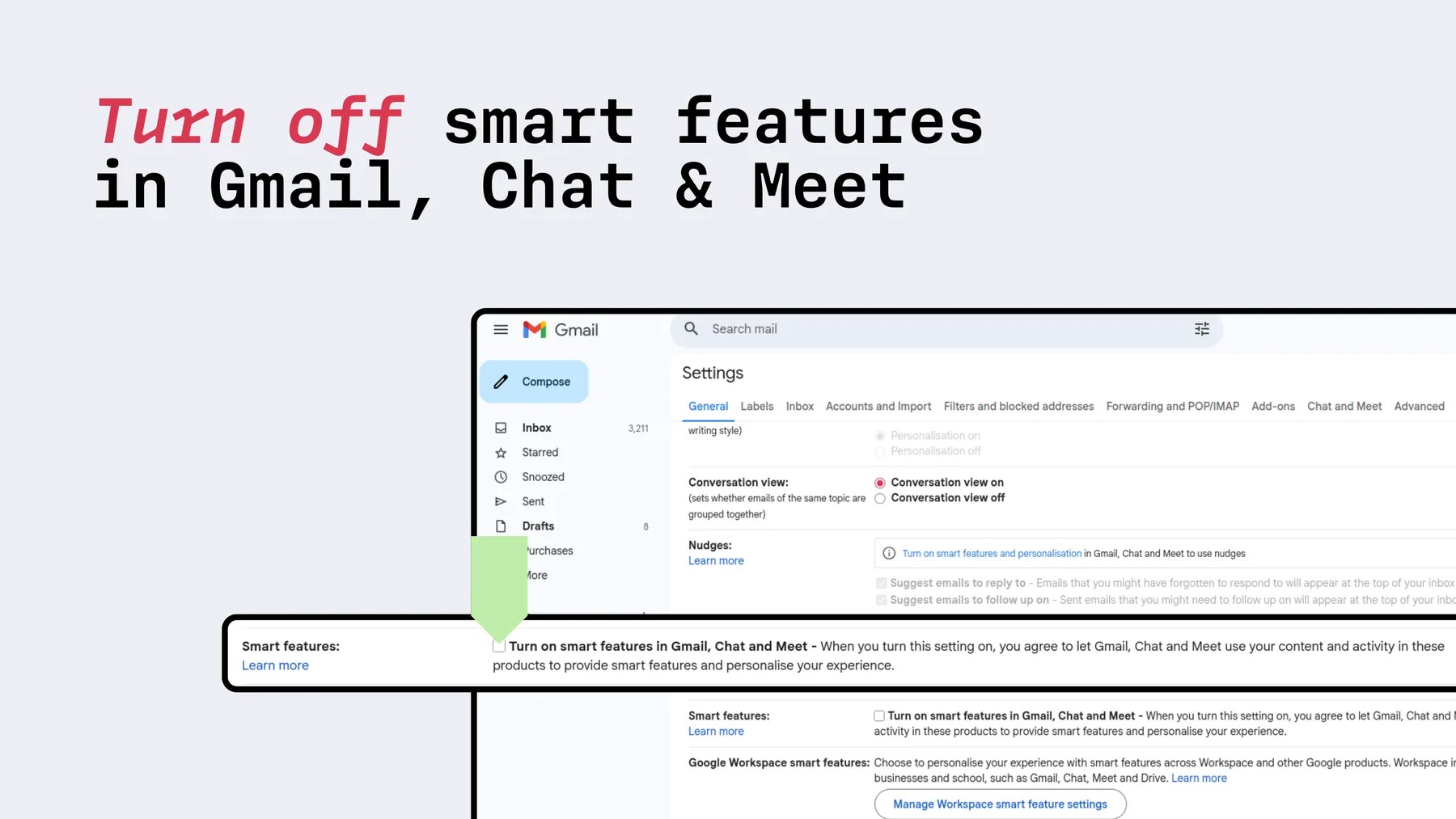
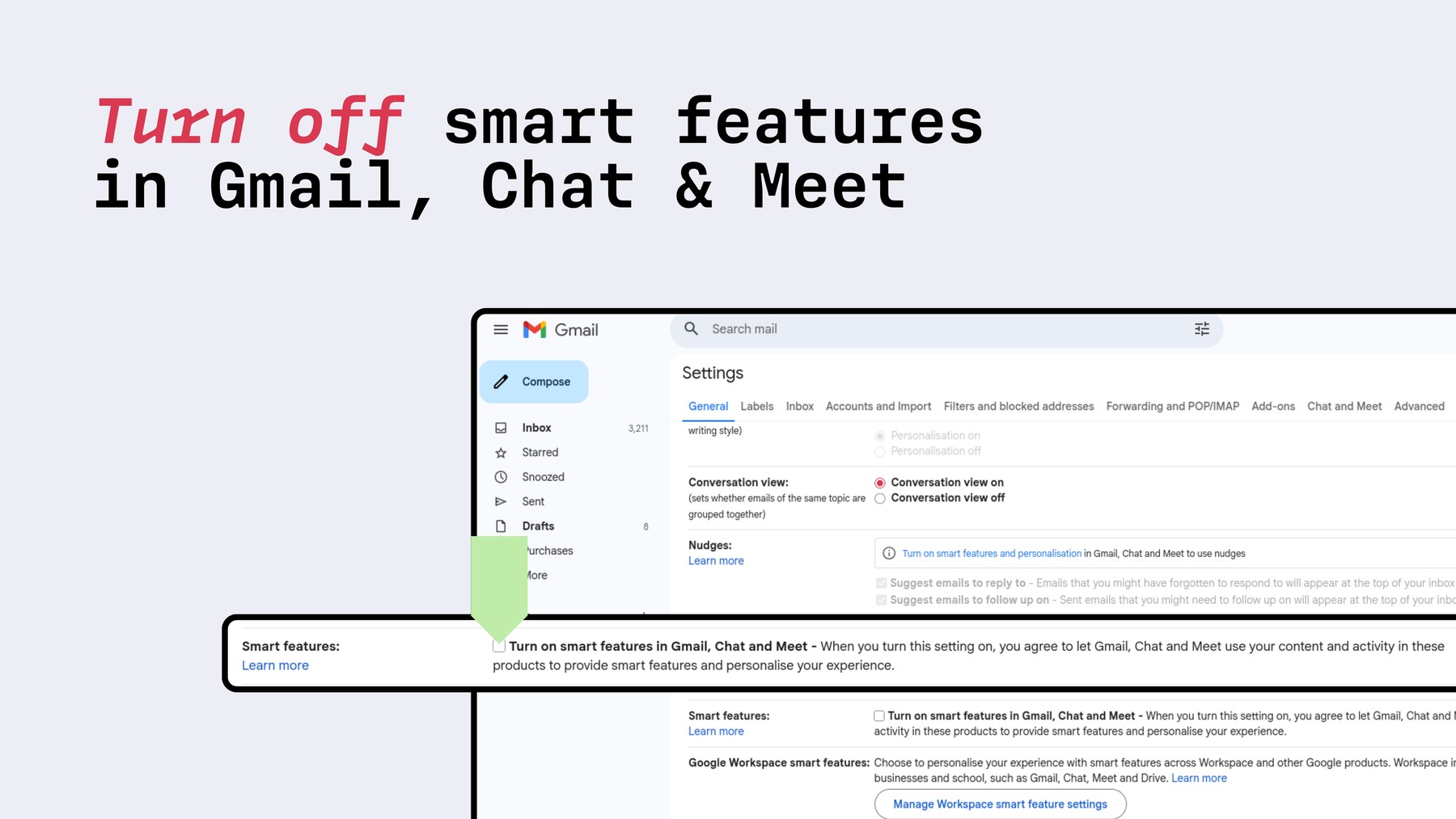
- به بخش Smart features and personalization بروید.
- کادر کنار Smart features in Gmail, Chat, and Meet را برای خاموش کردن تیک بزنید.
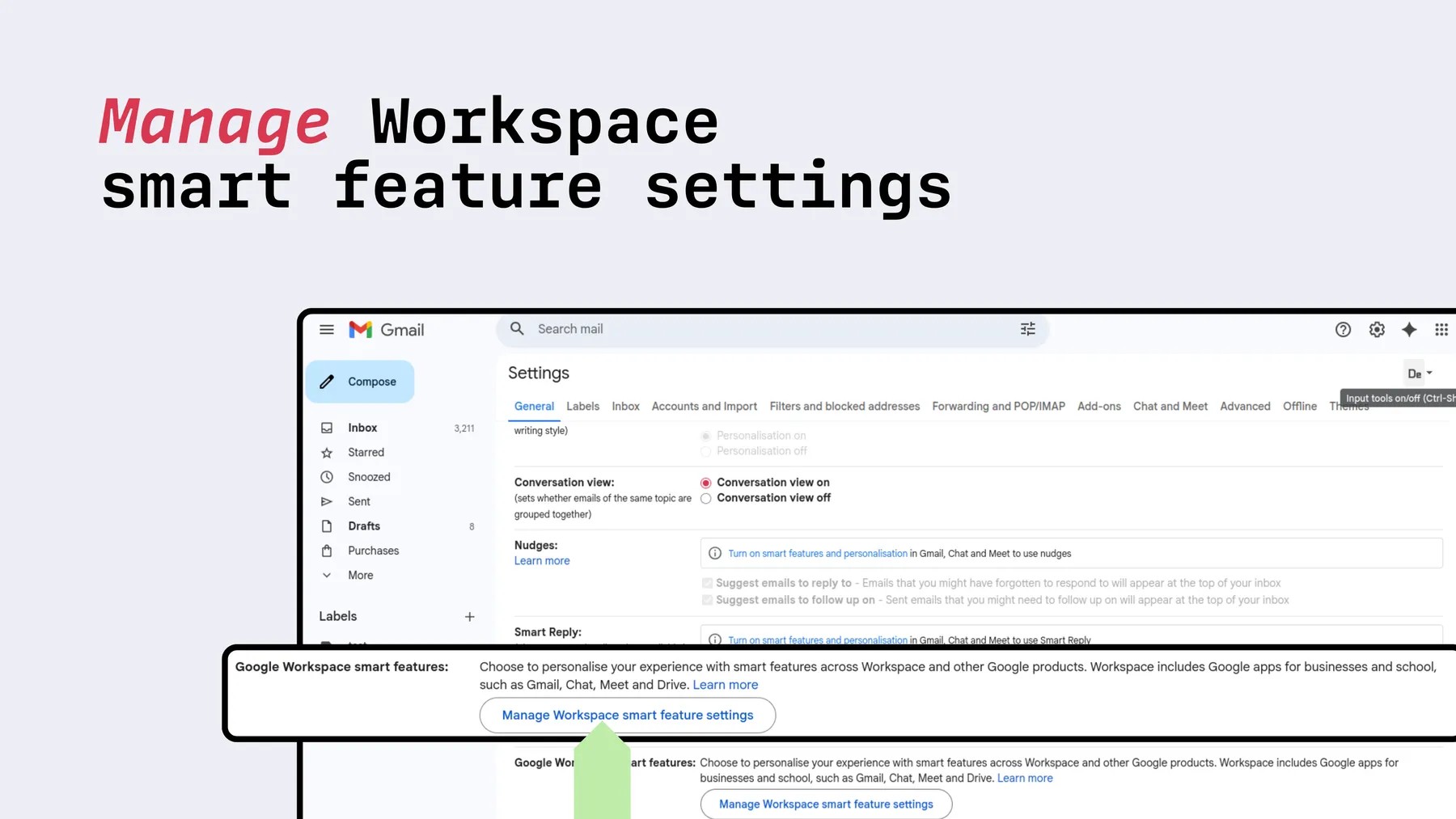
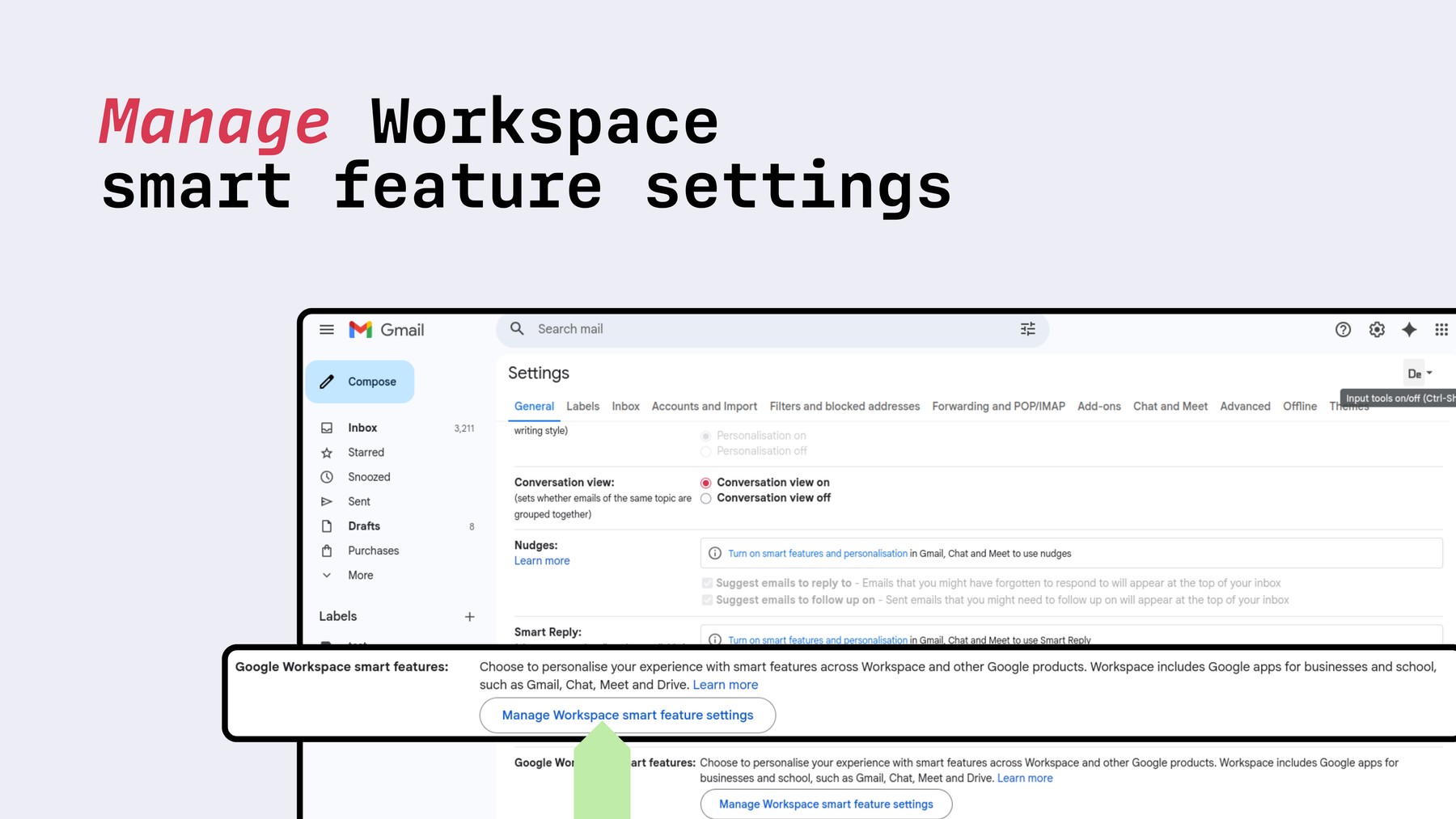
- کمی پایینتر، در بخشGoogle Workspace smart features، روی Manage Workspace smart feature settings کلیک کنید.
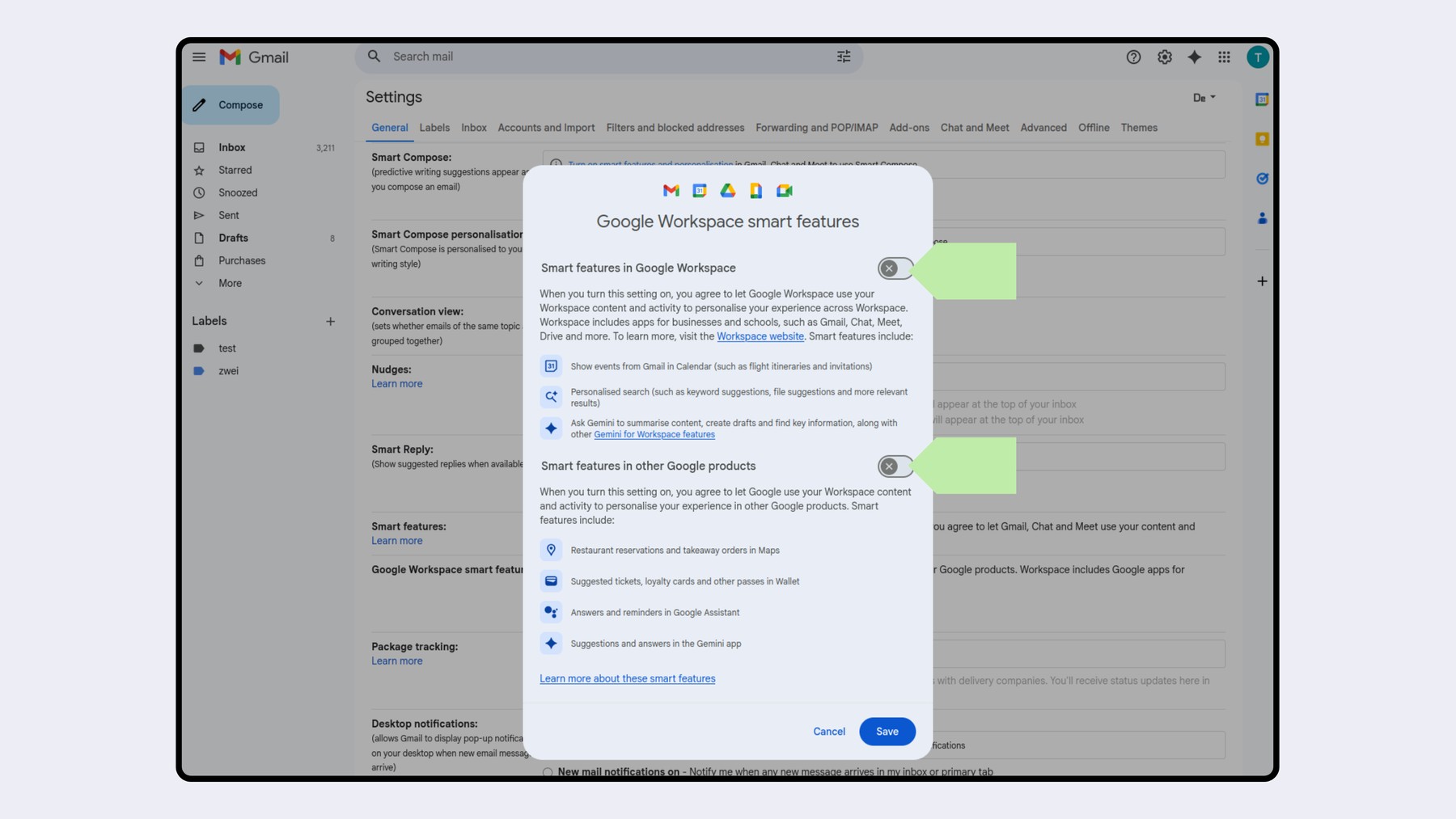
- در صفحه جدید، کادر کنار Google Workspace (Smart features in Google Workspace) و همچنین Smart features in other Google products را غیرفعال کنید.
- روی دکمه Save کلیک کنید.
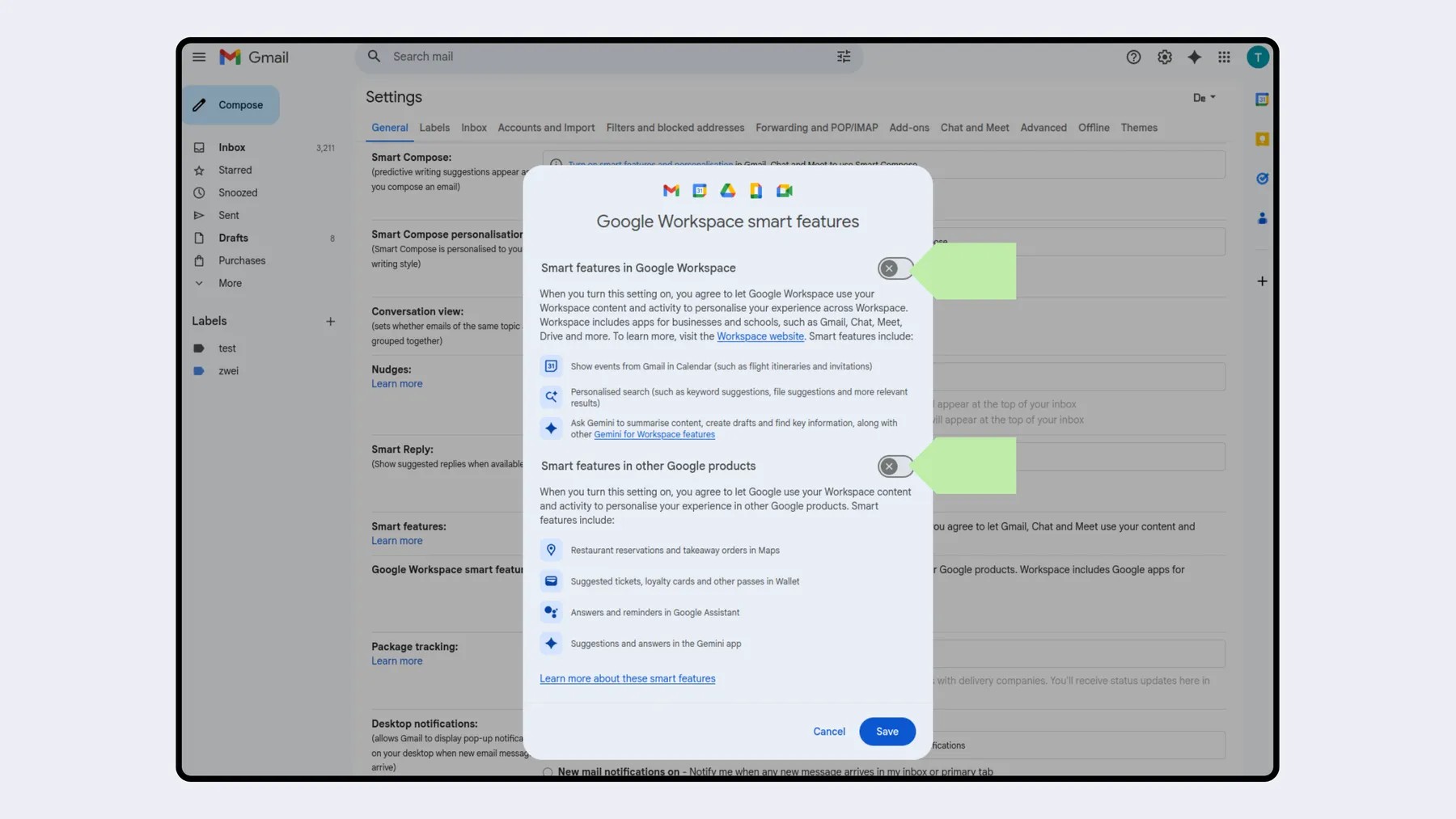
با غیرفعال کردن هر دو گزینه، دسترسی جمنای به خلاصهسازی محتوا، ایجاد پیشنویس و یافتن اطلاعات کلیدی متوقف میشود و همچنین از استفاده هوش مصنوعی از فعالیتها و دادههای دیگر شما در Workspace برای آموزش و شخصیسازی تجربه در محصولات گوگل جلوگیری خواهد شد.
غیرفعال کردن جمنای در Google Photos
برای اطمینان از اینکه هوش مصنوعی جمنای به تصاویر شما دسترسی ندارد، باید تنظیمات جداگانه Google Photos را نیز تغییر دهید.
- برنامه Google Photos را باز کنید.
- روی آیکون پروفایل خود کلیک کنید.
- Google Photos settings را انتخاب کنید.
- روی Preferences کلیک کنید.
- گزینه Gemini features را انتخاب کنید.
- Use Gemini in Photos را غیرفعال کنید.
غیرفعال کردن جمنای در مرورگر کروم دسکتاپ
بر اساس گزارشها، مدل هوش مصنوعی ۴ گیگابایتی Gemini Nano ممکن است به صورت خودکار در مرورگر Google Chrome دسکتاپ نصب شده باشد. برای غیرفعال کردن آن:
- مرورگر کروم را روی رایانه خود باز کنید.
- روی آیکون سه نقطه کلیک کنید.
- Settings را انتخاب کنید.
- روی System کلیک کنید.
- گزینه On device AI را غیرفعال کنید.
غیرفعال کردن جمنای در مرورگر کروم
ویژگیهای هوش مصنوعی جمنای در مرورگر کروم به تدریج در حال عرضه هستند. اگر در نسخههای جدید Chrome (مک یا ویندوز) از این قابلیتها استفاده میکنید:
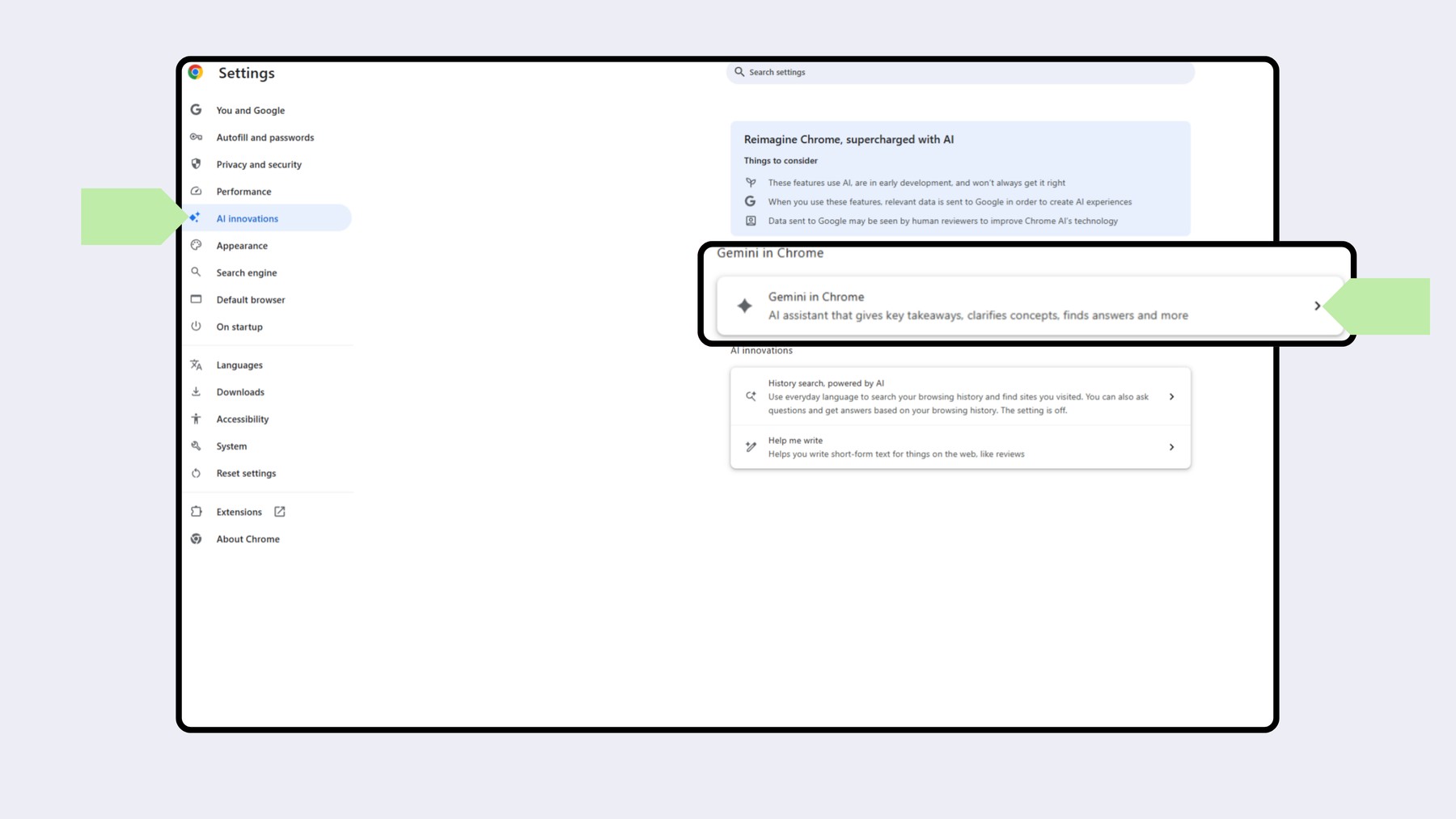
- مرورگر Google Chrome را روی رایانه مک یا ویندوز خود باز کنید.
- روی آیکون سه نقطه کلیک کنید.
- Settings را انتخاب کنید.
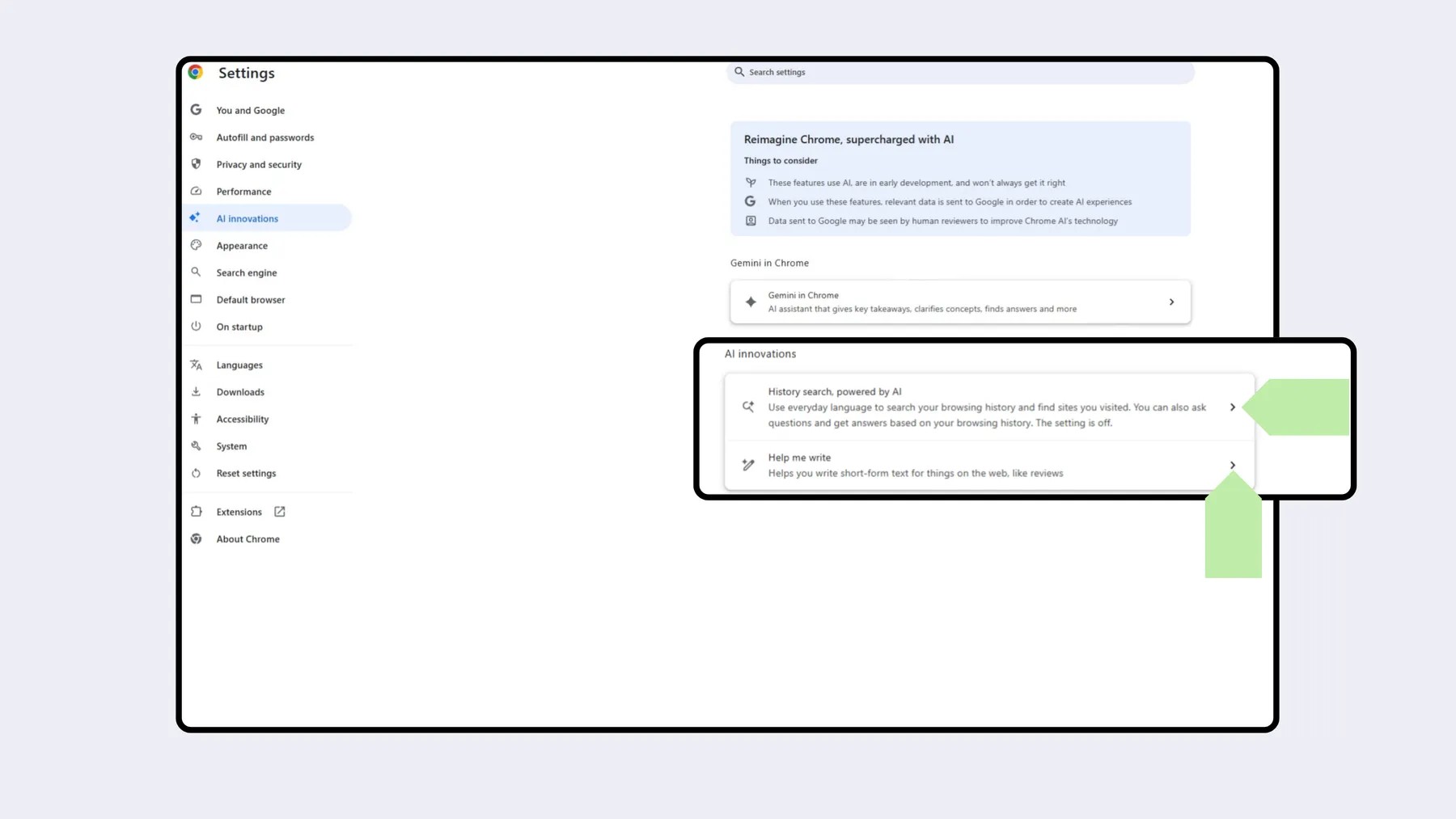
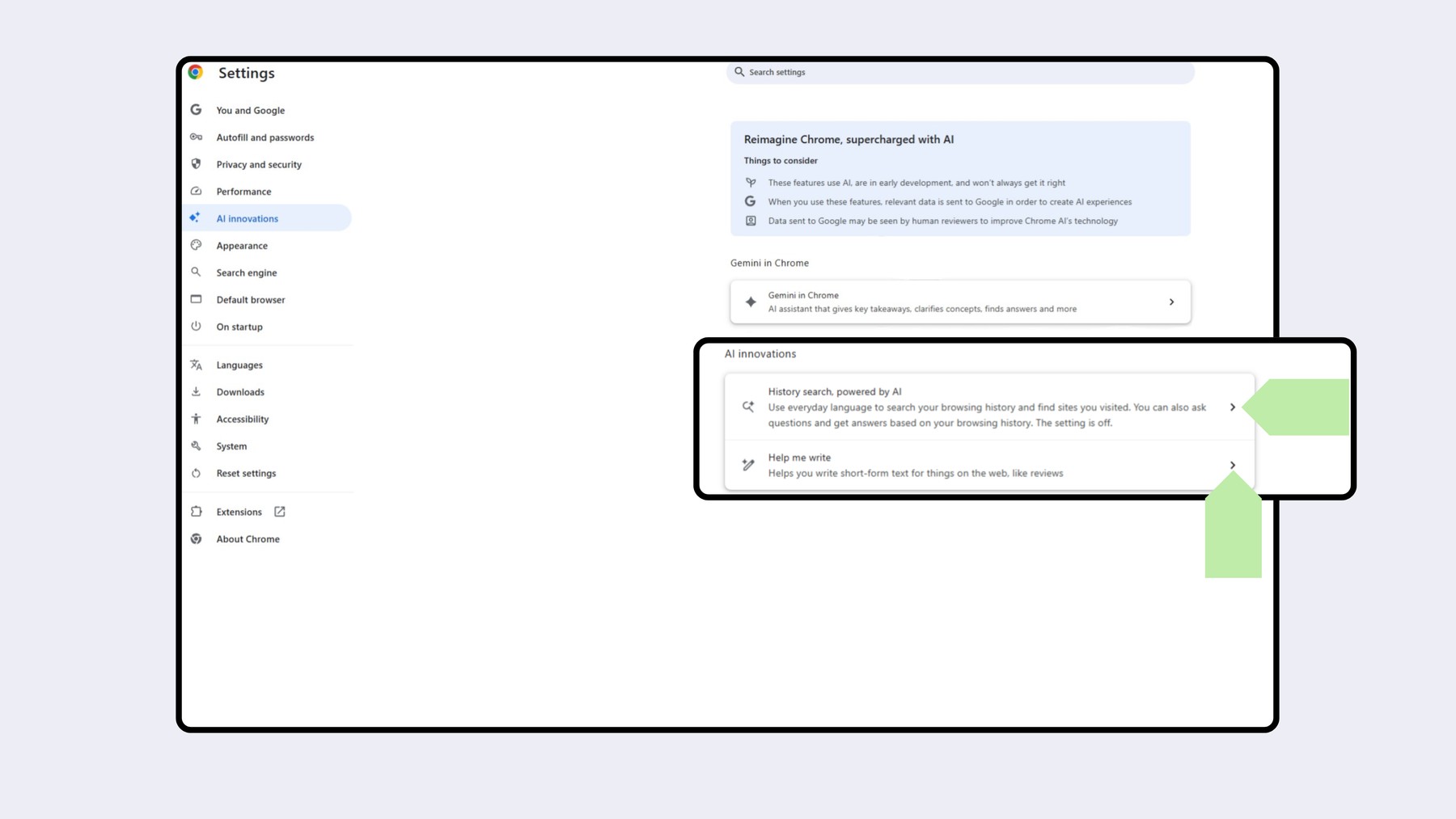
- روی AI innovations کلیک کنید.
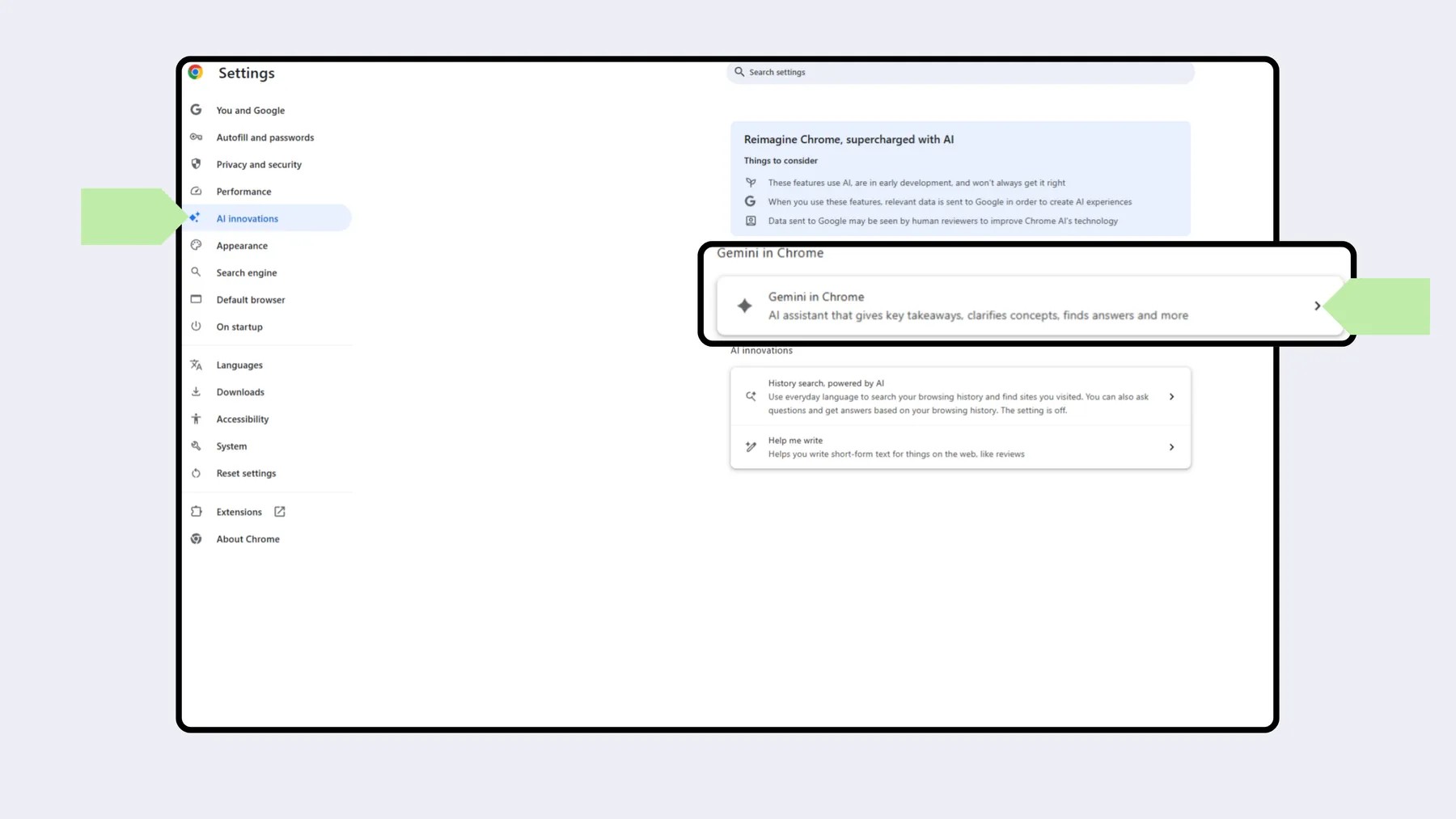
- Gemini in Chrome را انتخاب کرده و تنظیمات مربوط به آن را غیرفعال کنید.
- همچنین در بخش History search, powered by AI و Help me write نیز این قابلیتها را غیرفعال کنید.
غیرفعال کردن جمنای در اندروید
اگر نمیخواهید هوش مصنوعی گوگل جمنای تمام فعالیتهای شما را در تلفن همراهتان ردیابی کند، باید آن را در تنظیمات اندروید غیرفعال یا حذف کنید. به تاریخ ۱۳ می ۲۰۲۶ (۲۳ اردیبهشت ۱۴۰۵)، مدل هوش مصنوعی Gemini Nano با حجم ۴ گیگابایت میتواند در پسزمینه Google Chrome دسکتاپ شما اجرا شود. همچنین از تاریخ ۹ ژانویه ۲۰۲۶ (۱۹ دی ۱۴۰۴)، گوگل جمنای به طور پیشفرض در Gmail فعال خواهد شد. از تاریخ ۲۱ نوامبر ۲۰۲۵ (۳۰ آبان ۱۴۰۴)، هوش مصنوعی جمنای از طریق قابلیتهای هوشمند Google Workspace به Gmail، Chat و Meet دسترسی پیدا کرده است. این قابلیتها به صورت پیشفرض برای کاربران در مناطق خاصی مانند اتحادیه اروپا غیرفعال هستند، اما در سایر مناطق باید به صورت دستی غیرفعال شوند.
از تاریخ ۷ جولای ۲۰۲۵ (۱۶ تیر ۱۴۰۴)، برنامه جمنای به صورت خودکار نصب نمیشود، مگر اینکه پیش از این آن را نصب کرده باشید یا سیستم عامل اندروید شما به صورت خودکار دستیار گوگل را با جمنای جایگزین کند.
غیرفعال کردن برنامه جمنای
- برنامه جمنای را از دستگاه اندرویدی خود باز کنید.
- روی آیکون پروفایل خود در گوشه بالا سمت راست کلیک کنید.
- Apps را باز کنید.
- برای Google Workspace و سپس برای هر برنامه (پیامها، تلفن، واتساپ) کادرهای مربوط به دسترسی را غیرفعال کنید.
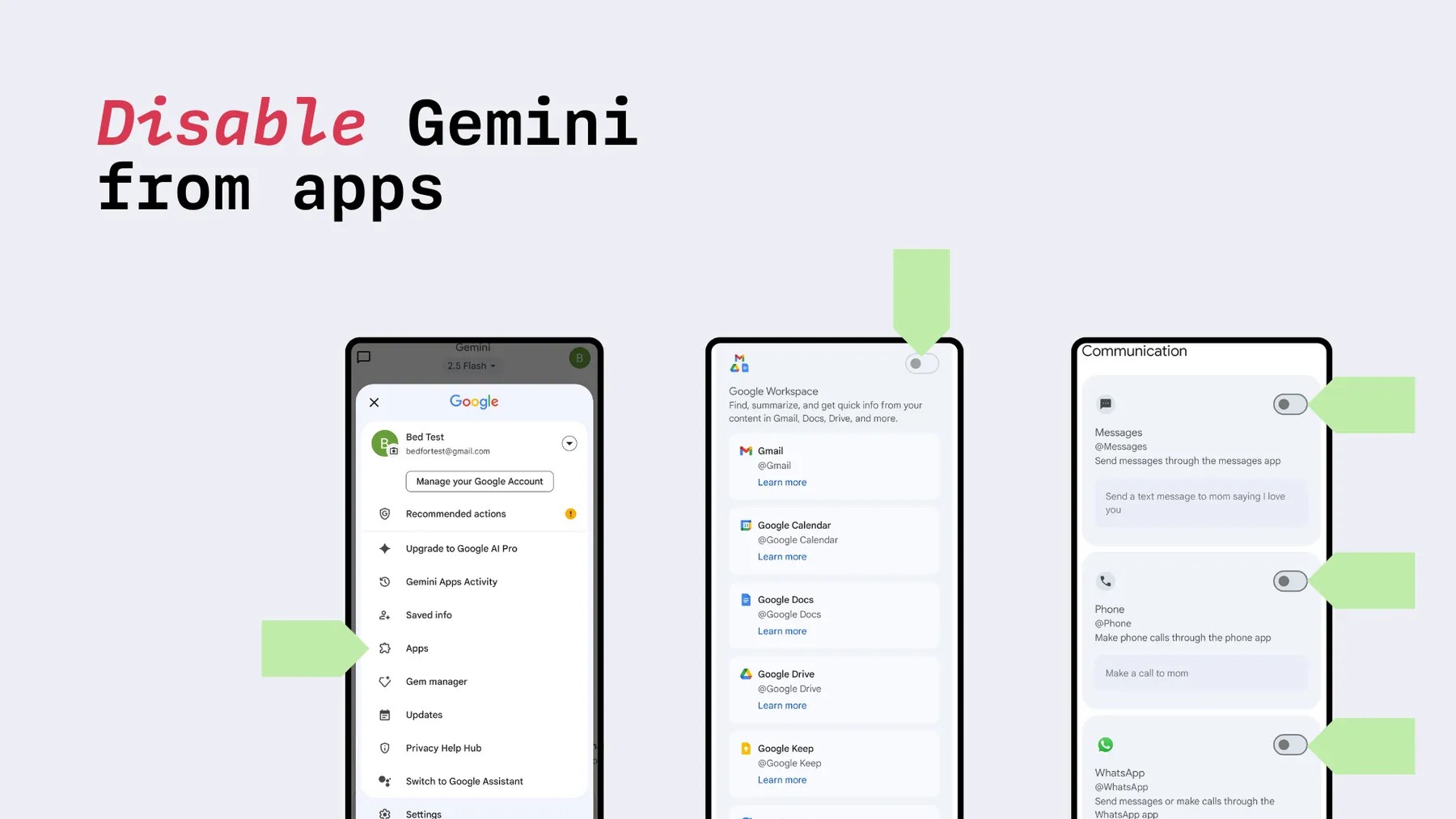
با این کار جمنای به طور کامل غیرفعال شده و دیگر نمیتواند به سایر برنامههای روی تلفن شما دسترسی پیدا کند.
غیرفعال کردن فعالیت برنامه جمنای
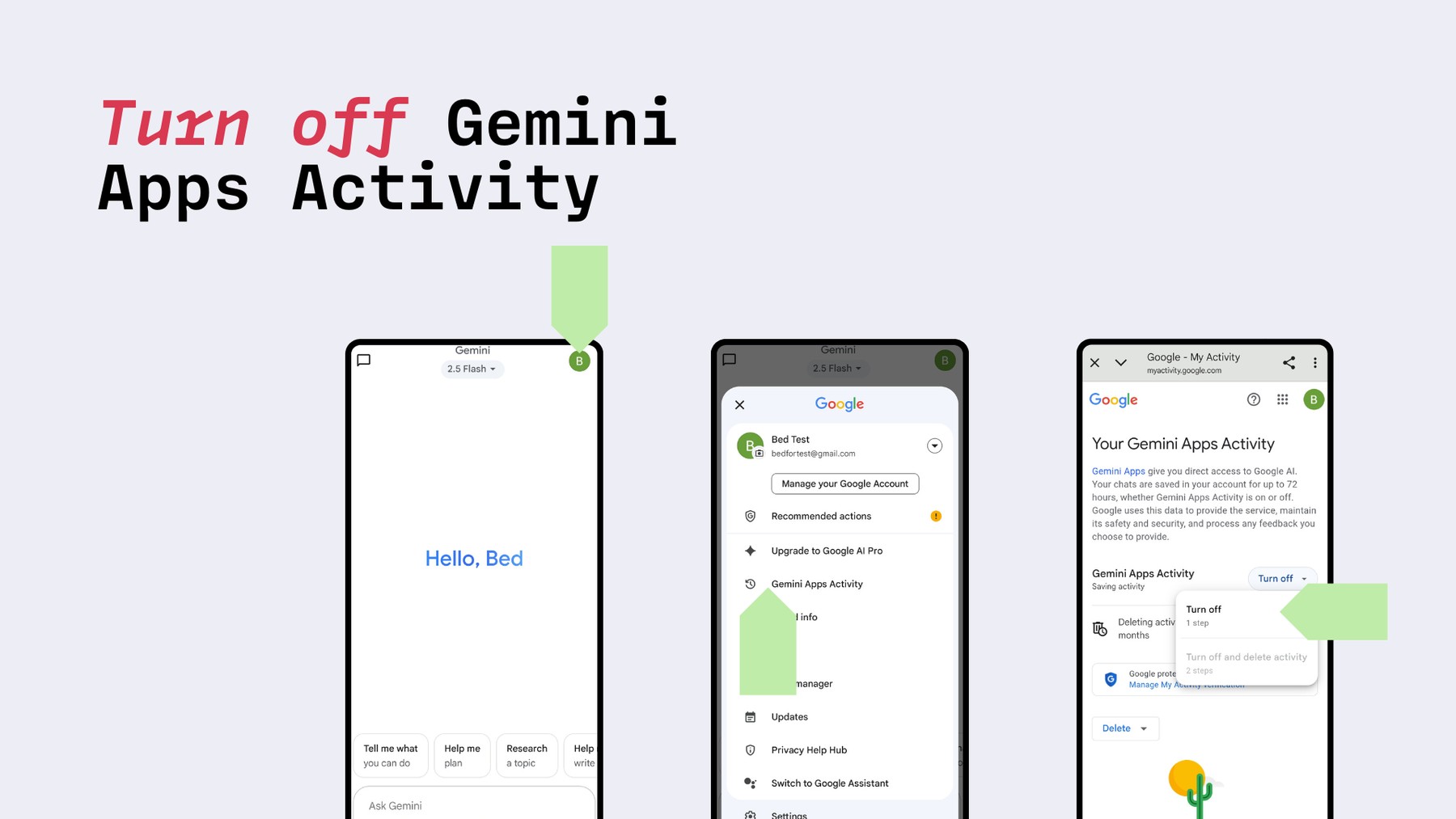
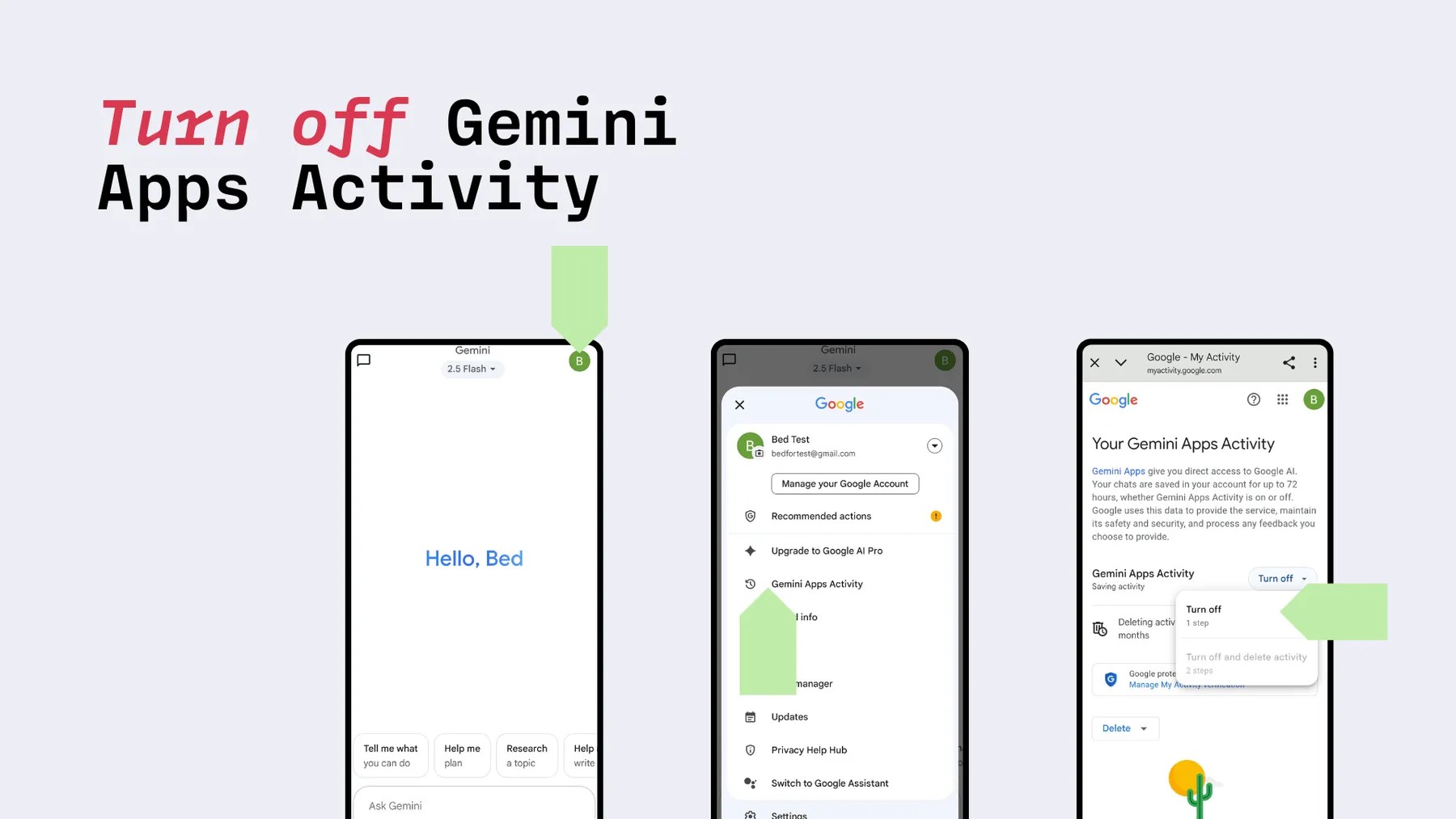
اگر میخواهید از جمنای استفاده کنید اما نمیخواهید درخواستهای شما در My Activity ذخیره شود و برای بهبود محصولات گوگل و مدلهای هوش مصنوعی استفاده شود، باید Gemini Apps Activity را غیرفعال کنید. حتی با خاموش بودن این تنظیم، گوگل همچنان فعالیت شما را تا ۷۲ ساعت ذخیره میکند که به گفته آنها برای امنیت و بازخورد کاربر است.
- برنامه جمنای را از دستگاه اندرویدی خود باز کنید.
- روی آیکون پروفایل خود در گوشه بالا سمت راست کلیک کنید.
- به بخش Gemini Apps Activity بروید.
- روی Turn off کلیک کنید.
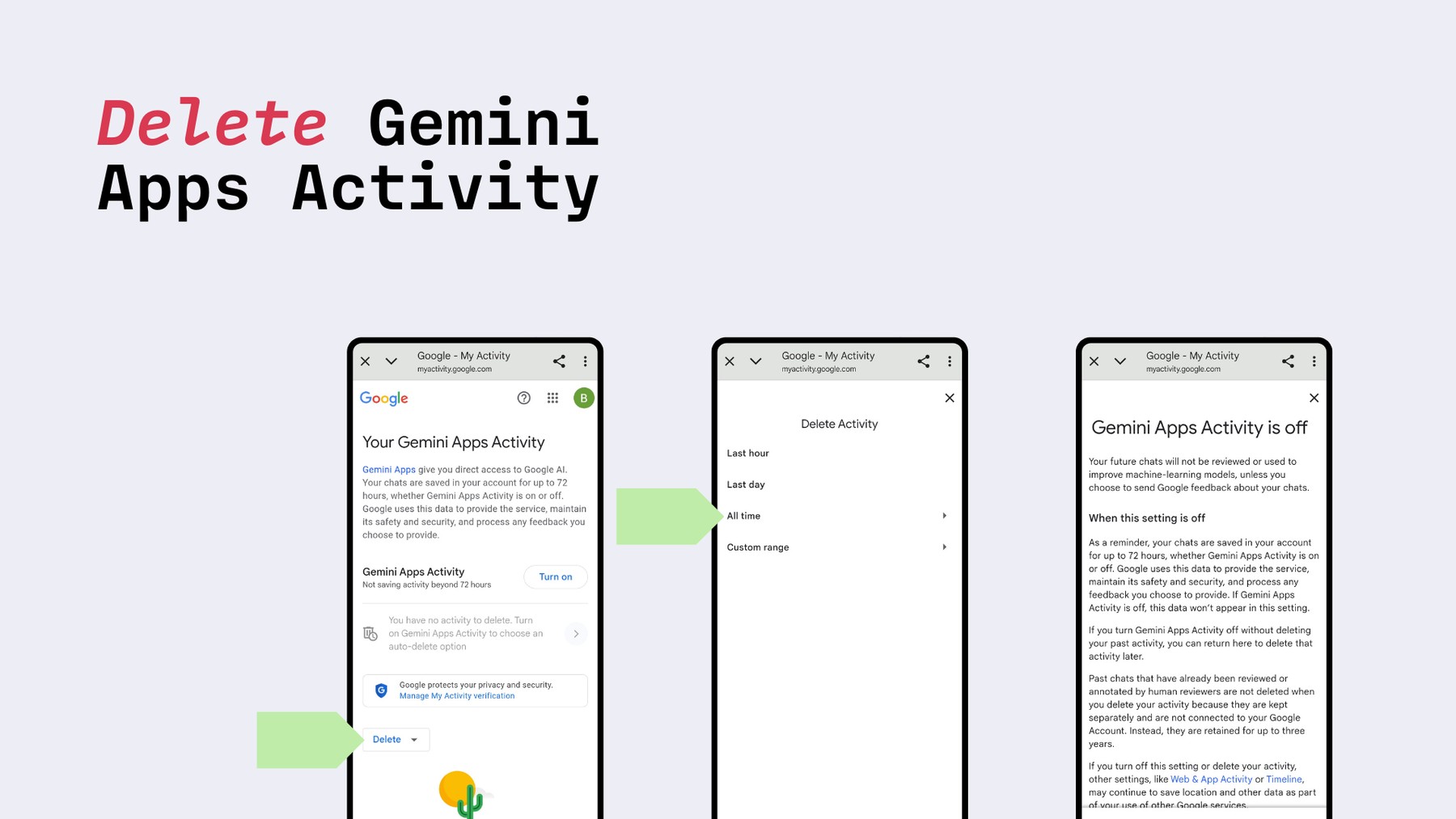
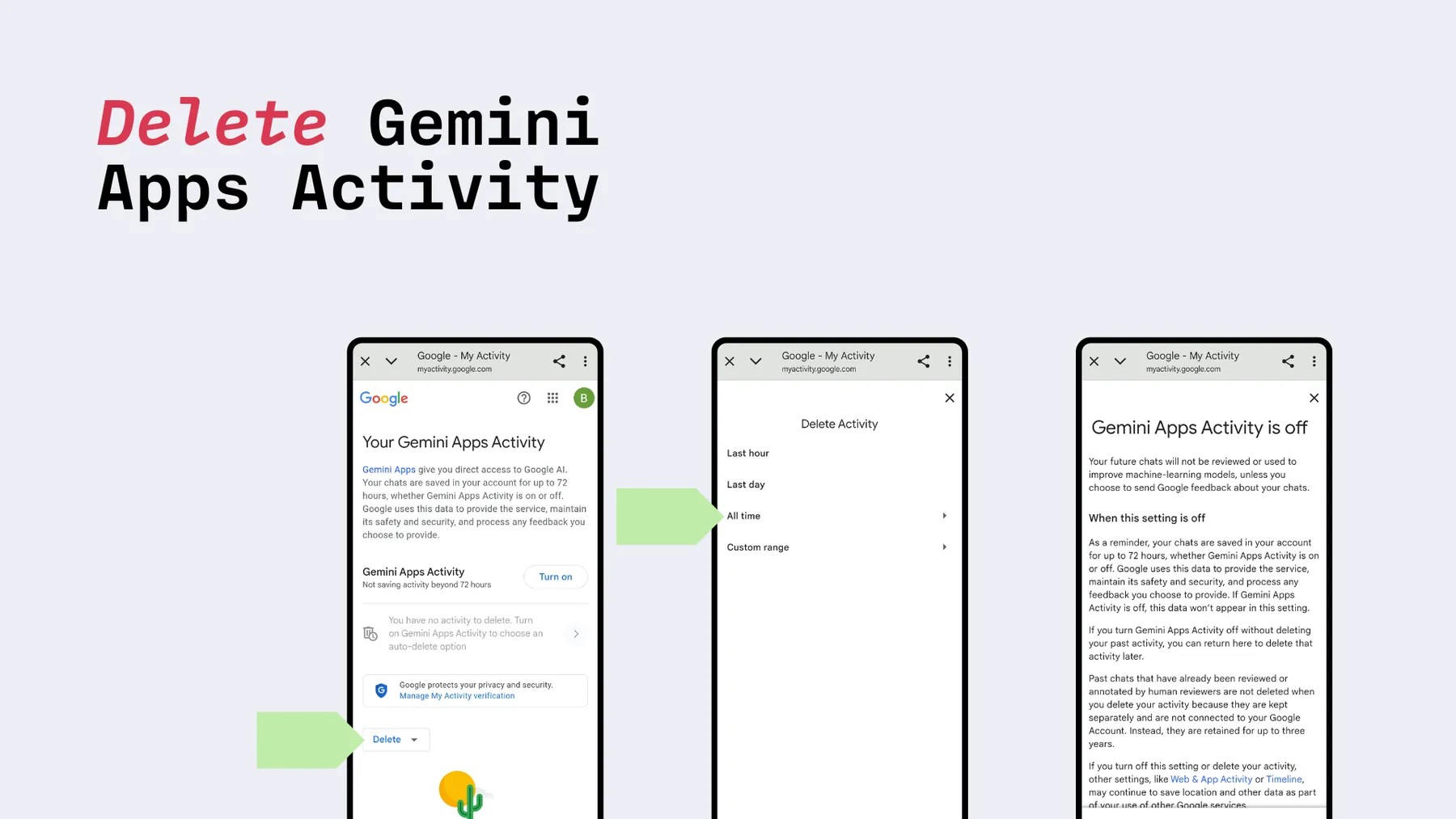
- روی Delete کلیک کنید.
- گزینه All time را انتخاب کنید.
- روی Got it کلیک کنید.
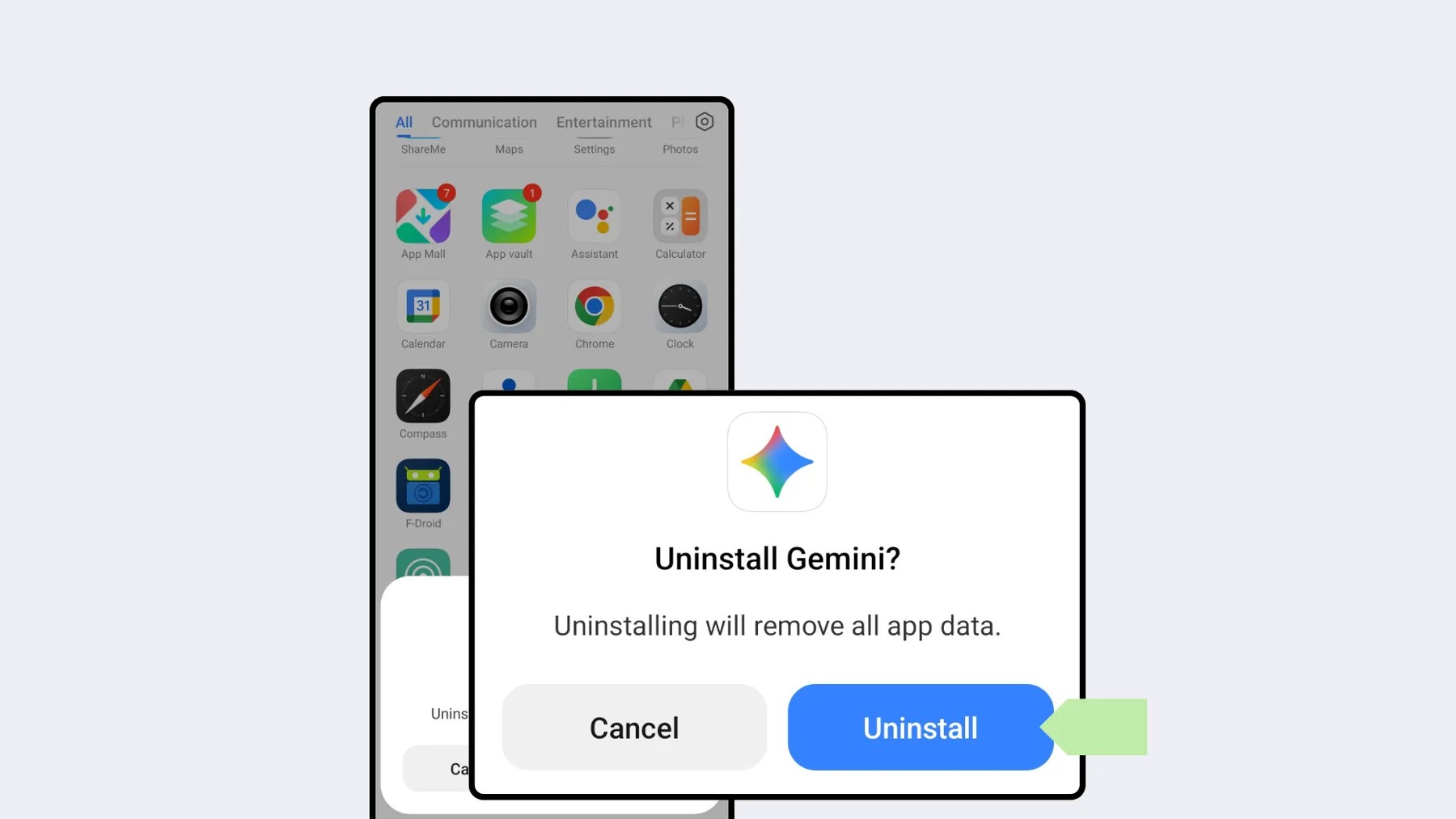
حذف برنامه جمنای
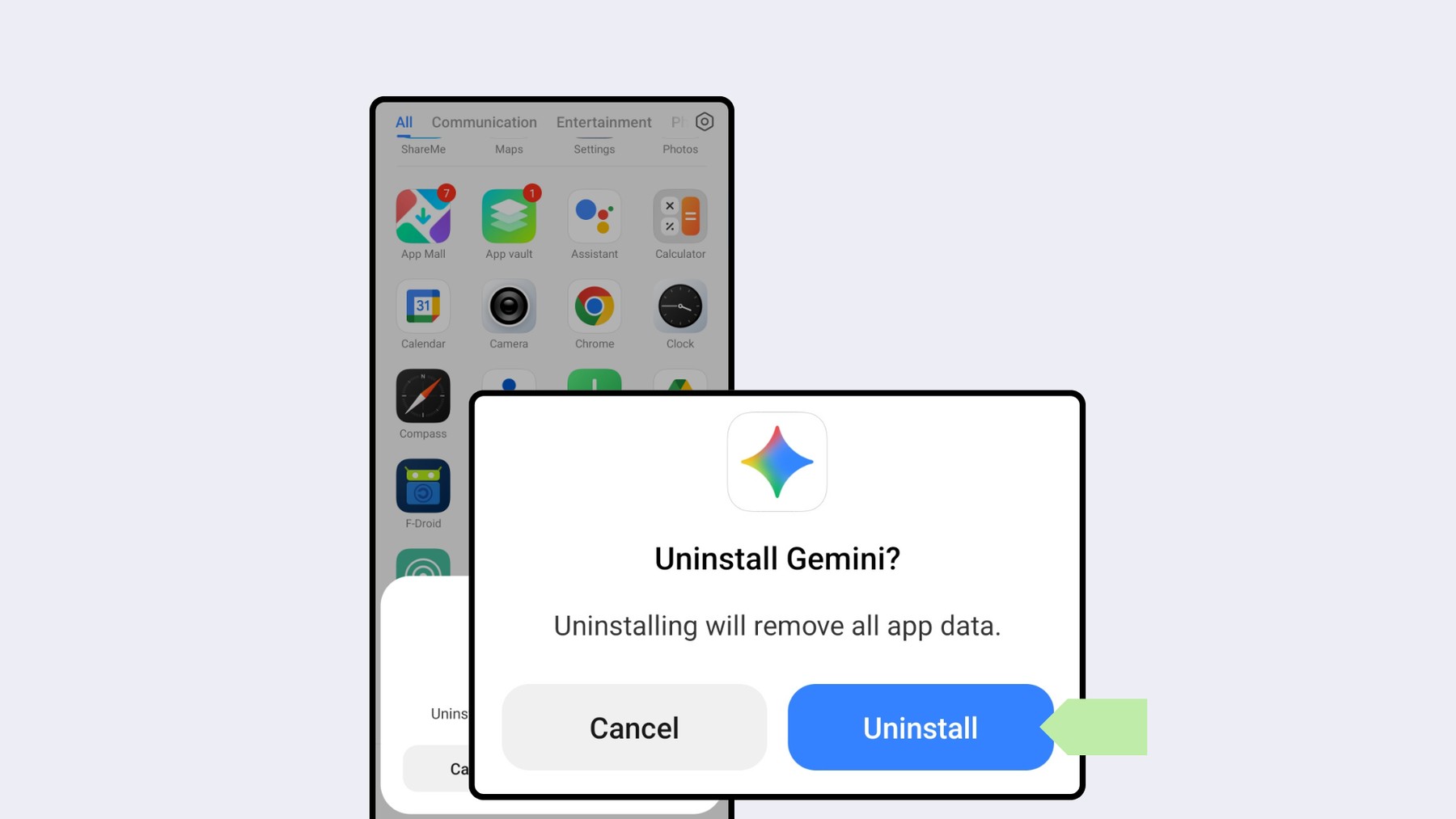
میتوانید جمنای را با استفاده از ابزارهای توسعهدهنده در رایانه دسکتاپ از اندروید خود حذف کنید. برای حذف جمنای (یا بارد قبلی)، ID آن com.google.android.apps.bard است. این فرآیند کمی پیچیده است و فقط برای کاربران حرفهای توصیه میشود.
دسترسی هوش مصنوعی جمنای به دادههای شما
به تازگی گوگل ایمیلهایی برای کاربران اندروید ارسال کرده که نشان میدهد جمنای بدون توجه به تنظیمات قبلی فعالیتهای برنامه جمنای، به تلفن، پیامها، واتساپ و ابزارهای کاربردی شما دسترسی خواهد داشت. این بهروزرسانی تنظیمات قبلی حریم خصوصی شما را نادیده میگیرد و دسترسی گستردهای به اطلاعات شخصی شما میدهد.
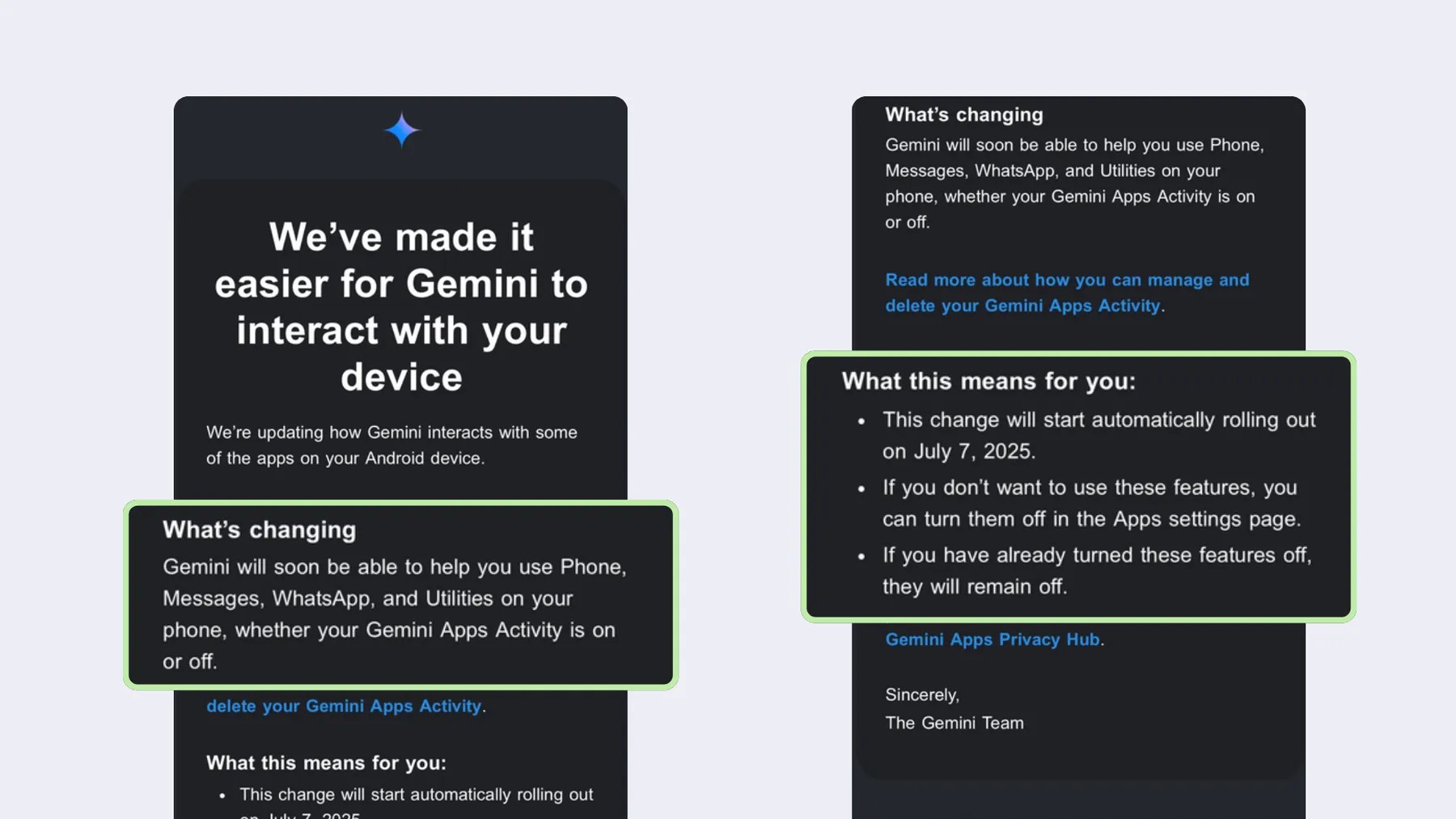
این بهروزرسانی ابهامات زیادی ایجاد کرده و بسیاری از کاربران را نگران حریم خصوصی خود کرده است. پیش از این, غیرفعال کردن فعالیتهای برنامه جمنای دسترسی گوگل را برای ادغامهای عمیقتر هوش مصنوعی محدود میکرد و جمنای قادر به انجام کارهایی مانند برقراری تماس یا ارسال پیام نبود. اما اکنون این وضعیت در حال تغییر است و به نظر میرسد تنظیمات و ترجیحات گذشته شما دیگر اعمال نمیشوند.
از تاریخ ۷ جولای ۲۰۲۵ (۱۶ تیر ۱۴۰۴)، جمنای میتواند به پیامها، تلفن، واتساپ و ابزارهای کاربردی در اندروید دسترسی پیدا کند، بدون توجه به اینکه قبلاً ردیابی فعالیت را فعال یا غیرفعال کرده باشید. گوگل بدون رضایت آگاهانه کاربر، این انتخاب را برای او انجام میدهد، تاکتیکی مشابه که گوگل هنگام فعالسازی جمنای در Gmail نیز استفاده کرد.
جمنای به چه چیزهایی در تلفن اندروید شما دسترسی پیدا میکند:
- Gmail: جمنای میتواند ایمیلهای شما را بازیابی یا خلاصه کند یا به سؤالات شما پاسخ دهد. این میتواند شامل اطلاعات خصوصی مانند درخواستهای شغلی، فاکتورها یا پیامهای شخصی باشد.
- Google Calendar: جمنای میتواند رویدادهای تقویم را ایجاد، ویرایش یا حذف کند و حتی دادهها را از تصاویر استخراج کرده تا رویدادهای جدید بسازد. این کار به حریم خصوصی شما نفوذ میکند، زیرا تقویم شامل اطلاعات حساسی مانند نوبتهای پزشک، جلسات درمانی و مهمترین قرارهای شماست.
- Google Docs و Google Drive: جمنای میتواند اسناد را بر اساس توضیحات، عناوین یا اطلاعات فرستنده بازیابی کند و محتوای مهم را خلاصه یا استخراج نماید.
- Google Maps: جمنای میتواند از آدرسهای ذخیره شده منزل یا محل کار شما استفاده کند و مسیرها را تولید نماید، که این امر بینشی از محل زندگی، کار و حتی مکانهایی که فرزندان خود را از مدرسه یا ورزش برمیدارید، فراهم میکند.
- Messages, Phone یا WhatsApp: جمنای میتواند به سایر برنامهها روی تلفن شما دسترسی پیدا کند تا اطلاعات را بازیابی، پیام ارسال یا تماس برقرار کند.
این رویکرد گوگل نگرانیهای جدی در مورد شفافیت و رضایت صریح کاربران ایجاد کرده است. شرکتهای فناوری باید در مورد تغییرات خود و تأثیر آنها بر دادهها و حریم خصوصی کاربران شفافتر باشند تا کاربران بتوانند انتخابهای آگاهانهتری داشته باشند.