 گجت نیوز آخرین اخبار تکنولوژی، علم و خودرو

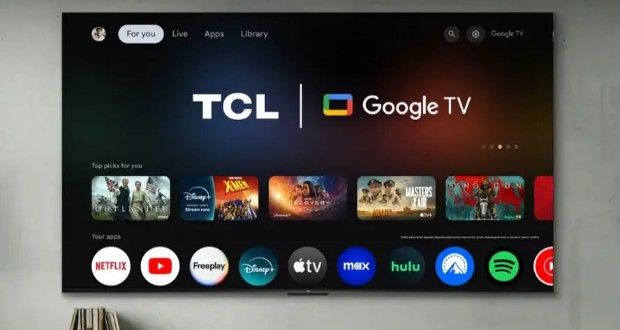
قابلیتهای تلویزیون TCL را کشف کنید؛ با فعالسازی چند تنظیم ساده میتوانید تجربه کاربری خود را بهبود بخشیده و از تمام تواناییهای دستگاهتان لذت ببرید.
مالکان تلویزیونهای TCL میتوانند با انجام تنظیمات اولیه، عملکرد نمایشگر خود را به میزان قابل توجهی ارتقا دهند. این تلویزیونهای هوشمند تی سی ال طیف وسیعی از ویژگیها را ارائه میدهند که از بهبود کیفیت تصویر تا قابلیتهای هوشمند خانگی را در بر میگیرند، اما بسیاری از آنها بهطور پیشفرض فعال نیستند و نیاز به فعالسازی دستی دارند تا بهترین کیفیت تصویر TCL را تجربه کنید.
تنظیم و فعالسازی قابلیت HDR
یکی از مهمترین تنظیماتی که میتوانید برای بهبود کنتراست و رنگها فعال کنید، High Dynamic Range (HDR) است. این ویژگی جزئیات بیشتری را در بخشهای روشن و تاریک تصویر ارائه میدهد. برای فعالسازی HDR در تلویزیون TCL:
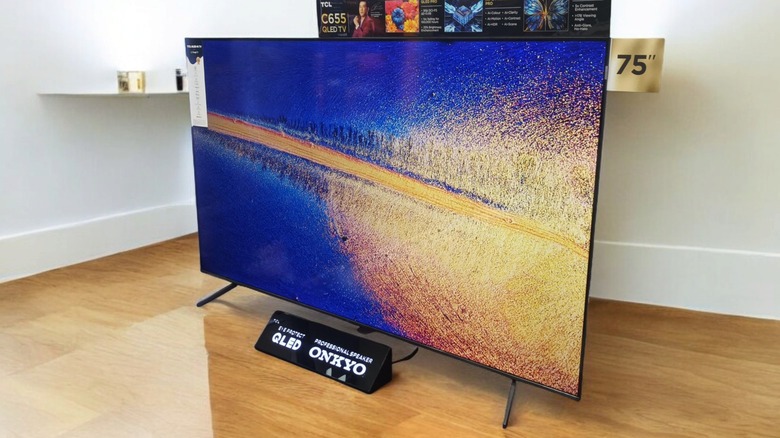
- یک ویدیوی استریمینگ مانند برنامه یوتیوب را اجرا کنید.
- دکمه Settings را روی ریموت کنترل فشار دهید.
- از منوی تنظیمات، Picture را انتخاب کنید.
- Smart HDR را برگزینید.
- Apply all picture mode را انتخاب کرده و سپس All sources را فعال کنید.
شما میتوانید حالتهای مختلف HDR مانند Sport، Movie یا Game را امتحان کرده و تنظیمات دقیقتری مانند روشنایی و اشباع رنگ را به دلخواه خود تغییر دهید.
فعال کردن LED Motion Clear و Gradation Clear
برای بهبود وضوح حرکت تصاویر در تلویزیون TCL، میتوانید LED Motion Clear را فعال کنید. این ویژگی، که در برخی برندها به عنوان Black Frame Insertion (BFI) شناخته میشود، با قرار دادن فریمهای مشکی بین فریمهای اصلی، حرکت را روانتر و واضحتر میکند؛ هرچند ممکن است تصویر کمی تاریکتر به نظر برسد. مراحل فعالسازی:
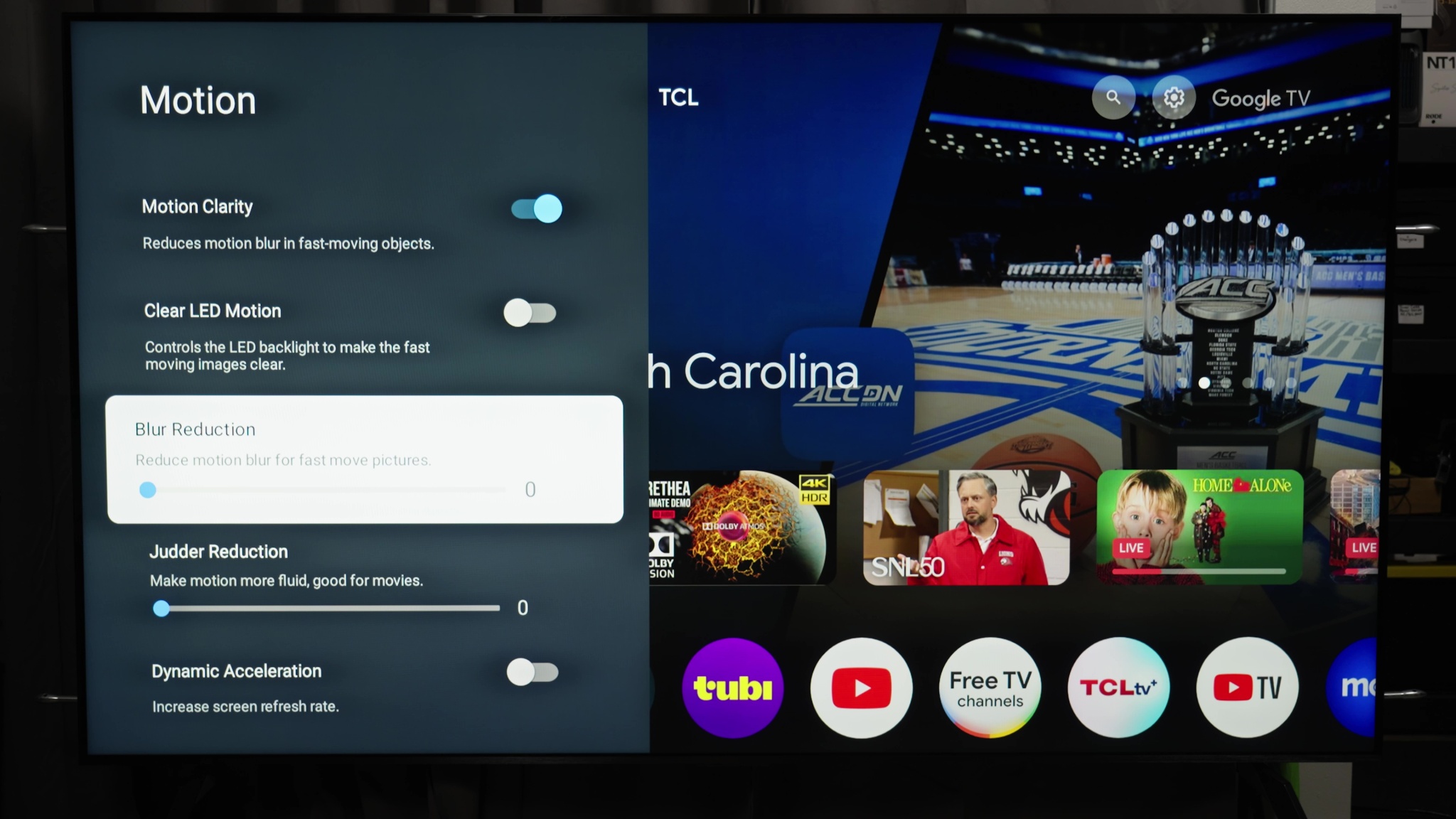
- Settings را باز کنید.
- Picture settings یا Picture را انتخاب کنید.
- Advanced Picture Settings را برگزینید.
- LED Motion Clear (یا Clear LED Motion) را روی On قرار دهید.
علاوه بر این، برخی تلویزیونهای TCL دارای گزینه Gradation Clear نیز هستند که به کاهش پدیدهی باندینگ رنگ کمک کرده و گرادیانهای رنگی را بهبود میبخشد. این گزینه نیز در منوی Advanced Picture Settings یافت میشود.
افزودن پشتیبانی از آمازون الکسا
با فعالسازی پشتیبانی از آمازون الکسا (Amazon Alexa)، میتوانید تلویزیون TCL خود را با فرمانهای صوتی کنترل کنید. این قابلیت به شما امکان جستجوی محتوا، تغییر کانال یا حتی دسترسی به نتایج ورزشی را میدهد. برای شروع، به موارد زیر نیاز دارید:
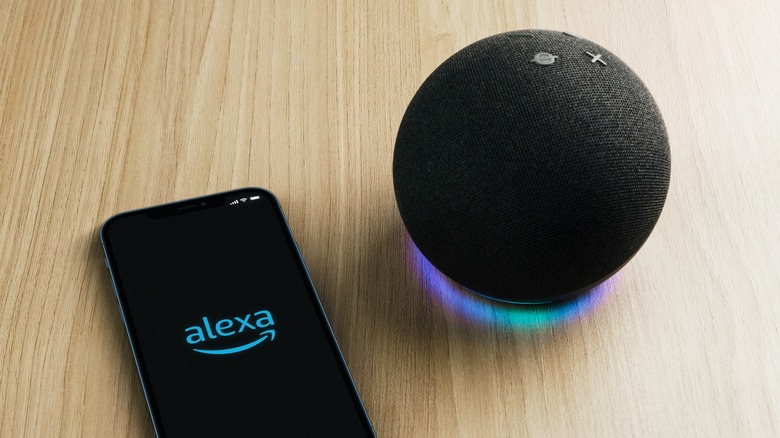
- برنامه Amazon Alexa را از فروشگاههای گوگل پلی یا اپ استور دانلود کنید.
- یک حساب کاربری فعال آمازون.
- اطمینان حاصل کنید که تلویزیون و گوشی هوشمند شما به یک شبکه Wi-Fi متصل هستند.
مراحل راهاندازی:
- برنامه Amazon Alexa را باز کنید.
- Skills & Games را انتخاب کنید.
- روی Smart Home ضربه بزنید.
- Connected Devices را انتخاب کرده و Skill مربوط به Smart TV را فعال کنید.
- Link Your Device را انتخاب و دستورالعملهای برنامه را دنبال کنید.
فعالسازی پشتیبانی از Apple AirPlay و HomeKit
برای کاربران اپل، تلویزیونهای TCL بسته به مدل، ممکن است از AirPlay و HomeKit پشتیبانی کنند. AirPlay برای نمایش بیسیم محتوای دستگاههای اپل بر روی تلویزیون بسیار مفید است، در حالی که HomeKit چارچوب خانه هوشمند اپل برای کنترل لوازم جانبی با سیری است. برای استفاده از این قابلیتها، تلویزیون و دستگاههای اپل شما باید به یک شبکه متصل باشند. برای تنظیم AirPlay:
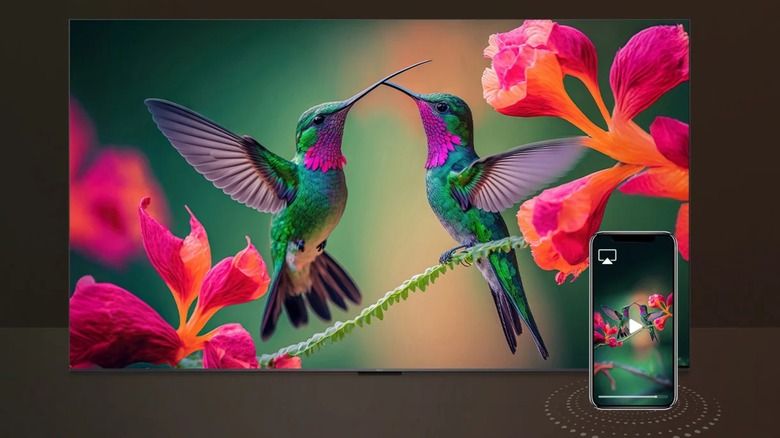
- در تلویزیون TCL خود به Settings بروید.
- Apple AirPlay and HomeKit را انتخاب کنید.
- AirPlay را روی On قرار دهید.
- در آیفون خود، Control Center را باز کرده و آیکون Screen Mirroring (شبیه دو مستطیل) را انتخاب کنید.
- دستگاه اپل شما باید صفحه را روی تلویزیون نمایش دهد.
برای فعالسازی HomeKit:
- در تلویزیون TCL خود به Settings بروید.
- Apple AirPlay and HomeKit Settings را انتخاب کنید.
- به HomeKit رفته و Set Up را انتخاب کنید.
- با استفاده از دوربین دستگاه اپل خود، کد QR نمایشدادهشده روی تلویزیون را اسکن کنید.
فعال کردن پشتیبانی از Google Home
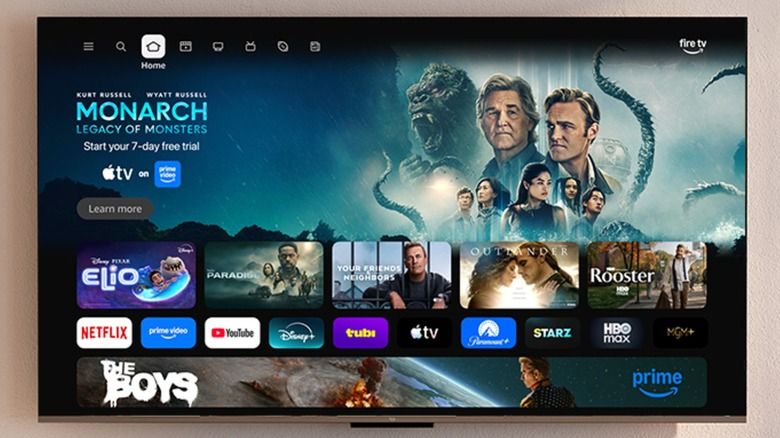
مشابه HomeKit و آمازون الکسا، گوگل نیز با Google Home امکان کنترل محصولات خانه هوشمند را فراهم میکند. با فعالسازی Google Home، میتوانید تلویزیون TCL خود را کنترل کرده، از فرمانهای صوتی استفاده کنید و حتی از برنامه Google Home به عنوان ریموت کنترل بهره ببرید. مراحل راهاندازی:
- برنامه Google Home را باز کنید.
- از گوشه پایین سمت راست، Add را انتخاب کنید.
- Device را انتخاب کنید.
- Works with Google Home را برگزینید.
- در صفحه بعدی، TCL را جستجو کرده و سپس TCL Home را انتخاب کنید.
- Agree and link را انتخاب کنید.
پس از آن میتوانید در برنامه Google Home، تلویزیون را انتخاب کرده و از کنترلهای صدا یا دکمه Remote برای کنترل تلویزیون استفاده کنید.