 گجت نیوز آخرین اخبار تکنولوژی، علم و خودرو
اپلیکیشن Plexo سرعت دانلودها را با ترکیب همزمان چند اینترنت، تا ۳۰ درصد سریعتر میکند. این ابزار رایگان برای ویندوز و مک، تجربهای روان و بدون وقفه را برای فایل و تورنتها ارائه میدهد.
این روزها، هیچچیز بهاندازه سرعت پایین دانلود آزاردهنده نیست، بهخصوص زمانی که برای دریافت یک فایل ضروری در انتظار هستید. در گذشته، برای افزایش سرعت دانلود، تنها راهکار تغییر شبکه اینترنت بود اما حالا میتوان چندین اتصال را همزمان با یکدیگر ترکیب کرد. همین نیاز، باعث ظهور نرمافزارهای مدیریت دانلودی شده است که راهکاری هوشمندانه برای این مشکل ارائه میدهند.
Plexo چیست؟ افزایش سرعت دانلود با ترکیب چند اینترنت
Plexo یک نرمافزار مدیریت دانلود متنباز و کاملاً رایگان است که برای سیستمعاملهای ویندوز، macOS و لینوکس توسعه یافته. تمایز اصلی اپلیکیشن Plexo در قابلیت ترکیب چندین اتصال اینترنتی بهصورت همزمان برای دستیابی به سرعت دانلود بالاتر است. این اتصالات میتوانند شامل اترنت (کابلی)، وایفای و حتی اینترنت موبایل متصل از طریق USB باشند.
این برنامه فایلهای مورد نظر را به بخشهای کوچکی تقسیم میکند و هر بخش را از طریق یکی از شبکههای موجود دانلود میکند. در این فرآیند، شبکههایی که سرعت بالاتری دارند، سهم بیشتری از بار دانلود را برعهده میگیرند تا فایل در سریعترین زمان ممکن بازیابی شود. سپس، Plexo تمام بخشهای دانلود شده را مجدداً مونتاژ کرده و فایل اصلی را بازسازی میکند. این قابلیت برای دانلود لینکهای مستقیم و همچنین تورنتها کارایی دارد.
نصب و استفاده از Plexo؛ سادهتر از همیشه
نصب و راهاندازی Plexo بسیار ساده طراحی شده است. کافی است این مراحل را دنبال کنید:
- Plexo را از وبسایت رسمی آن دانلود کرده و مانند هر برنامه دیگری نصب کنید.
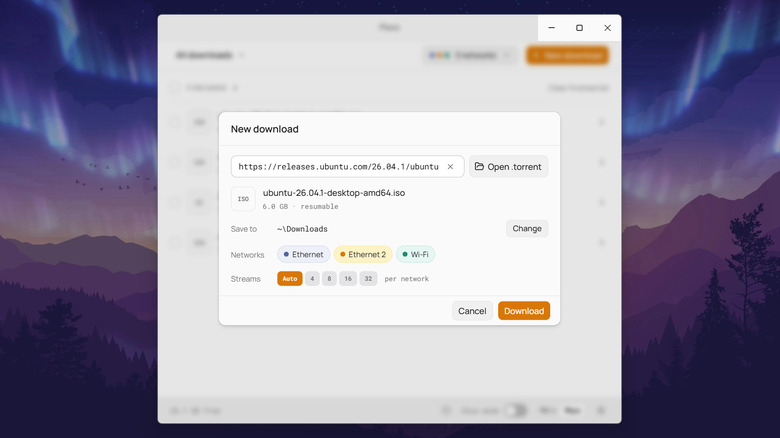
- لینک دانلود مورد نظر خود را در برنامه جایگذاری کنید.
- شبکههای اینترنتی موجود بهطور خودکار شناسایی و انتخاب میشوند؛ در صورت نیاز میتوانید برخی از آنها را غیرفعال کنید.
- با فشردن دکمه “Download”، فرآیند دانلود آغاز میشود.
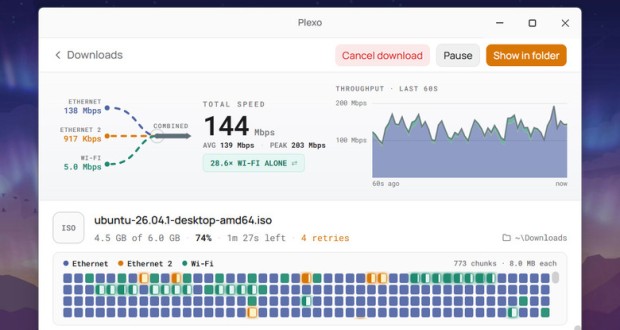
هنگام دانلود یک فایل، اپلیکیشن Plexo سرعت هر شبکه بهطور جداگانه، سرعت کلی، زمان تخمینی باقیمانده و تعداد اتصالات موازی را نمایش میدهد. همچنین میتوانید دانلودها را متوقف یا از سر بگیرید و فایلهای بیشتری را به صف دانلود اضافه کنید.
- فتوشاپ قابلیت ویرایش تصویر با نوشتن پرامپت را معرفی کرد
- بهترین پسورد منیجرهای ۲۰۲۶ معرفی شدند؛ مدیریت رمزهای عبور خود را به این برنامهها بسپارید
- 16 برنامه کاربردی که نمیدانستید وجود دارند
- ترجمه همزمان گوگل ترنسلیت با هدفون برای گوشیهای آیفون فعال شد
برای اثبات کارایی، یک آزمایش عملی انجام شده است: دانلود سیستمعامل ۶ گیگابایتی Ubuntu Desktop با مرورگر کروم و اینترنت کابلی ۹۰ مگابیت بر ثانیه بیش از ۹ دقیقه طول کشید. اما با استفاده از Plexo و ترکیب سه شبکه (اتصال کابلی ۹۰ مگابیت بر ثانیه، هاتاسپات گوشی اندرویدی ۱ مگابیت بر ثانیه و هاتاسپات آیفون ۱۰ مگابیت بر ثانیه) این دانلود تنها ۶ دقیقه و ۲۶ ثانیه به طول انجامید که کاهش زمان قابل توجهی را نشان میدهد. برای راحتی بیشتر، Plexo یک افزونه رایگان برای مرورگرهای کروم و فایرفاکس نیز ارائه میدهد. با نصب این افزونه، میتوانید دانلودها را بهصورت خودکار با Plexo آغاز کنید.
پیکربندیها و محدودیتهای Plexo
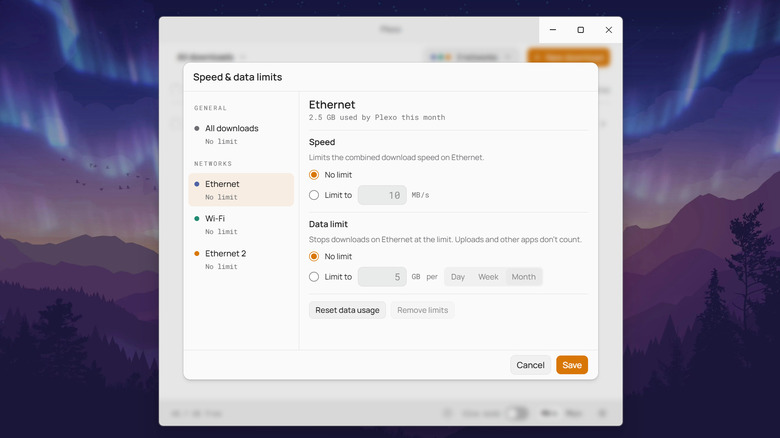
Plexo بهصورت پیشفرض عملکرد خوبی دارد، اما تنظیماتی را نیز برای مدیریت دقیقتر دانلودها ارائه میدهد. از طریق دکمه شبکه در صفحه اصلی، میتوانید بخش Speed & data limits را انتخاب کنید. در اینجا میتوانید محدودیت سرعت کلی دانلود را تعیین کرده، دانلودها را زمانبندی کنید و تعداد دانلودهای همزمان را تنظیم نمایید. همچنین گزینه Slow mode وجود دارد که با محدود کردن سرعت کلی دانلود، تضمین میکند اینترنت شما برای فعالیتهای دیگر مانند استریم ویدئو یا تماسهای ویدیویی، همچنان قابل استفاده باشد.
علاوه بر تنظیمات کلی شبکه، میتوانید تنظیمات مربوط به هر شبکه اینترنتی را نیز بهصورت جداگانه تغییر دهید. این بخش به شما امکان میدهد برای هر اتصال، سقف سرعت و میزان مصرف روزانه، هفتگی یا ماهانه داده را تعیین کنید. این ویژگی برای شبکههایی که حجم دیتای محدودی دارند (مانند اینترنت موبایل) بسیار کاربردی است.
- آیا هنوز به نرمافزار آنتیویروس نیاز دارید؟ این چیزی است که متخصصان میگویند
- ۱۲ برنامه ویندوز که با حذف آنها سرعت و امنیت سیستم شما متحول میشود
- نرم افزار ویرایشگر ویدیویی فیلمورا ۱۵ با انبوهی از ابزارهای هوش مصنوعی رونمایی شد
با این حال، Plexo محدودیتهایی نیز دارد که باید در نظر گرفت. مهمترین نکته این است که شبکههایی که قصد ترکیب آنها را دارید، باید اتصالات *مجزا* باشند؛ به این معنی که نباید همگی از یک روتر یا دستگاه واحد نشأت گرفته باشند. بهعنوان مثال، اگر اینترنت اترنت و وایفای شما هر دو از یک روتر خانگی تأمین شوند، Plexo آنها را یک شبکه واحد در نظر میگیرد. اما اگر به اینترنت کابلی منزل، هاتاسپات گوشی دوستتان و تبلتی که از طریق USB به کامپیوترتان متصل است وصل باشید، اینها سه شبکه مجزا محسوب میشوند. همچنین، برای استفاده از قابلیت USB Tethering گوشیهای اندرویدی در سیستمعامل macOS، نیاز به نصب و راهاندازی نرمافزار واسط TetherKit خواهید داشت.