 گجت نیوز آخرین اخبار تکنولوژی، علم و خودرو

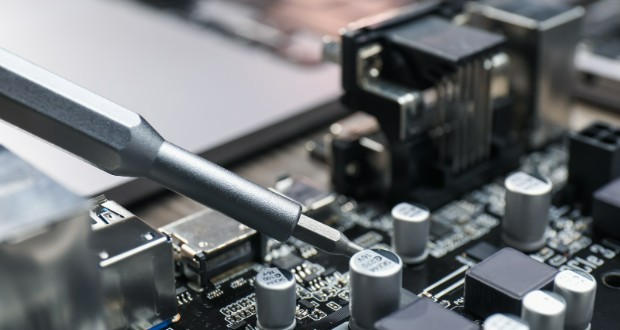
خراب شدن مادربرد میتواند عملکرد کلی سیستم شما را مختل کند و نشانههایی هشداردهنده دارد که با شناخت آنها میتوانید از مشکلات جدیتر جلوگیری کنید.
مادربرد بهعنوان ستون فقرات هر کامپیوتر، وظیفه اتصال و مدیریت تمامی قطعات حیاتی از جمله پردازنده، کارت گرافیک و حافظه رم را بر عهده دارد. با اینکه این قطعه کمتر مورد توجه قرار میگیرد، اما بدون آن هیچیک از اجزای دیگر قادر به کار نخواهند بود. بهدلیل نقش محوری مادربرد، مشکلات مادربرد گاهی با خرابی سایر قطعات اشتباه گرفته میشود. در این مقاله، به ۹ نشانه کلیدی خواهیم پرداخت که به شما کمک میکند تا خرابی قریبالوقوع مادربرد سیستم خود را تشخیص دهید.
۱. توقفهای ناگهانی یا صفحه آبی مرگ
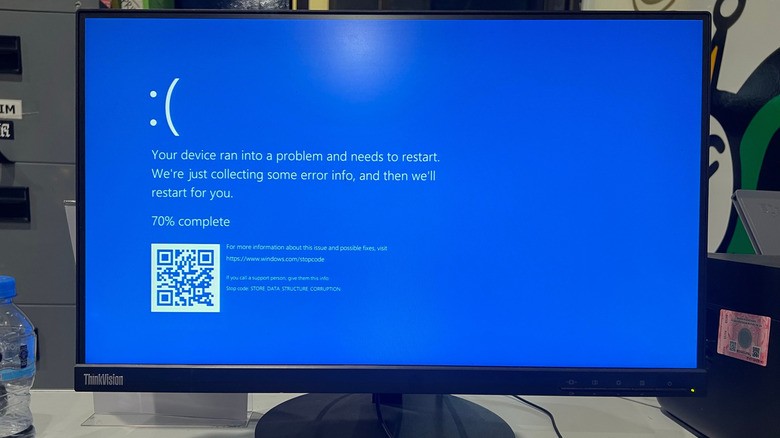
صفحه آبی مرگ (Blue Screen of Death) یا توقفهای ناگهانی سیستم که بدون دلیل مشخص و به صورت تصادفی رخ میدهند، میتواند از علائم خرابی مادربرد باشد. این خرابیها معمولا با کدهای خطای متنوعی ظاهر میشوند و اگر در زمان بیکاری سیستم یا انجام کارهای سبک مثل مرور وب اتفاق بیفتند، احتمال مشکل در مادربرد بیشتر است. بهروزرسانی بایوس (BIOS) و درایورهای چیپست (chipset drivers) میتواند به پایداری سیستم کمک کند.
۲. قطع و وصل شدن تصادفی پورتهای USB
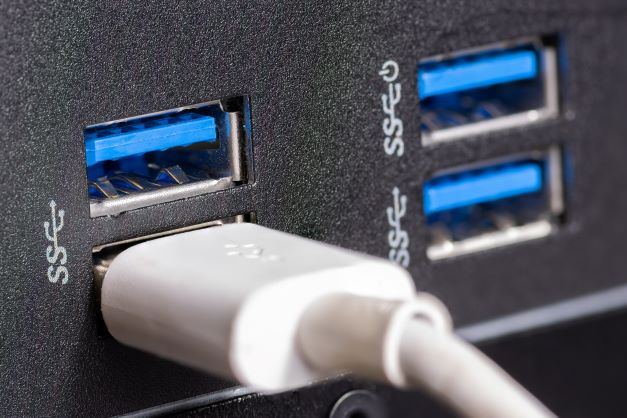
قطع و وصل شدن تصادفی دستگاههای USB، به ویژه آنهایی که مستقیما به پورتهای مادربرد متصل هستند، میتواند نشاندهنده نقص در این قطعه باشد. قبل از شک به خراب شدن مادربرد، ابتدا تنظیمات توان USB و سیستم عامل را بررسی کنید. اگر این مشکلات حتی پس از بهروزرسانی بایوس و درایورها یا بوت کردن سیستم عامل لینوکس (Linux) پایدار بمانند، مشکل احتمالا از سختافزار مادربرد است.
۳. شناسایی نشدن صحیح حافظه رم
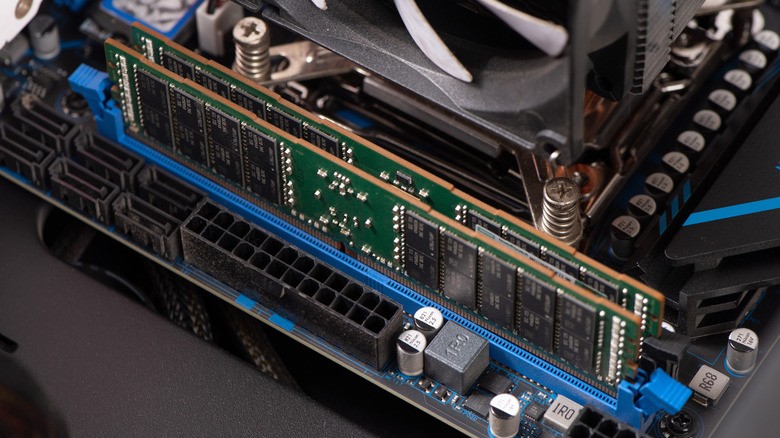
اگر حافظه رم (RAM) سیستم شما به درستی شناسایی نمیشود یا اصلا شناسایی نمیشود، ممکن است مشکل از اسلاتهای DIMM مادربرد باشد. برای تشخیص، رمها را در یک کامپیوتر دیگر امتحان کنید. اگر در آنجا بدون مشکل کار کردند، ایراد از مادربرد شماست. میتوانید با تست هر اسلات DIMM با یک ماژول رم سالم، اسلاتهای معیوب را پیدا کنید. در صورت خرابی اسلاتها، تعویض مادربرد گزینه بهتری خواهد بود.
۴. خازنهای متورم یا دارای نشتی
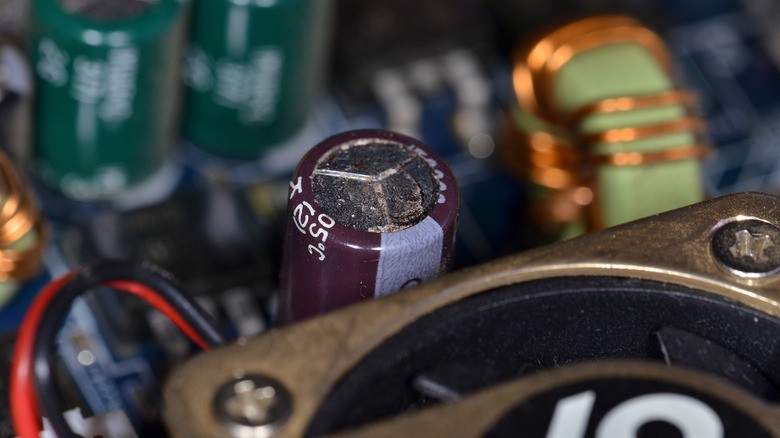
خازنهای متورم یا نشتیدار روی مادربرد یک نشانه کلاسیک از خرابی هستند که میتواند به از کار افتادن کامپیوتر منجر شود. در مدلهای قدیمیتر، این خازنها با الکترولیت مایع متورم میشدند. اما در مادربردهای مدرن، خازنها از نوع حالت جامد هستند و برای تشخیص خرابی آنها نیاز به یک مولتیمتر دیجیتال (Digital Multimeter) برای اندازهگیری ظرفیت است. در صورت شناسایی خازن معیوب، تعویض آن ممکن است مادربرد را نجات دهد.
۵. روشن شدن کامپیوتر پس از چندین بار تلاش
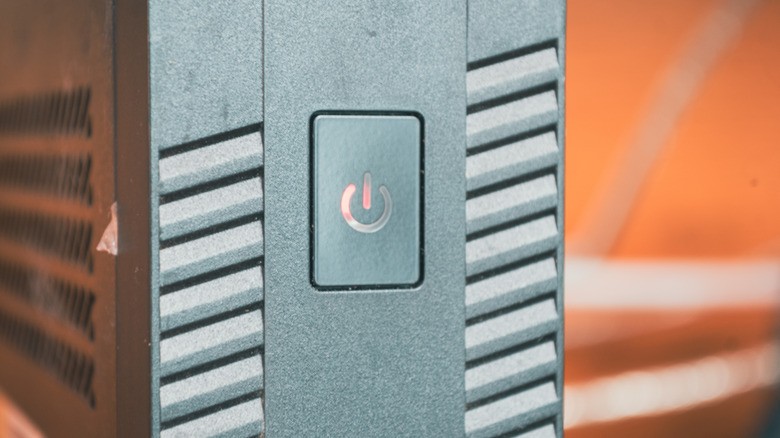
اگر کامپیوتر شما پس از چند بار تلاش روشن میشود؛ مثلا فنها میچرخند و سپس سیستم خاموش میشود و دوباره تلاش میکند، این میتواند نشانهای از خراب شدن مادربرد یا منبع تغذیه (PSU) باشد. ابتدا با یک تستر منبع تغذیه، سلامت PSU را بررسی کنید. سپس، تمام قطعات اضافی به جز CPU و یک ماژول رم را از مادربرد جدا کرده و بایوس (BIOS) را به تنظیمات پیشفرض بازگردانید. اگر مشکل پابرجا بود، مادربرد نیاز به بررسی دقیقتر دارد.
۶. از کار افتادن کارتهای توسعه در اسلاتهای PCIe
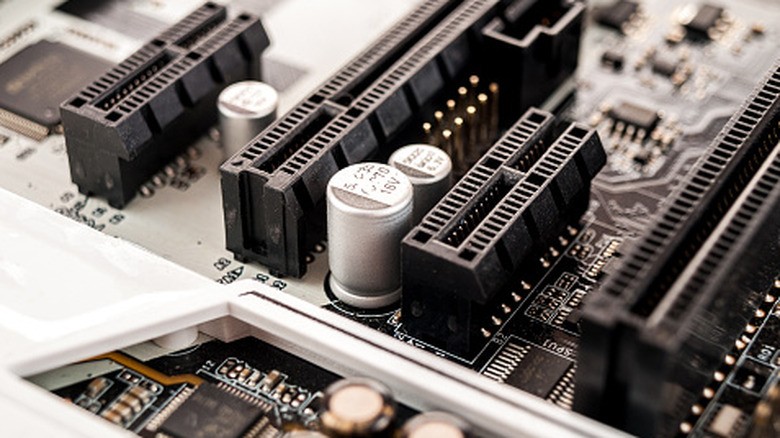
مشکل در عملکرد اسلاتهای PCIe، به ویژه اگر کارتهای توسعه مانند کارت گرافیک در آنها شناسایی نشوند، میتواند نشانهای از نقص مادربرد باشد. اگر مادربرد شما چندین اسلات PCIe 16x دارد، کارت را در اسلات دیگری امتحان کنید یا آن را در یک کامپیوتر دیگر تست کنید. تعداد محدود مسیرهای PCIe توسط پردازنده نیز میتواند باعث غیرفعال شدن برخی اسلاتها شود؛ اگر پس از افزودن قطعه جدید این مشکل ایجاد شد، آن را حذف و دوباره بررسی کنید.
- آیا بروزرسانی BIOS مادربرد ضروری است؟
- نبرد مادربردها؛ MSI یا گیگابایت، کدام برند در عملکرد، مشخصات و قیمت برتر است؟
- ۴ نشانه واضح که میگویند وقت تعویض کارت گرافیک رسیده است
- 8 نکته که قبل از خرید کیبورد مکانیکی باید بدانید
۷. ناپدید شدن تصادفی درایوهای ذخیرهسازی
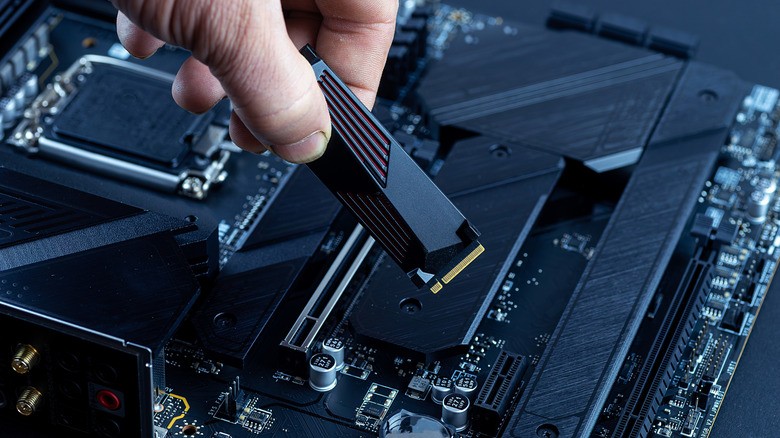
اگر درایوهای ذخیرهسازی مانند اساسدی (SSD) یا هارد دیسک (HDD) بهطور تصادفی از سیستم عامل یا بایوس ناپدید میشوند، ممکن است مشکل از اسلات یا کنترلر درایو روی مادربرد باشد. برای اطمینان از سلامت درایو، آن را در اسلات دیگر، کامپیوتر دیگر یا قاب USB تست کنید. همچنین کابلهای SATA را بررسی کنید و به خاطر داشته باشید که نصب درایوهای M.2 جدید میتواند باعث غیرفعال شدن برخی پورتهای SATA به دلیل تخصیص مسیرهای PCIe شود.
۸. خاموش شدن فوری کامپیوتر تحت بار
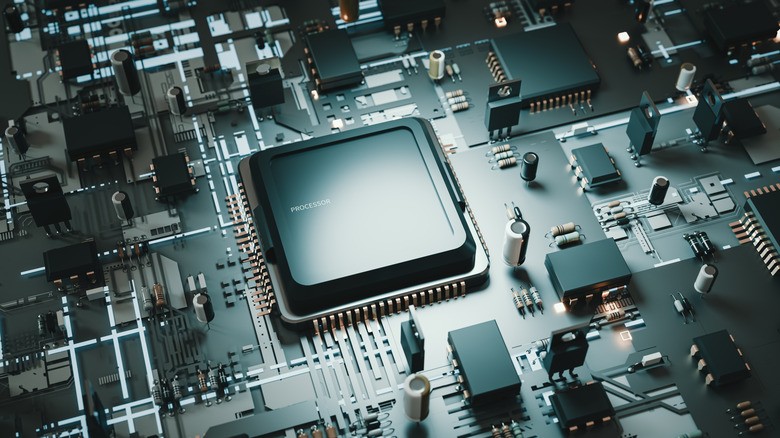
خاموش شدن ناگهانی کامپیوتر تحت بار سنگین، معمولا به مشکلات منبع تغذیه یا داغ شدن بیش از حد پردازنده (CPU) و کارت گرافیک (GPU) نسبت داده میشود. با این حال، ماژولهای تنظیمکننده ولتاژ (VRM) روی مادربرد نیز میتوانند مقصر باشند. این قطعات ولتاژ را برای CPU تنظیم میکنند و در صورت داغ شدن بیش از حد، مادربرد برای محافظت از خود خاموش میشود. بررسی خمیر حرارتی (Thermal Paste) و فن خنککننده VRM، یا بازگرداندن تنظیمات اورکلاک (Overclock) به حالت پیشفرض میتواند به رفع مشکل کمک کند.
۹. مشاهده خوردگی ناشی از رطوبت یا مایعات
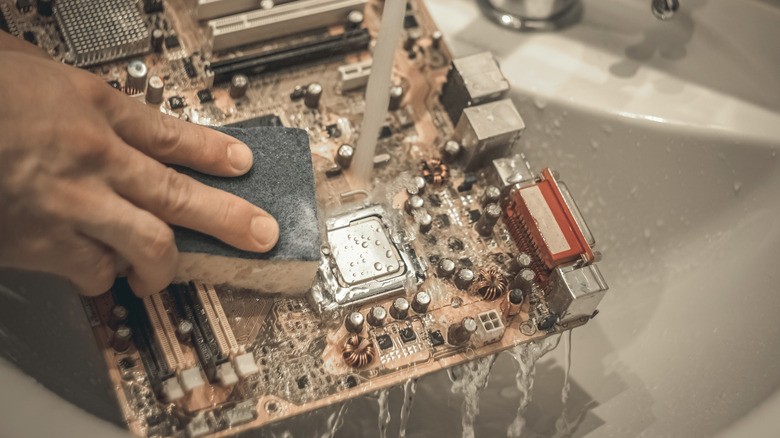
آب و رطوبت میتوانند باعث خوردگی (Corrosion) در مسیرهای مدار مادربرد شوند که به سیگنالهای الکتریکی آسیب میزند. این آسیب همیشه به خرابی فوری منجر نمیشود، اما میتواند باعث مشکلات متناوب یا ناگهانی شود. نشت از سیستمهای خنککننده مایع یا رطوبت بالای محیط از عوامل ایجادکننده آن هستند. با بازرسی بصری میتوان آسیب را تشخیص داد. در موارد خفیف، ایزوپروپیل الکل (Isopropyl Alcohol) میتواند خوردگی را پاک کند، اما در موارد شدیدتر، نظر یک متخصص ضروری است.